Как включить аппаратное ускорение на андроид?
Название говорит само за себя — аппаратное ускорение использует специальное аппаратное обеспечение для ускорения определенной задачи, чтобы она выполнялась быстрее и/или более эффективно, чем это происходит при использовании одного лишь центрального процессора (CPU).
Что дает GPU ускорение на телефоне?
Что такое GPU-ускорение на Android
Главное назначение GPU-ускорения заключается в принудительном переносе рендеринга с процессора устройства на GPU с целью повышения производительности.
Что такое GPU на телефоне?
GPU (Graphics Processing Unit) — это процессор, предназначенный исключительно для операций по обработке графики и вычислений с плавающей точкой.
Как отключить аппаратное ускорение в телефоне?
- В «Настройках» нужно найти пункт «О телефоне».
- Далее нажмите «Сведения о ПО».
- Выберите какой-нибудь информационный пункт, где не действуют функции корректировки текста и не разворачивается выбор опций.
Как отключить аппаратное ускорение Xiaomi?
Заходим Настройки -> О телефоне -> много раз клацаем по версии MIUI пока не станем разработчиками -> идем вниз -> открываем Расширенные настройки -> Для разработчиков -> ищем пункт Аппаратное ускорение визуализации -> ставим галочки: Включить GPU-ускорение + Включить 4хMSAA + Отключить наложение.
Что будет если включить GPU ускорение?
Если в некоторых играх или программах снижается производительность, активируйте GPU-ускорение. Это не навредит смартфону, единственное, что может произойти — некоторые утилиты перестанут запускаться. Для включения GPU-ускорения откройте настройки гаджета.
Нужно ли отключать аппаратное ускорение?
В этих случаях, для устранения ошибок, и обеспечения стабильности, аппаратное ускорение лучше отключить. Чаще всего, достаточно выключить ускорение непосредственно в проблемном приложении, к примеру; в браузере Mozilla Firefox, Adobe Flash Player и др.
Что будет если включить 4x MSAA?
Данная аббревиатура расшифровывается как «Multisample anti-aliasing» или же «множественное сглаживание». Включение данного режима, который скрывается в разделе «для разработчиков», позволяет использовать смартфону скрытые возможности по сглаживанию текстур с применением технологии OpenGL ES 2.0.
Для чего нужно GPU?
GPU — встроенный графический процессор. . Таким образом повышается общая производительность мобильного устройства — после активации этого режима увеличивается скорость обработки информации в производительных играх и приложениях (утилиты для обработки и рендеринга видеороликов, фотографий, графические приложения).
Как остановить фоновые процессы на андроид?
Лимит фоновых процессов
Опция расположена в настройках смартфона в разделе Для разработчиков«. С помощью функции «Лимит фоновых процессов» можно: Полностью отключить фоновый режим. В этом случае приложения не будут оставаться в активных процессах после отключения.
Что значит аппаратное ускорение 2D в приложениях?
Аппаратное ускорение визуализации
Первое активирует 2D-рендеринг для программ, которые не поддерживают его по умолчанию, ускоряя отдельные приложения. Второе улучшает картинку в играх.
Что такое GPU рендеринг профиля?
Что такое рендеринг на GPU? GPU является Графический процессор. По своей сути он очень похож на ЦП, но вместо выполнения вычислений и выполнения задач, связанных с операционной системой и оборудованием, графический процессор обрабатывает графическую информацию.
Что такое GPU ускоритель?
GPU-ускорение позволяет улучшить производительность Android без использования сторонних программ, что согласитесь, намного безопаснее, чем для этой же цели привлекать неизвестный софт. Эффект ускорения достигается за счёт переноса части обрабатываемой информации на графический процессор, чтобы разгрузить основной.
Что такое GPU?
graphics processing unit, GPU) — отдельное устройство персонального компьютера или игровой приставки, выполняющее графический рендеринг; в начале 2000-х годов графические процессоры стали массово применяться и в других устройствах: планшетные компьютеры, встраиваемые системы, цифровые телевизоры.
11 вещей, которые нужно срочно перестать делать с телефоном


Как ускорить смартфон без печальных последствий и постоянного наблюдения за его состоянием, вы узнаете далее.
Что такое GPU ускорение на Android
GPU-ускорение позволяет улучшить производительность Android без использования сторонних программ, что согласитесь, намного безопаснее, чем для этой же цели привлекать неизвестный софт.
Эффект ускорения достигается за счёт переноса части обрабатываемой информации на графический процессор, чтобы разгрузить основной. Благодаря такому подходу быстрее работают игры, приложения для коррекции фото, видеоредакторы и т. д. Происходящее полностью контролируется силами самого смартфона и не наносит ему вреда. Есть только один минус – некоторое ПО не желает работать совсем. Не волнуйтесь, как только вы деактивируете GPU-ускорение, приложения снова начнут функционировать.
В Android-устройствах есть специальный раздел «Для разработчиков», где хранится данная опция. Как его открыть, мы расскажем чуть позже, а пока давайте разберёмся, насколько он полезен.


Как продлить жизнь смартфона
1. Вы никогда не выключаете смартфон
© Monkey Business Images
Необходимо полностью отключать телефон, по крайней мере, раз в неделю.
В противном случае батарея вашего смартфона умрет скорее, чем вы ожидаете. По мнению экспертов, когда телефон работает в режиме нон-стоп, аккумулятор садится в разы быстрее, чем, если батарее давать хоть иногда передохнуть.
Кроме того, перестаньте использовать на телефоне будильник. Лучше всего для этих целей подойдет обычный будильник. Он будет будить вас каждое утро.
Стоит ли включать
Итак, когда же можно и стоит ли вообще включать GPU-ускорение:
-
если вы пользуетесь Android-планшетом в качестве инструмента для рисования и получаете замедленный отклик на касания, то данная мера поможет вам добиться аккуратной и комфортной работы;

Помните, что это абсолютно безопасно для телефона.
Что такое ускорение андроид-устройств
Ускорение мобильных устройств на ОС Android — это специальное аппаратное обеспечение, предназначенное для ускорения определенной задачи, чтобы она выполнялась более эффективно или быстро, чем при задействовании одного центрального процессора (СРU).
Логотип операционной системы Android
К сведению! В качестве ускорителя используется DSP — цифровой сигнальный процессор и GPU — графический процессор или любой другой аппаратный блок.
Включение и отключение
Теперь, наконец, разберём, как же включить GPU-ускорение на Android:
- В «Настройках» нужно найти пункт «О телефоне».
- Далее нажмите «Сведения о ПО».
- Выберите какой-нибудь информационный пункт, где не действуют функции корректировки текста и не разворачивается выбор опций. Понажимайте на него несколько раз (к примеру, можно выбрать «Версию прошивки»).
- Продолжайте частые касания к экрану, пока на нём не появится уведомление о том, что отныне вы разработчик.
- Выйдите в главное меню настроек – там появился новый раздел для разработчиков.
- В нём вы увидите пункт «Аппаратное ускорение визуализации» и подпункт «GPU-ускорение» — включите его, поставив галочку.

Как уже упоминалось, некоторое ПО не желает запускаться в таком режиме, поэтому иногда его придётся выключать. Чтобы отключить аппаратное ускорение, нужно просто снять галочку с соответствующего пункта.
Обратите внимание, что в зависимости от ОС и качества её русификации, нужная опция может называться не GPU-ускорение, а Forced rendering. Также в некоторых смартфонах совсем отсутствует возможность выхода в режим разработчика – в этом случае перенести обработку информации на графический процессор не получится, такое просто не предусмотрено.


Приватность и конфиденциальность
Если эти слова важны для вас, то вы должны быть в курсе, что они были в заголовках СМИ последние месяцы. Например, ситуация вокруг нашумевшего дела, связанного с британским интернет-сайтом Cambridge Analytica привела к тому, что Facebook вышел на передний план (из-за критики его бизнес-модели и воздействия некоторых из его практик), а другие крупные имена в мире технологий быстро последовали за предоставлением более точных пользовательских условий.
Персонализация рекламных объявлений
Разумеется, Google использует ваши личные данные, чтобы лучше узнать вас и настроить специализированный таргетинг (также для вас) с помощью рекламных объявлений. Имея дело с Google на вашем телефоне, вы принимаете правила игры: эта компания будет получать информацию о вас через различные сервисы и приложения. Вы не можете серьезно противостоять этому (если, конечно, не захотите полностью бойкотировать Google), но у вас будет возможность решать, могут ли приложения использовать ваш идентификатор рекламы или нет.
Если вы решите отключить этот параметр, Google уже будет не в состоянии предлагать вам целевые объявления (хотя она все равно будут слать вам объявления).
Для этого перейдите в настройки и выполните поиск в меню Google. Затем вы должны найти раздел «Объявления», и там вы сможете указать, какие приложения могут использовать ваш идентификатор рекламных объявлений для создания профилей и запуска пользовательской рекламы. Конечно, если вы желаете видеть целевые объявления, то лучше будет оставить этот параметр включенным, но, с другой стороны, вы не запретите Google получать ту или иную информацию о вас.

Отключаете ли вы перечисленные выше функции и опции, когда приобретаете новый смартфон? Расскажите нам об этом в комментариях.

В процессе использования устройств на базе Android часто сталкиваешься с замедлением работы после определенного периода использования. Ранее для устранения этой проблемы я даже прибегал к полному сбросу телефона на заводские настройки, что в значительной степени «оживляло» его и он какое-то время продолжал «летать», пока постепенно снова не обрастал тормозами. Причем проблему не могли решить и очень популярные программы для оптимизации Android вроде Clean Master, которые больше вредили, чем приносили пользу. Как же эффективно бороться с этой проблемой и как предотвратить ее появление?
Основная причина замедления работы Android-устройства – нехватка системных ресурсов для обеспечения нормальной работы самой операционной системы и всех программ. Как и в случае с оптимизацией Windows, для кардинального решения проблемы надо лишь освободить достаточно ресурсов, чтобы система снова «вздохнула свободно». Но это решит вопрос лишь на какое-то время, как при использовании программ для оптимизации Android. Через какое-то время ресурсы снова будут «забиты», вызвав торможение. Нужен более долгосрочный эффект. Для него надо просто придерживаться нескольких простых, но очень действенных правил.


Как увеличить производительность телефона или планшета
Существует несколько способов, как увеличить производительность телефона на Android.
Как запустить Андроид приложение на ПК — эмуляторы и другие способы
Пожалуй, наиболее эффективным методом, как разогнать андроид, считается очищение оперативной и внутренней памяти. Сделать это можно несколькими способами:
- очищение кэша и остановка работы неиспользуемых приложений, сервисов;
- освобождение внутренней памяти;
- регулярное использование сторонних приложений, предназначенных для оптимизации работы гаджетов;
- очитка папки загрузок.
Обратите внимание! Для достижения максимальной производительности системы рекомендуется регулярно проводить профилактическую чистку.
Чистка внутренней памяти гаджета
Объемы внутренней памяти и оперативной сильно сказываются на производительности мобильного устройства. Крайне ограниченные ресурсы отрицательно влияют на скорость работы операционной системы и обработку данных. Чтобы разгрузить память, настоятельно рекомендуется оснащать мобильное устройство внешним накопителем — SD-картой.
Перенос программ на флешку проводится следующим образом:
- Установить в смартфон на ОС Android внешний накопитель и подождать несколько секунд, пока система считает SD-карту.
- Перейти в настройки телефона и тапнуть на раздел «Приложения».
- Среди всех установленных приложений выбрать конкретное и тапнуть на него, чтобы открылись его настройки.
- На экране должна отображаться довольно крупная кнопка с надписью «Переместить на SD-карту» (точное название кнопки будет зависеть от марки телефона и версии прошивки).

Перемещение приложений на внешний накопитель
При переносе какой-то части приложений на внешний накопитель пользователю удастся существенно разгрузить память девайса.
Чистка кэша и остановка неиспользуемых сервисов
Чтобы решить вопрос, как улучшить андроид, рекомендуется регулярно удалять кэш, который может занимать большие объемы памяти. Не лишним будет остановить и встроенные службы, которыми владелец гаджета не пользуется.
К сведению! Больше всего кэша накапливается в приложениях социальных сетей и браузеров.
Инструкция, как очистить кэш, выглядит так:
- Войти в раздел меню «Настройки», далее — «Диспетчер приложений».
- Поочередно заходить в настройки каждого приложения и кликать на активную кнопку «Очистить кэш».
Для остановки работы пользовательских служб необходимо использовать раздел меню «Работающие приложения». Там не только отображаются все работающие утилиты, там же их можно и остановить.

Очищение кэша приложений
Важно! Нельзя бессмысленно останавливать работу всех приложений, в конечном итоге это может привести к нарушению работы операционной системы. Чтобы не допустить этого, предварительно нужно ознакомиться с функциями каждой утилиты.
Сторонние приложения для чистки памяти
На официальной платформе Google Play Market есть большое разнообразие приложений, основная задача которых оптимизировать и ускорить работу смартфона. Их много, но наибольшей популярностью пользуется утилита Clean Master. Она бесплатная и занимает немного пространства в памяти гаджета.
Инструкция, как с помощью приложения разгрузить оперативную память, выглядит так:
- Запустить приложение Clean Master, после чего на экране отобразится большая кнопка, окрашенная в синий цвет, с надписью «Проверка», нужно тапнуть на нее.
- Далее отобразятся разделы, которые нужно просканировать. Напротив нужных поставить галочку.
- Для начала сканирования и очистки нажать на «Очистить мусор».

Интерфейс приложения Clean Master для смартфонов
Важно! Для оптимизации системы эту или подобные приложения нужно использовать регулярно.
Как ускорить андроид устройства — разгон GPU и другие методы
Девайсы, работающие на ОС Android, пользуются наибольшей популярностью в мире. Обусловлено это приемлемой стоимостью в сравнении с аналогами, а также практически неограниченными функциональными возможностями в сочетании с разнообразными приложениями. Однако операционная система не лишена недостатков, она сильно нагружает аккумуляторную батарею устройства, и с течением времени работа гаджета замедляется. В большинстве случаев причиной проблемы выступает отсутствие оптимизации процессов, а не аппаратные неполадки. Ускорить работу андроида можно несколькими эффективными и простыми в реализации способами.
Что такое ускорение андроид-устройств
Ускорение мобильных устройств на ОС Android — это специальное аппаратное обеспечение, предназначенное для ускорения определенной задачи, чтобы она выполнялась более эффективно или быстро, чем при задействовании одного центрального процессора (СРU).
Логотип операционной системы Android
К сведению! В качестве ускорителя используется DSP — цифровой сигнальный процессор и GPU — графический процессор или любой другой аппаратный блок.
Настройка устройства Android для ускорения
Существует немало способов, как ускорить андроид. Чтобы повысить скорость работы, прежде всего рекомендуется воспользоваться встроенными инструментами оптимизации системы.
Режим электропитания
Сперва пользователь в своем мобильном устройстве должен настроить режим электропитания. В зависимости от марки телефона и версии операционной системы встречаются две разновидности меню установки режима питания:
- в первом случае путь выглядит следующим образом: «Настройки» — «Энергосбережение», среди доступных опций тапнуть на режим «Высокая производительность»;
- второй вариант выглядит так: «Настройки» — «Энергосбережение» — активировать режим «Производительность».
Если меню отличается от этих двух вариантов, необходимо ориентироваться на похожие пункты.
Обратите внимание! Оптимизация энергопитания позволит ускорить отклик операционной системы и, следовательно, приложений Android. При этом нужно учитывать, что аккумуляторная батарея мобильного устройства будет разряжаться быстрее.

Настройка режима энергосбережения на смартфоне на ОС Android
GPU-ускорение андроид: что это и как включить
В смартфонах с версией прошивки 4.0 и новее также настоятельно рекомендуется ускорить работу графической подсистемы. Сделать это несложно, достаточно пройти путь: «Настройки» — «Для разработчиков» и напротив пункта «Ускорить работу GPU» или «Ускорении при помощи GPU» поставить галочку.
Многие задаются вопросом, что такое GPU-ускорение на андроид. Это оптимизация графического процессора, которая позволяет ему подстраиваться под большое количество различных игр. Однако некоторые программы могут и вовсе отказаться функционировать.
Важно! В некоторых мобильных устройствах раздела меню «Для разработчиков» вообще может не оказаться.
Отключение синхронизации
На устройствах с версией операционной системы Android 2.3 и выше специалисты рекомендуют снять синхронизацию с сервисами, которые не используются. Для этого нужно зайти в «Настройки» — «Аккаунты и синхронизация» — «Управление аккаунтами», где необходимо деактивировать синхронизацию с лишними сервисами.
Обратите внимание! Дополнительно нужно отключить синхронизацию контактов, Picasa, Gмail и, например, календаря в аккаунте Google.
Если владелец гаджета вообще не использует сервисы, то в настройках «Аккаунты и синхронизация» необходимо убрать флажок напротив строки «Автосинхронизация».
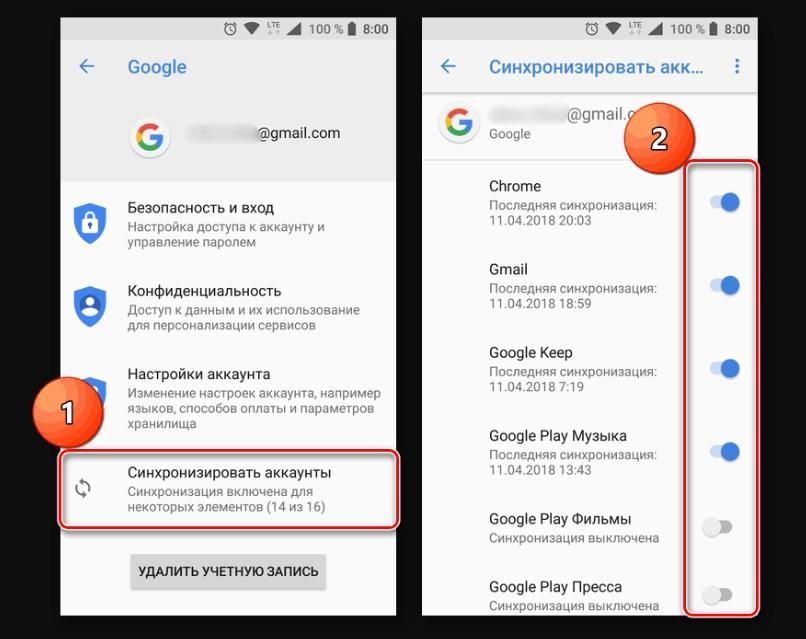
Отключение синхронизации с сервисами Google на смартфоне через Интернет
Отключение автообновлений
Есть еще один способ, как разогнать телефон на Android, с помощью базовых настроек системы. Речь идет о деактивации автообновлений приложений. Как правило, обновления приходят ежедневно, занимая ресурсы оперативной памяти и процессора. Его лучше отключить, а важные приложения регулярно обновлять вручную. Для отключения автообновления необходимо зайти в Google Play, где перейти в «Настройки», а далее в «Автообновление» и установить «Никогда».
Еще можно выбрать пункт «Обновление только через Wi-Fi», это позволит сэкономить мобильный трафик и продлить службу аккумуляторной батареи.
Отключение анимации
Увеличивать скорость работы можно за счет отключения анимации. Сделать это можно следующим образом:
- первый вариант: «Настройки» — «Экран» — «Анимация» и активировать режим «Без анимации»;
- второй способ: «Настройки» — «Для разработчиков», найти пункты, которые связаны с анимацией, и установить значения «Без анимации» или «Отключение анимации».
Важно! Для оптимизации настоятельно не рекомендуется отдавать предпочтение живым обоям и подвижным ярлыкам, виджетам.
Деактивация геолокации
Еще один способ, как ускорить телефон на андроиде — отключение геолокации и GPS. Дело в том, что они работают в фоновом режиме, занимают место в оперативной памяти, что отрицательно сказывается на работоспособности девайса. Еще эти опции нещадно разряжают аккумуляторную батарею.
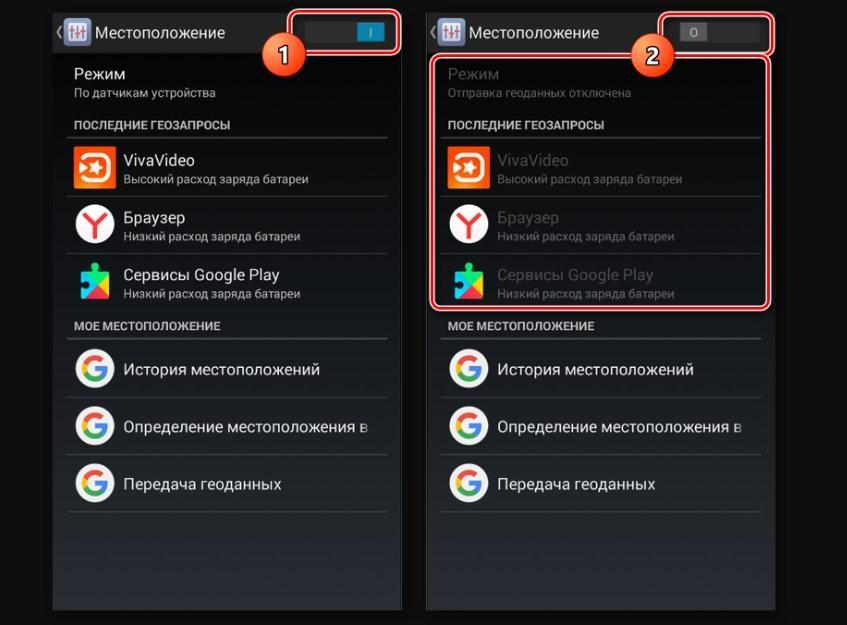
Отключение геолокации на андроид-смартфоне обеспечит повышение работоспособности гаджета
Для этого необходимо перейти в «Настройки» — «Координаты»/«Данные о местоположении»/«Местоположение» и убрать галочки напротив всех пунктов.
Как увеличить производительность телефона или планшета
Существует несколько способов, как увеличить производительность телефона на Android.
Пожалуй, наиболее эффективным методом, как разогнать андроид, считается очищение оперативной и внутренней памяти. Сделать это можно несколькими способами:
- очищение кэша и остановка работы неиспользуемых приложений, сервисов;
- освобождение внутренней памяти;
- регулярное использование сторонних приложений, предназначенных для оптимизации работы гаджетов;
- очитка папки загрузок.
Обратите внимание! Для достижения максимальной производительности системы рекомендуется регулярно проводить профилактическую чистку.
Чистка внутренней памяти гаджета
Объемы внутренней памяти и оперативной сильно сказываются на производительности мобильного устройства. Крайне ограниченные ресурсы отрицательно влияют на скорость работы операционной системы и обработку данных. Чтобы разгрузить память, настоятельно рекомендуется оснащать мобильное устройство внешним накопителем — SD-картой.
Перенос программ на флешку проводится следующим образом:
- Установить в смартфон на ОС Android внешний накопитель и подождать несколько секунд, пока система считает SD-карту.
- Перейти в настройки телефона и тапнуть на раздел «Приложения».
- Среди всех установленных приложений выбрать конкретное и тапнуть на него, чтобы открылись его настройки.
- На экране должна отображаться довольно крупная кнопка с надписью «Переместить на SD-карту» (точное название кнопки будет зависеть от марки телефона и версии прошивки).
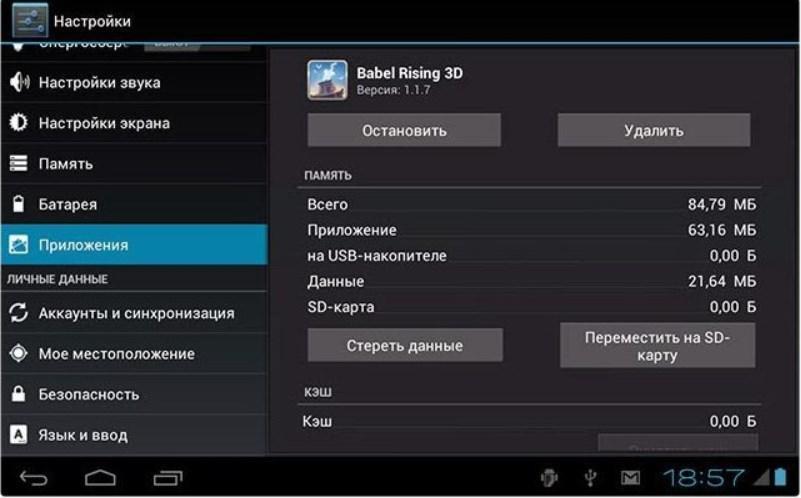
Перемещение приложений на внешний накопитель
При переносе какой-то части приложений на внешний накопитель пользователю удастся существенно разгрузить память девайса.
Чистка кэша и остановка неиспользуемых сервисов
Чтобы решить вопрос, как улучшить андроид, рекомендуется регулярно удалять кэш, который может занимать большие объемы памяти. Не лишним будет остановить и встроенные службы, которыми владелец гаджета не пользуется.
К сведению! Больше всего кэша накапливается в приложениях социальных сетей и браузеров.
Инструкция, как очистить кэш, выглядит так:
- Войти в раздел меню «Настройки», далее — «Диспетчер приложений».
- Поочередно заходить в настройки каждого приложения и кликать на активную кнопку «Очистить кэш».
Для остановки работы пользовательских служб необходимо использовать раздел меню «Работающие приложения». Там не только отображаются все работающие утилиты, там же их можно и остановить.
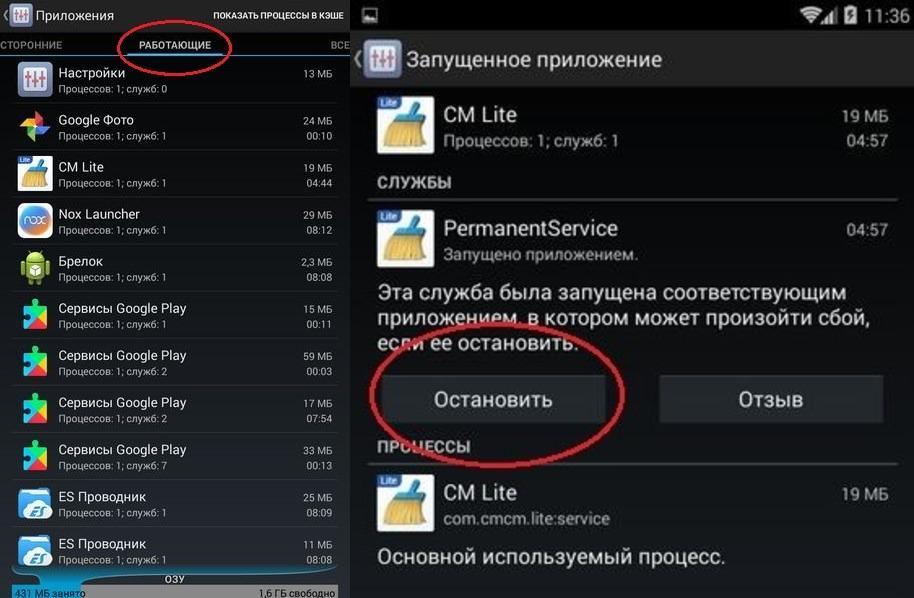
Очищение кэша приложений
Важно! Нельзя бессмысленно останавливать работу всех приложений, в конечном итоге это может привести к нарушению работы операционной системы. Чтобы не допустить этого, предварительно нужно ознакомиться с функциями каждой утилиты.
Сторонние приложения для чистки памяти
На официальной платформе Google Play Market есть большое разнообразие приложений, основная задача которых оптимизировать и ускорить работу смартфона. Их много, но наибольшей популярностью пользуется утилита Clean Master. Она бесплатная и занимает немного пространства в памяти гаджета.
Инструкция, как с помощью приложения разгрузить оперативную память, выглядит так:
- Запустить приложение Clean Master, после чего на экране отобразится большая кнопка, окрашенная в синий цвет, с надписью «Проверка», нужно тапнуть на нее.
- Далее отобразятся разделы, которые нужно просканировать. Напротив нужных поставить галочку.
- Для начала сканирования и очистки нажать на «Очистить мусор».
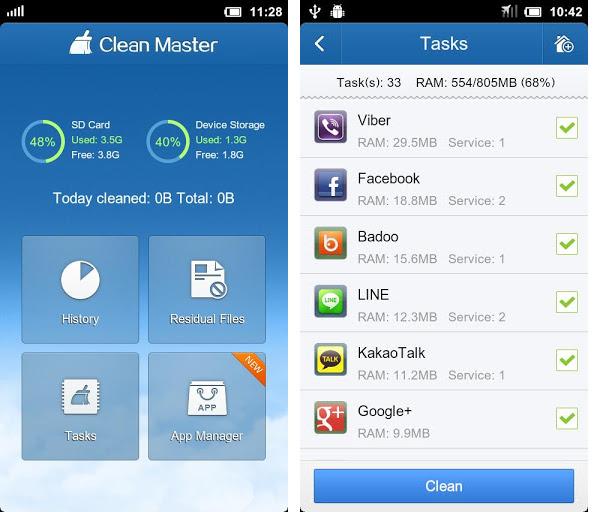
Интерфейс приложения Clean Master для смартфонов
Важно! Для оптимизации системы эту или подобные приложения нужно использовать регулярно.
Разгон CPU и GPU
Для установки пользовательского ядра телефон должен иметь права суперпользователя (Root-права). Дополнительно еще потребуется установить пользовательский режим восстановления.
Инструкция универсальная и может быть применима для всех марок телефонов на ОС Android:
- Убедиться, что пользователь создал резервную копию всех данных, хранящихся на мобильном устройстве. Сделать ее можно с помощью облачных сервисов, компьютера или кастомного рекавери.
- После того как было подобрано подходящее ядро, его необходимо скачать на андроид. Также можно скачать его на ПК, скопировав ZIP-файл в корневой каталог гаджета.
- Отключить смартфон и войти в режим «Быстрая загрузка». Для этого нужно одновременно зажать клавиши громкости вниз и включения. В зависимости от марки телефона комбинация используемых клавиш может отличаться.
- Находясь в «Быстрой загрузке», необходимо использовать клавишу громкости, чтобы выделить режим «Восстановление». Для подтверждения выбора нужно нажать на кнопку включения. На этом этапе пользователь уже может вводить свой «кастом рекавери». На фото ниже используется файл с расширение TWRP.
- Тапнуть на иконку «Установить» и перейти в папку, где хранятся ядра.
- Установить zip-файл пользовательского ядра и подождать, пока на экране отобразится сообщение, что установка завершена и прошла успешно.
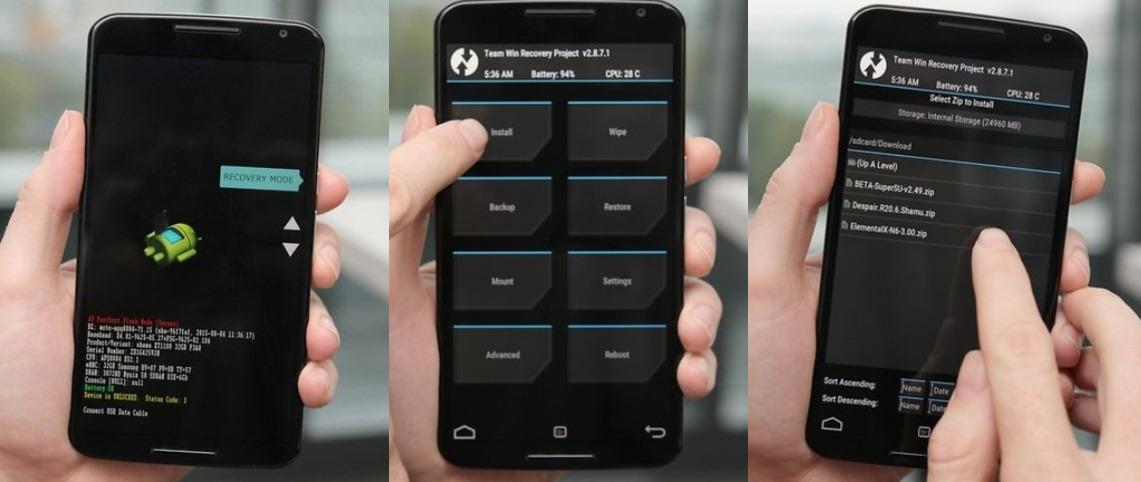
Как разогнать процессоры CPU и GPU с помощью пользовательского ядра
Обратите внимание! Некоторые разновидности ядер запускаются через серию диалоговых окон.
Некоторые ядра позволяют пользователю задавать и тактовую частоту работы процессора в период установки. Позднее есть возможность с помощью специального приложения-менеджера изменять эти параметры. Сделать это можно следующим образом:
- После успешной установки нового ядра необходимо очистить кэш.
- Пройти в раздел «Расширенные настройки» — «Режим восстановления» и нажать на «Исправить права доступа к файлам и разделам».
- В завершении пользователю остается перезагрузить мобильное устройство.

Как изменить тактовую частоту работы процессора
Какие методы не стоит использовать для ускорения андроида? Если устройство работает исправно, но медленно, то специалисты не рекомендуют проводить жесткую перезагрузку или Hard Reset.
Существует немало эффективных и простых в реализации способов, как ускорить работу мобильного телефона на ОС Android. Сложностей возникнуть не должно, главное — строго следовать описанным выше инструкциям.