Как настроить Гц на мониторе?
Чтобы получить обещанные 165 Гц, монитор необходимо «разогнать» — как уже говорилось выше, это делается с помощью первого пункта основного меню, Over Clocking. В нем необходимо включить разгон, после чего в пункте Max Refresh Rate отрегулировать частоту с помощью ползунка (диапазон 144-165 Гц, шаг регулировки – 5 Гц).
Как включить 144 Гц в Windows 10?
Также можно изменить частоту обновления экрана вместе с изменением разрешения экрана, для этого на вкладке Адаптер нажмите кнопку Список всех режимов. В окне Список всех режимов выберите необходимую частоту обновления экрана вместе с разрешением экрана из списка доступных режимов и нажмите кнопку OK.
Как включить 120 герц на Windows 10?
Если вы делаете это на Windows 10, то вам нужно кликнуть правой кнопкой мышки по рабочему столу, выбрать «Параметры экрана» и перейти по пути «Дополнительные параметры дисплея – Свойства видеоадаптера». Здесь нужно указать частоту и применить настройки. После этого монитор должен заработать на новой частоте.
Что лучше 60 или 75 герц?
75 гц неплохой вариант по сравнению с 60, приятнее играть. Но 144 гораздо лучше. А вообще, лучше IPS 75гц, чем тн 144. ИМХО, но разница 60 и 75 гц — малоощутимая.
Что такое Герцовка в мониторе?
Герцовка монитора — это значение, показывающее, как часто обновляется изображение. Измеряется оно в герцах. Подавляющее большинство современных мониторов имеет частоту обновления 60 Гц. Однако этот показатель напрямую зависит от производительности видеокарты.
Что лучше 144 Гц или 165 Гц?
Более высокая частота обновления. Это означает покупку компьютерного монитора с частотой 120 Гц, 144 Гц или 165 Гц. Эти дисплеи могут обрабатывать до 165 кадров в секунду, что обеспечивает более плавный игровой процесс. Обновление с 60 Гц до 120 Гц, 144 Гц или 165 Гц — очень заметная разница.
Как правильно настроить монитор ASUS?
- В Панели Управления> Оформление и Персонализация> Экран>Настройка разрешения экрана, здесь Вы можете настроить разрешение; затем выберите Дополнительные параметры, чтобы настроить частоту экрана.
- Перейдя на вкладку Монитор, Вы можете узнать Частоту обновления экрана.
Как поставить 144 Гц через HDMI?
Для монитора с частотой 144Hz и разрешением в 1440p вам понадобиться как минимум кабель стандарта HDMI 2.0 или DisplayPort 1.2. Для 4K мониторов с частотой в 144Hz надо будет воспользоваться кабелем HDMI 2.1 или, как вариант, DisplayPort 1.4 который способен передавать изображение на уровне 120Hz без сжатия.
Как поставить в КС 144 Гц?
Как настроить герцовку монитора в кс го
В CG GO герцовка настраивается в параметрах запуска, для этого заходим в steam, находим кс, кликаем правой кнопкой и заходим в свойства. Нажимаем “Установить параметры запуска” и прописываем следующее: -freq 144. -refresh 144.
Как поставить 144 Гц Windows 7?
Затем нажмите на «Дополнительные параметры». У вас откроется окно свойств монитора и видео карты. Перейдите на вкладку «Монитор». В поле Параметры монитора поставьте галочку на «Скрыть режимы, которые монитор не может использовать» и выберите нужную частоту обновления экрана из выпадающего списка.
Как изменить частоту обновления экрана в Windows 7?
Частота обновления экрана, это то с какой скоростью обновляется картинка на мониторе, чем этот показатель выше, тем лучше для ваших глаз.
Оптимальное значение частоты обновлений монитора:
- Для ЖК-мониторов 60 Гц.
- Для электронно-лучевых 85 Гц.
Внимание: перед тем как менять частоту обновления экрана убедитесь, что новую частоту будет поддерживать ваш монитор. Если поставить слишком высокую частоту могут возникнуть проблемы с качеством изображения или работоспособностью монитора. Может возникнуть ошибка out of range.
Дополнительно: если у вас Windows 10, вам лучше подойдет урок: как изменить частоту и разрешение экрана на Windows 10.
Инструкция по изменению частоты обновления экрана
- Откройте окно «Разрешение экрана»:
- Нажмите правой кнопкой мыши по пустому месту на рабочем столе и выберите «Разрешение экрана».
- Нажмите «Пуск/Панель управления/Оформление и персонализация/Настройка разрешения экрана».
- Затем нажмите на «Дополнительные параметры». У вас откроется окно свойств монитора и видео карты.
- Перейдите на вкладку «Монитор».
- В поле Параметры монитора поставьте галочку на «Скрыть режимы, которые монитор не может использовать» и выберите нужную частоту обновления экрана из выпадающего списка.

- Нажмите «ОК».
Совет : Если у вас много вариантов для выбора частоты обновления, то мы советуем выбрать частоту не больше 100 Гц, этого будет предостаточно, можно и меньше. Для ЖК-мониторов и 75-85 Гц достаточно.
Дата: 17.09.2012 Автор/Переводчик: Linchak
«Не для всех — «Dendy» и «Марио» = посаженый телек»
Про галочку для кого написано? Мониторам все фиолетово, глазам не всегда лучше. Не нужно писать глупых комментариев. Винда много чего может, но прочитать название статьи ей не дано!
Как разогнать монитор
Даже если ваша видеокарта способна выдать 100 FPS на ультра-настройках в любимых играх, все это не имеет смысла, если ваш монитор работает на частоте 60 Гц. Сейчас на рынке уже много мониторов с частотой 90, 100, 120 или 144 Гц, но не все могут их себе позволить. Хорошая новость в том, что практически любой монитор можно разогнать и получить немного более плавную картинку. Эта инструкция расскажет вам, как это сделать.
Как разогнать монитор до 75 герц и выше
Разгон монитора возможен на любой видеокарте, даже на встроенной графике Intel. У AMD, Nvidia и Intel есть свои панели управления, где можно разгонять частоту. Также существует универсальная утилита для разгона. В этой статье рассмотрим все методы разгона.
Прежде чем переходить к разгону, стоит учесть, что не все мониторы одинаково гонятся, поэтому ваши результаты могут отличаться от наших или других показателей в Интернете. Во многие мониторы производителем заложен зазор на разгон. Мой монитор, к примеру, работает по умолчанию на 60 Гц, но легко гонится до 75-78 Гц. Только при попытке установить 80 Гц я получил ошибку о неподдерживаемом разрешении. У других моделей получится добиться более высокго значения. Также имейте в виду, что разгон монитора связан с определенными рисками, поэтому не пытайтесь добиться слишком высоких значений. Разогнать 60 Гц до 120 Гц у вас не получится (не факт, что получится взять даже 90 Гц), поэтому разгоняйте экран без излишнего фанатизма.
К вашему сведению: на частотах выше 60 Гц небольшое увеличение заметить будет сложно. Да, вы увидите разницу между 60 Гц и 90 Гц (соответственно между 60 и 90 FPS), но вот с промежуточными значениями будет сложнее.
При смене частоты вашего монитора, как и при смене его разрешения, монитор может погаснуть на секунду-две. Не пугайтесь, так должно быть. Также не стоит пугаться артефактов или внезапно изменившихся цветов. Это сигнал о том, что частота слишком высокая и ее надо понизить.
Совет: перед разгоном также убедитесь, что у вас установлен самый свежий драйвер видеокарты.
Совет 2: если у вас не получается добиться высоких значений разгона, попробуйте использовать другой кабель. У меня монитор не гнался вше 65 Гц по DVI-кабелю, но вот при использовании HDMI получилось добиться 75-78 Гц.
Разгон монитора на видеокарте Nvidia
- Нажмите правую кнопку мыши по рабочему столу и выберите Панель управленияNvidia.
- В левом меню выберите Дисплей – Изменение разрешения. Нажмите на кнопку Настройка.

Как разогнать монитор на видеокарте AMD
Принцип такой же, как и в случае с Nvidia (да и Intel тоже).
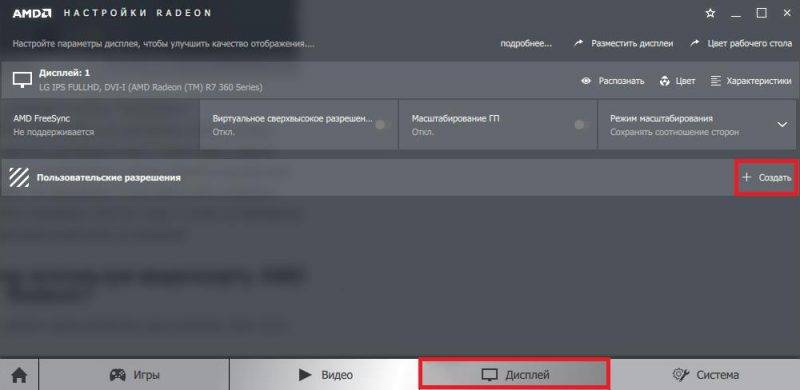
- Откройте НастройкиRadeon и выберите в нижней части окна Дисплей. В правой части окна будет кнопка Создать.
- В пункте Частота обновления экрана укажите новую частоту. Как и в случае с Nvidia, поднимать значения надо постепенно (для начала можно поднять на 5 Гц, а потом подымать на 1-2 Гц) и тестировать каждое новое значение. Опять же, у вас не должно изменяться качество картинки или появляться артефакты.
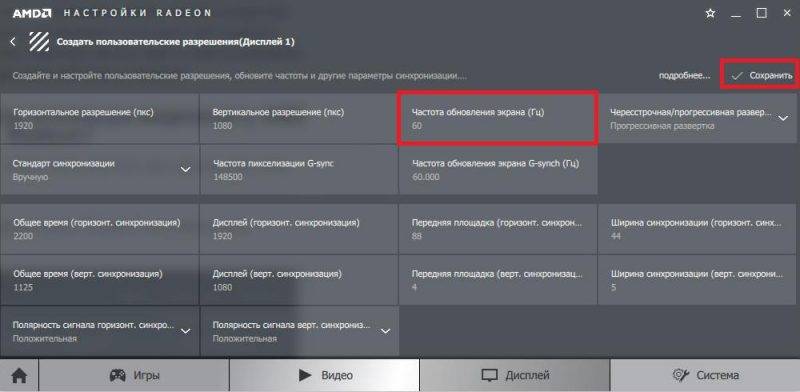
- После завершения настройки сохраните параметры и пройдите тест по ссылке.
Как разогнать монитор на видеокарте Intel
Процедуры отличаются только интерфейсами панелей управления. Принцип остается тот же. Сохраняете нативное разрешение, повышаете частоту, сохраняете, тестируете.
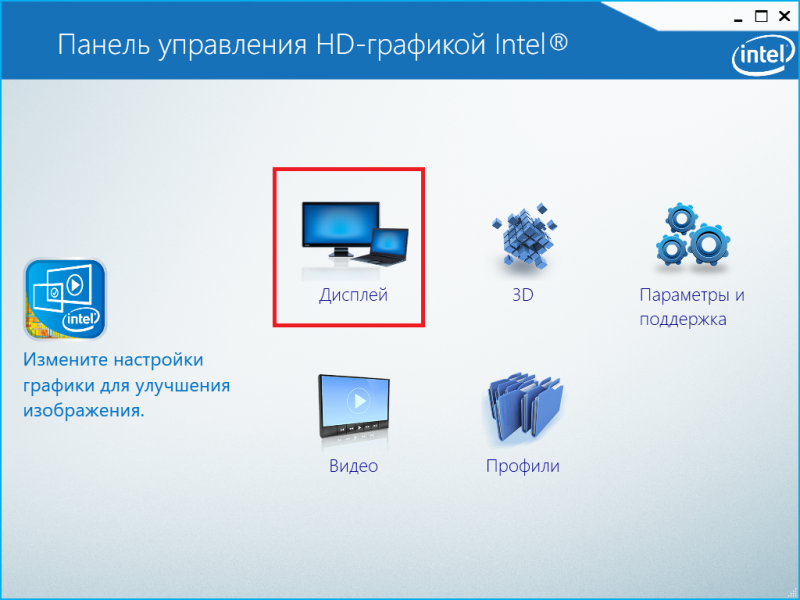
- Нажмите правую кнопку мыши по рабочему столу и выберите Панель управленияHD-графикой Intel. Выберите Дисплей.
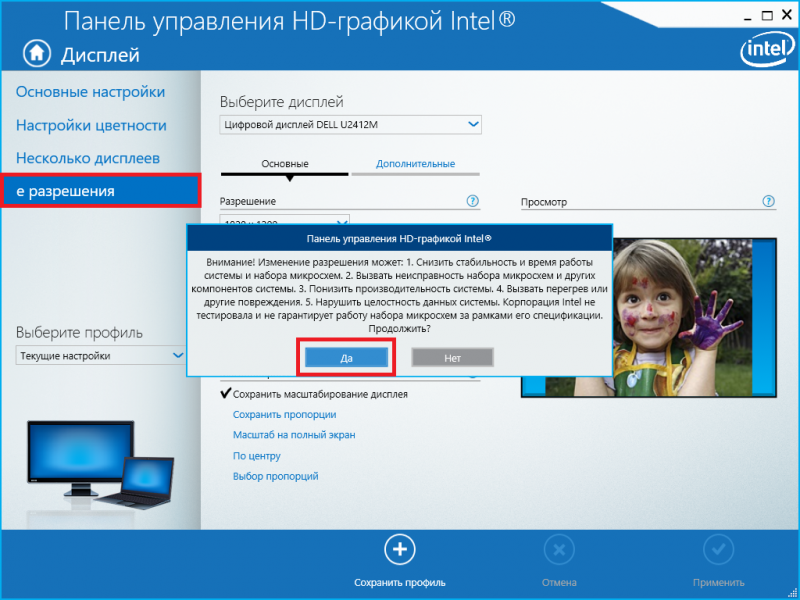
- В левой части нажмите Пользовательские разрешения, после чего на экране появится предупреждение об опасностях установки кастомных разрешений. Согласитесь, нажмите Да.
- На вкладке Добавить установите стандартное разрешение и новую частоту. Начинайте с небольших значений. Если стандартная частота 60 Гц, начинайте с 65 Гц и потихоньку поднимайте.
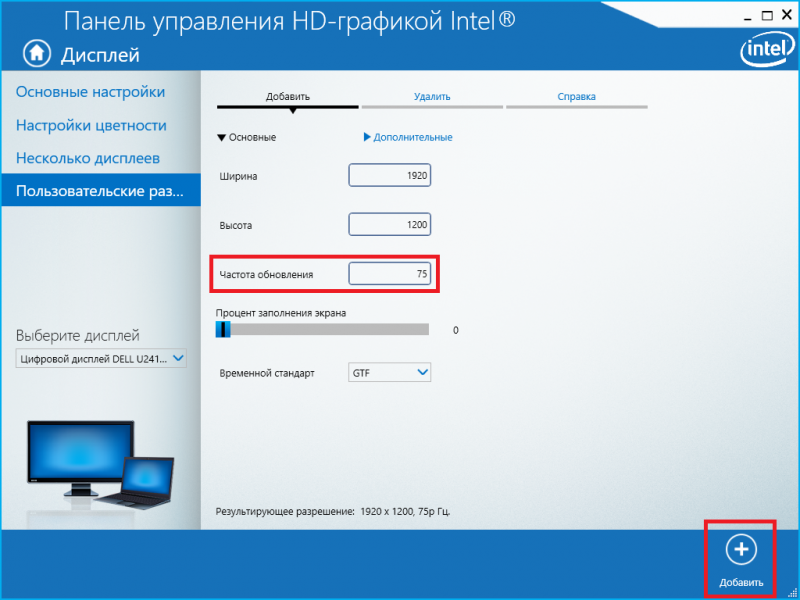
- Для применения нажмите на кнопку Добавить.
- Проверьте стабильность разгона монитора по ссылке.
Разгон монитора при помощи CRU
Напоследок рассмотрим еще один способ разгона монитора. Если по каким-то причинам вы не смогли разогнать монитор при помощи стандартной панели управления вашей видеокарты, воспользуйтесь приложением Custom Resolution Utility. Оно бесплатное и доступно по ссылке.
- Минус этого способа в том, что его сложно тестировать, поскольку после каждого изменения частоты надо перезагружать компьютер и включать частоту из панели управления. Все же этот метод поможет разогнать вам монитор, если другие почему-то не сработали.
- Распакуйте архив с утилитой и запустите файл CRU. Обратите внимание, что для работы утилиты нужны права Администратора.
- Найдите пункт Detailed Resolutions и нажмите кнопку Add. Появится окно установки кастомного разрешения.

- Из выпадающего меню Timing выберите Automatic – LCD Native.
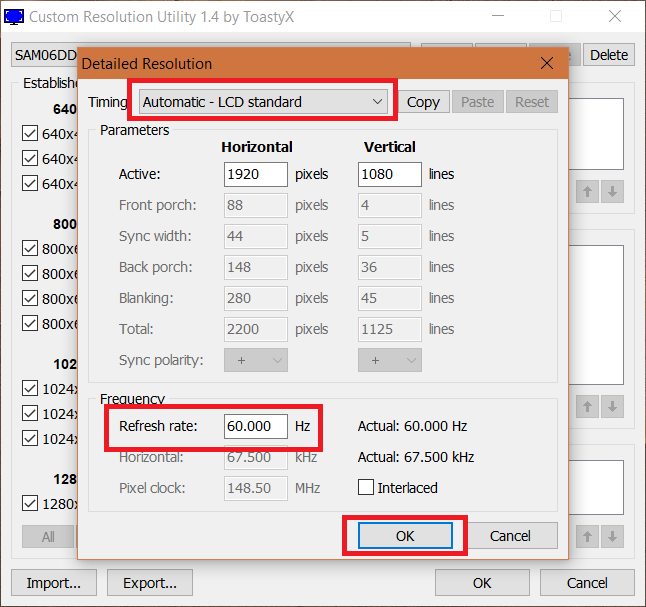
- Оставьте обычное разрешение, а в поле Frequency введите новую частоту в окошко RefreshRate. Нажмите Ок. Затем снова нажмите Ок. Приложение закроется.
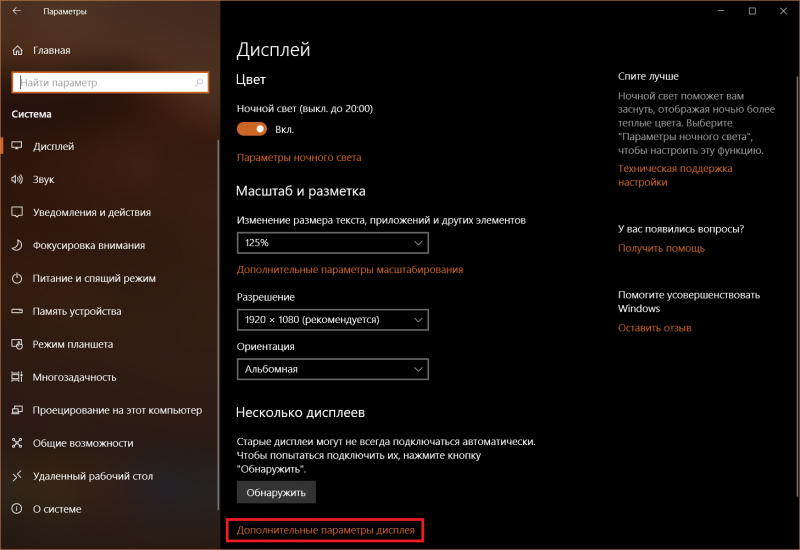
- Перезагрузите компьютер, а затем откройте Параметры – Система – Дисплей.
- Нажмите Дополнительные параметры дисплея.
- Нажмите Свойства видеоадаптера для дисплея 1.
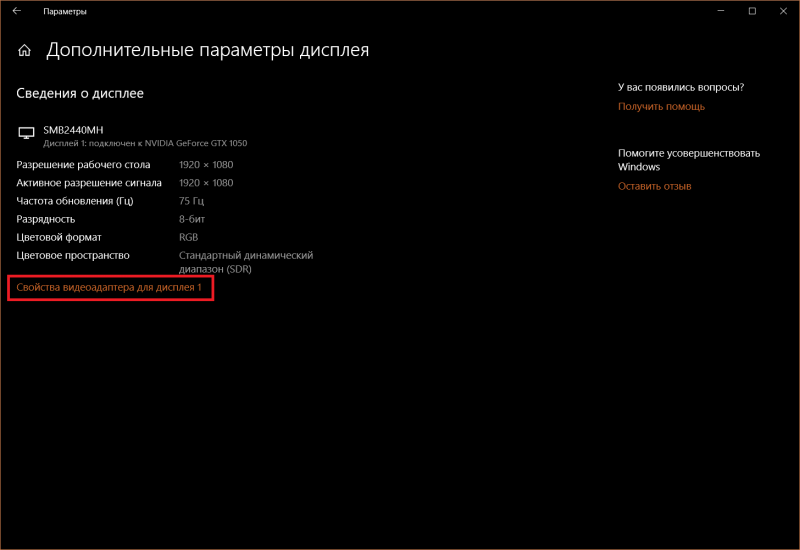
- На новом окне перейдите на вкладку Монитор и из выпадающего меню выберите нужную частоту. Нажмите Ок, после чего экран перейдёт на выбранную вами частоту.
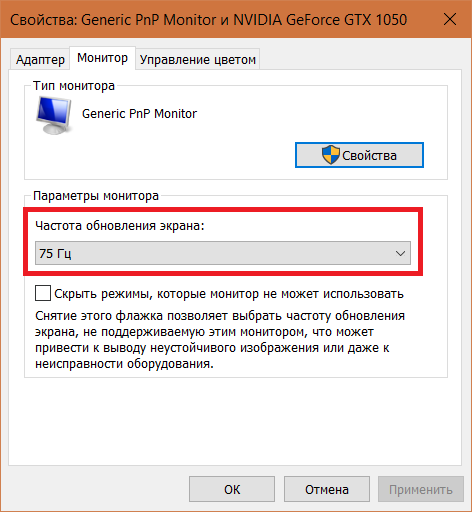
- Не забудьте провести тест разгона и убедиться в его стабильности.
Как разогнать монитор ноутбука
Разгон монитора ноутбука ничем не отличается от разгона обычного монитора. Разница может быть лишь в разгонном потенциале и его способности разгоняться в принципе. Вам надо воспользоваться либо встроенными панелями управления производителей вашей графики, либо утилитой CRU, о чем вы только что прочитали.
Если вы смогли неплохо разогнать монитор, но видеокарта не выдает достаточное количество FPS, имеет смысл попробовать разгон видеокарты, о чем мы рассказывали в отдельной статье.