Кнопка Win на клавиатуре: полезные сочетания клавиш с ней, и как можно ее отключить.
 Доброго дня!
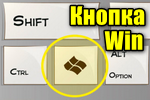
Кнопка Win (или как ее еще называют Windows) находится в нижней части клавиатуры (обычно их две, слева и справа) . Чаще всего, на ней изображен логотип «Windows», иногда просто «звездочка» или «снежинка» (можете в качестве примера посмотреть на превью к этой статье — см. фото ниже 👇).
Так сложилось, что у многих пользователей совершенно разное отношение к ней:
- некоторые ненавидят Win, т.к., случайно задев ее – все окна сворачиваются и открывается ПУСК (представьте, каково это – если свернулась игра в самом разгаре битвы. 😡);
- другие – не замечают ее и почти никогда не используют;
- третьи же – активно нажимают, значительно ускоряя свою работу.
Собственно, в этой небольшой справочной статье хотел привести наиболее частые комбинации, которые помогут вам сделать свою работу комфортнее и быстрее. Также приведу один из простых способов отключения Win (если она вам мешает).
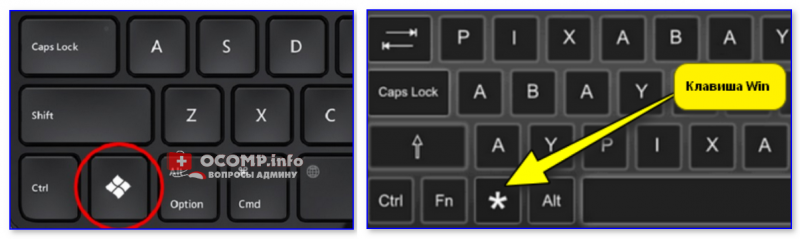
Клавиша Win — как она выглядит на разных клавиатурах
Полезные сочетания с клавишей Win
👉 Win
При однократном нажатии на клавишу открывается меню ПУСК. В Windows 8 – меню Metro. Если ее нажать, находясь в игре, например, то она будет свернута, и вы увидите рабочий стол с открытым ПУСК’ом.
Если вы случайно задеваете эту клавишу в играх и теряете «фокус» – то чуть ниже в статье покажу как ее отключить, и не мучиться более с этим 👌.

ПУСК был открыт.
👉 Win+R
Очень часто-используемая комбинация клавиш, которая позволяет вызвать окно «Выполнить» (работает во всех версиях Windows).
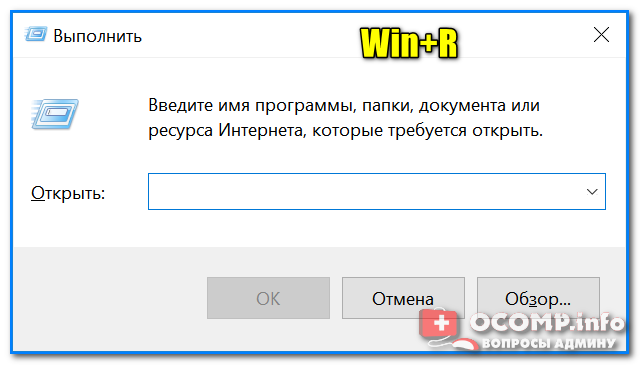
Окно выполнить – появл. после нажатия на Win+R
👉 Win+D
При нажатии автоматически сворачиваются все открытые окна, пред вами предстает рабочий стол. Удобно использовать, когда открыто множество окон, и нужно добраться да значка (файла) на рабочем столе.
👉 Win+T
Выделяет первый значок программы в панели задач (в моем случае выделилась AIDA 64 😉). Далее при помощи стрелочек и Enter – можно запустить любую программу, значки которой присутствуют на панели задач.

Выделение первого значка на панели задач
👉 Win+B
Очень удобное сочетание, когда у вас не работает мышка, или нужно быстро перейти к иконкам трея. После нажатия – в трее выделяется первый элемент, дальше используйте клавиши Shift+F10, Enter, и TAB для открытия и просмотра свойства программ (значки которых в трее).
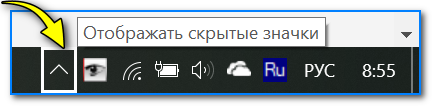
Выделение первого элемента в системном трее
👉 Win+1 (Win+2 и т.д.)
Автоматически запускает первую программу, расположенную на панели задач. В моем случае — все та же AIDA 64 (вторая – Yandex браузер).

Панель задач (Windows 10)
👉 Win+Shift+1 (Win+Shift+1 и т.д.)
Аналогично предыдущей комбинации, только в этом случае вы запускаете копию программы. Например, можно открыть 2-3 окна браузера (и в каждом свои вкладки). В некоторых случаях – очень удобно!
👉 Win+E
Вызвать окно проводника (см. скрин ниже). Кстати, таким образом удобно быстро открывать вкладку «Мой компьютер/Этот компьютер».
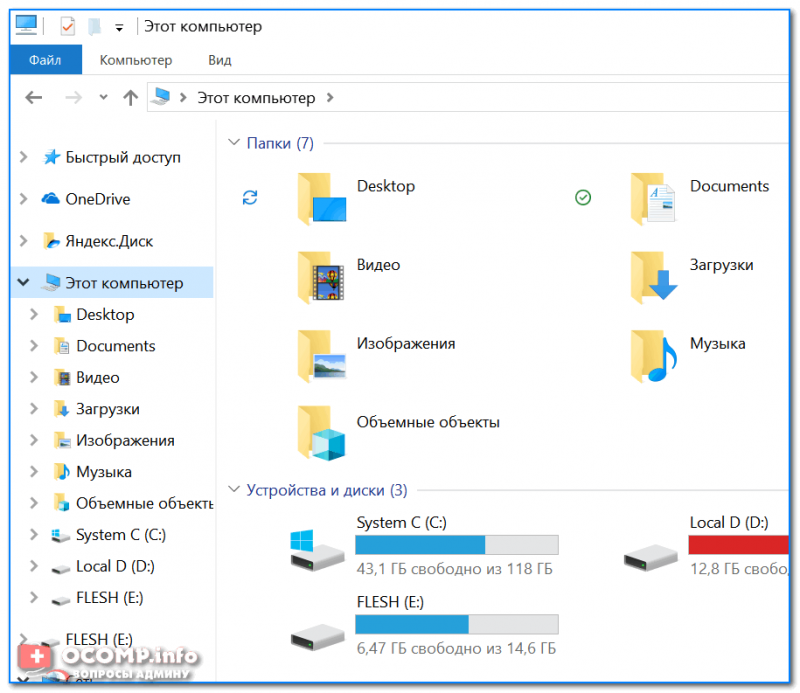
Проводник (Windows 10)
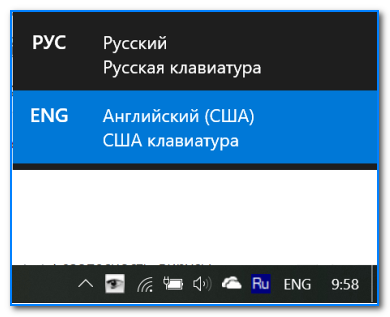
👉 Win+Пробел
Переключение языка клавиатуры: русский/английский.
👉 Win+P
Если у вас подключен 2-й монитор к ноутбуку/компьютеру – это сочетание позволит вам выбрать вариант проецирования.
Например, можно сделать, чтобы изображение на мониторах было одинаковым; либо один выключить, а другой включить; либо вообще расширить свое рабочее пространство и открывать разные окна на разных мониторах.
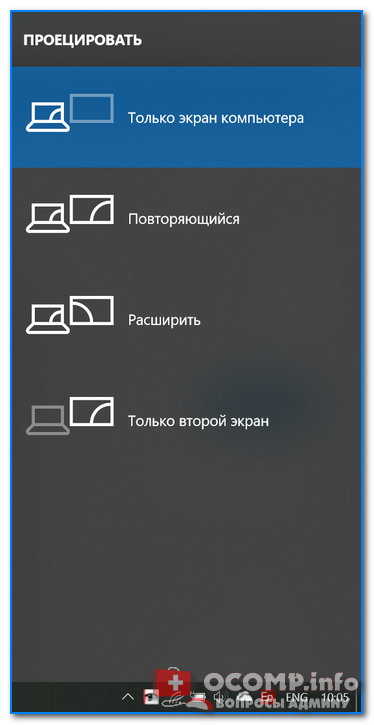
Варианты, как проецировать изображение
👉 Win+Pause (Break)
Вызывает окно свойств системы. Здесь можно:
- посмотреть модель ЦП, имя компьютера, версию ОС, количество ОЗУ и пр. характеристики;
- запустить диспетчер устройств;
- настроить защиту системы;
- настроить удаленный доступ и пр.
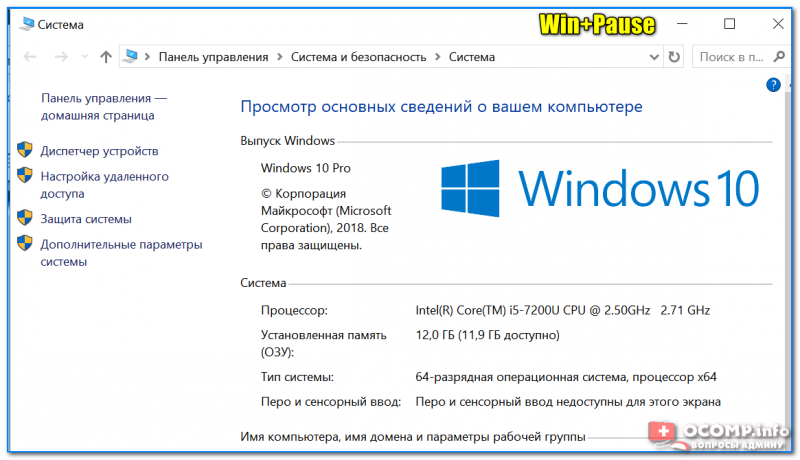
Свойства системы Windows 10
👉 Win+L
Очень полезное сочетание, позволяющее заблокировать доступ к ОС (т.е. появится окно приветствия с просьбой ввести пароль (если он у вас установлен) ).
Отмечу, никакие открытые программы не закрываются, их работа не прерывается. После входа в ОС – вы можете продолжать дальнейшую работу над своими проектами.
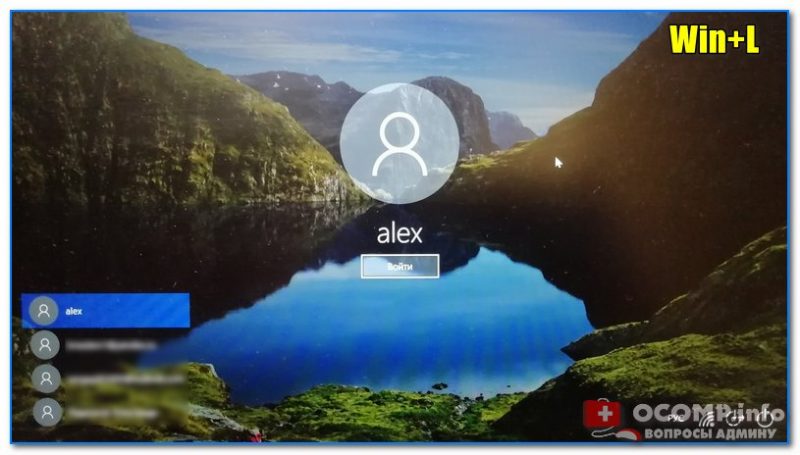
Win+L — заблокировать ОС
👉 Win+M
Свернуть все открытые окна. На мой взгляд просто дублирует сочетание Win+D.
👉 Win+U
После нажатия автоматически открывается окно со специальными возможностями: точечная настройка экрана, экранная клавиатура, диктор и т.д.
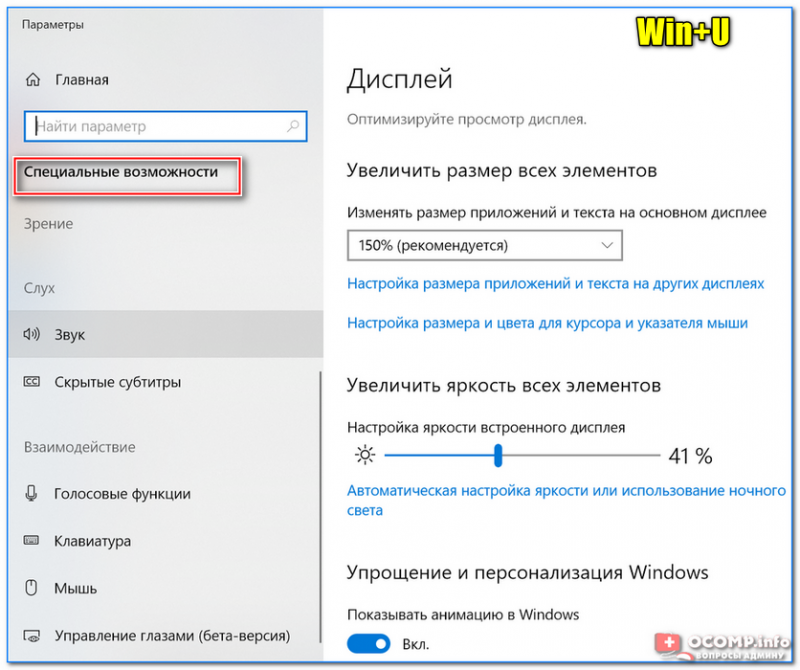
Win+U — спец. возможности
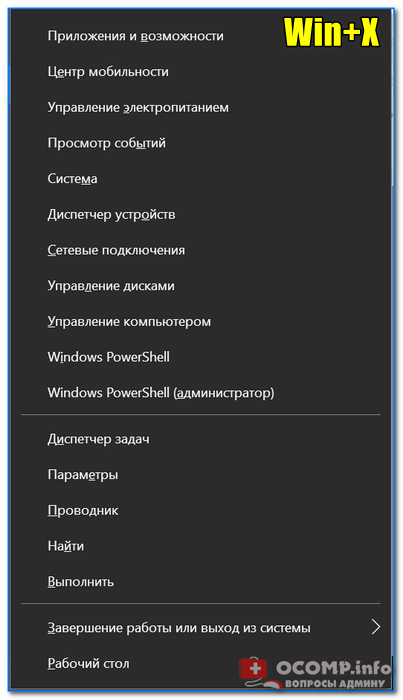
👉 Win+X
Очень полезное сочетание, открывающее окно со ссылками на быстрый запуск самых нужных инструментов: диспетчер устройств, сетевые подключения, управление дисками и пр.;
👉 Win+→ (или ↓, ↑, ←)
Переместить окно из одной части в другое (например, с левой части экрана в правую, см. скрин ниже. Действует на активное окно) . Особенно актуально для больших мониторов, где можно открыть несколько окон и быстро их менять местами.
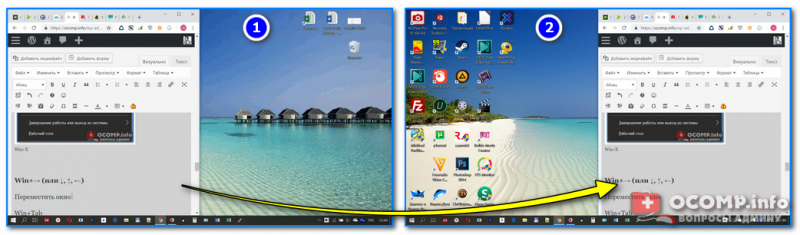
Пример смещения окна
👉 Win+Tab
Удобный способ переключения между различными окнами (см. пример ниже). Позволяет просмотреть все открытые окна в миниатюрах (актуально также для больших мониторов).
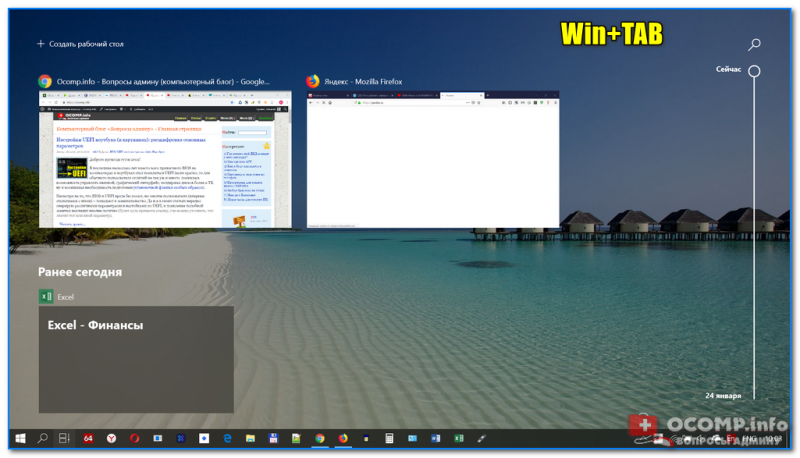
Win+Tab — переключение между окнами (Windows 10)
👉 Win+G
Используется сочетание в Windows 10 в играх: при нажатии – появляется игровая панель, позволяющая создавать скриншоты и записывать все, что происходит на экране в видеофайл. См. пример ниже.
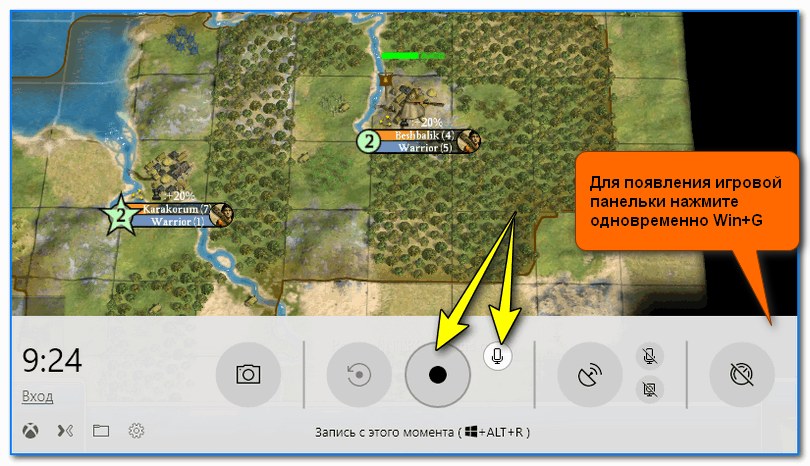
Кнопка старта записи
Как отключить кнопку Win (если вы случайно ее задеваете)
Довольно часто в играх многие случайно задевают кнопку Windows (Win) – в результате игра сворачивается (в самый ответственный момент), и нередко наступает Game Over (поражение 😉).
К сожалению, какого-то официального решения этой проблемы нет, поэтому приходится использовать «хитрые штуки».
Самый простой способ отключить эту кнопку (на мой взгляд) – заменить ее на другую (которая не делает в игре никакого действия). Сделать это можно с помощью спец. утилиты – MapKeyboard .
👉 В помощь!
MapKeyboard и другие утилиты подобного толка можете найти здесь.
После ее запуска, вам нужно всего лишь выполнить три действия:
- выбрать клавишу (которая будет вместо Win);
- затем в нижней части окна выбрать «LWin» — это левый Windows, как раз который чаще всего задевают;
- и нажать кнопку «Save Layout» (сохранить настройки). После перезагрузите компьютер и проверьте – вместо Win у вас будет срабатывать клавиша «№».
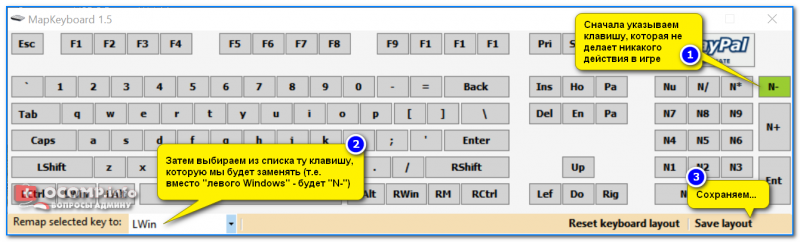
Как произвести замену Win на что-нибудь безобидное
Если вдруг когда-нибудь вы захотите возвратить работоспособность кнопки Windows – то просто запустите эту утилиту вновь и сбросьте настройки (кнопка «Reset keyboard layout» ).
Что такое VIN и где его найти?
Идентификационный номер транспортного средства (англ. Vehicle identification number) VIN — уникальный код транспортного средства, состоящий из 17 символов. В коде представлена информация о производителе и характеристиках транспортного средства, и годе выпуска. Структура кода основана на стандартах ISO 3779-1983 и ISO 3780. Идентификационные номера наносятся (выбиваются) на неразъемных составляющих кузова или шасси и на специально изготовленных номерных табличках (шильдиках):
- на раме передней двери (как правило, водительской, но иногда и пассажирской);
- на щитке возле ветрового стекла;
- непосредственно на двигателе (выбивается на передней части двигателя);
- на теплоизоляционной перегородке;
- на внутреннем своде левого колеса;
- на руле / рулевой колонке;
- на кронштейне, поддерживающем радиатор;
- в паспорте транспортного средства, свидетельстве о регистрации транспортного средства,
гарантийном талоне/талоне технического осмотра или в страховом полисе на автомобиль.
.jpg)
Идентификационный номер ( VIN ) указываются арабскими цифрами и буквами латинского алфавита условные обозначения, присвоенные транспортному средству.
Первая часть VIN, позволяющая идентифицировать изготовителя транспортного средства, состоит из трех букв или букв и цифр, обозначающих географическую зону, код страны и код изготовителя транспортного средства, присвоенные в установленном порядке.
Вторая часть VIN является описательной частью идентификационного номера и состоит из шести знаков, обозначающих транспортное средство согласно конструкторской документации.
Третья часть VIN является указательной частью и состоит из восьми цифр или букв, из которых последние четыре знака должны быть цифрами. На первом знаке может указываться код года изготовления транспортного средства или модельного года в соответствии со Сравнительной таблицей цифр и букв, используемых в идентификационных номерах в качестве кода года изготовления транспортного средства или шасси транспортного средства (приложение N 2 к настоящему Положению), на последующих знаках — порядковый номер транспортного средства.
Для обозначения изготовителя, производящего менее 500 транспортных средств в год, в качестве третьего знака первой части VIN используют цифру 9. Для такого изготовителя комбинацию знаков, идентифицирующую конкретного изготовителя, проставляют на третьей, четвертой и пятой позициях третьей части VIN.
VIN не может содержать латинские буквы I, O и Q (из-за сходства с цифрами 1 и 0).
Получить достоверную информацию истории владения и эксплуатации автомобиля по VIN, Вы можете на портале «Автокод»
Что такое VIN, как его расшифровать, и как отследить по нему историю автомобиля

Проведение любых документальных процедур, связанных с автомобилем, требует «идентификации его личности». Документом, «удостоверяющим личность», является паспорт транспортного средства, но главным средством идентификации автомобиля служит его VIN. Что это такое, где его найти, и чем он может быть полезен?
VIN – это аббревиатура от английского «vehicle identification number», что означает «идентификационный номер транспортного средства». Это уникальный буквенно-цифровой код, состоящий из 17 символов, который является главным средством идентификации автомобиля в течение всей его жизни. VIN присваивается автомобилю изготовителем и не меняется, в отличие от документов – они выдаются к автомобилю в стране эксплуатации и меняются в случае смены его «прописки». Кроме того, VIN – не просто набор цифр: в нем содержатся данные о производителе, годе выпуска и характеристиках машины.
К слову, именно из-за расшифровки аббревиатуры VIN фразы вроде « VIN -номер» не совсем верны, так как являются тавтологией. А еще для обеспечения уникальности VIN никогда не содержит латинские буквы I , O и Q из-за их сходства с цифрами 1 и 0.
Как уже было сказано выше, VIN обеспечивает две основные функции: идентифицирует автомобиль и несет информацию о нем. Именно он первым указывается в регистрационных документах на машину, таких как паспорт транспортного средства или свидетельство о регистрации. Из VIN можно почерпнуть информацию о том, где и когда был изготовлен автомобиль и какую комплектацию получил на заводе-изготовителе. Ну а кроме того, именно по VIN можно отследить историю автомобиля и выяснить, сколько у него было владельцев, был ли он в ДТП, не находится ли в залоге, не числится ли в угоне и нет ли у него ограничений на регистрационные действия.
Идентификационный номер автомобиля дублируется в нескольких местах – это позволяет как облегчить его поиск, так и надежнее защитить его от противоправных действий. В зависимости от автомобиля найти VIN можно под лобовым стеклом, на пороге или стойке водительской двери, на перегородке моторного щита, на «чашке» переднего амортизатора, на двигателе и в некоторых других точках. Стоит заметить, что VIN может быть выбит как непосредственно на кузове, так и на специальной номерной табличке, прикрепленной к кузову на заклепках.
Самостоятельная расшифровка VIN – довольно трудоемкая процедура, поскольку потребуется вооружиться таблицами данных и последовательно выяснять, что означают символы идентификационного номера.
В целом VIN состоит из трех частей. Первые три символа содержат информацию о производителе и стране производства автомобиля. Символы с 4 по 8 скрывают данные о модели, типе ее кузова, установленном двигателе и уровне оснащения. Девятый символ – это так называемый контрольный знак: он несет в себе зашифрованную информацию о подлинности самого VIN . Следующие 2 символа обычно содержат данные о годе выпуска машины и заводе-изготовителе, а последние 6 символов – это серийный номер автомобиля.
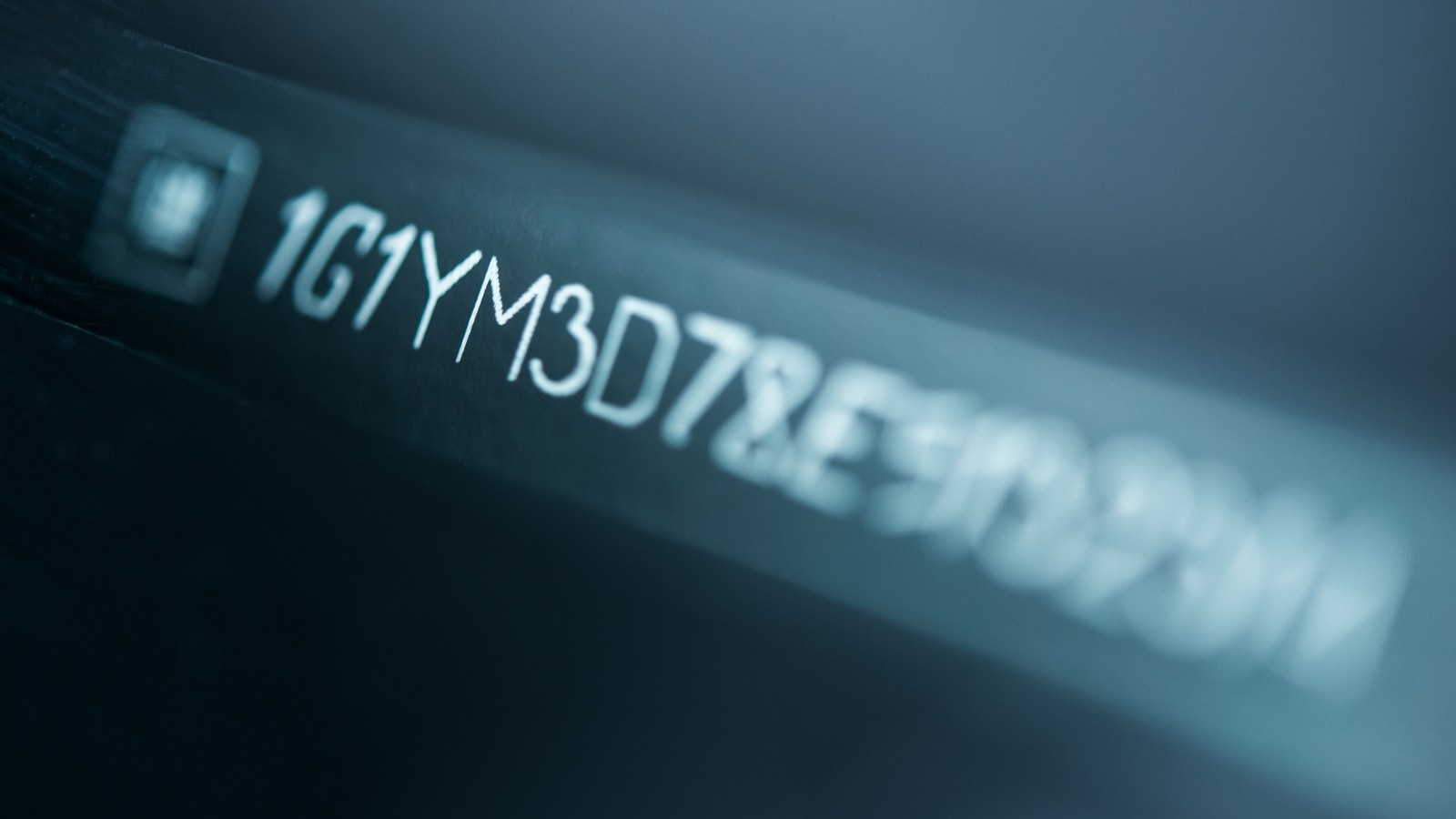
Сейчас имеется много онлайн-сервисов, предлагающих бесплатную расшифровку VIN , поэтому можно не тратить время на его самостоятельное прочтение. Такая работа имеет смысл лишь в отдельных случаях – например, когда важно выяснить, каким именно по счету сошел с конвейера имеющийся редкий автомобиль, так как это может оказать влияние на его стоимость. Расшифровать же VIN можно, например, в электронном каталоге запчастей вроде Elcats .
Как было сказано ранее, VIN позволяет узнать гораздо больше, чем просто данные о производителе и комплектации автомобиля. В определенных случаях идентификационный номер может открыть перед вами полную биографию машины, рассказав обо всех нюансах ее жизни. Рассмотрим основные сервисы, которые помогут в этом.

Жителям Москвы и Московской области на сегодняшний день повезло больше всех: для автомобилей, зарегистрированных на этой территории, доступна полная информация на портале Автокод – вот здесь. С помощью этого бесплатного сервиса можно узнать общую информацию об автомобиле, историю владения, включая число собственников, данные о том, были ли собственниками юридические лица, историю ДТП, включая их дату и полученные повреждения, сведения о коммерческом использовании машины (например, в такси) и даже данные о пробеге. Вооружившись таким мощным инструментом, можно, например, проверить автомобиль перед покупкой или выяснить, каким было прошлое уже имеющегося авто.
Те, кто живет вне столичного региона, тоже могут кое-что узнать об истории автомобиля, имея его VIN . Зайдя на сайт ГИБДД, вот сюда, можно получить данные по истории регистрации автомобиля и наличию ограничений на регистрационные действия, а также узнать, не числится ли машина в угоне. Есть у ГИБДД и проверка на участие авто в ДТП, однако эта база не может претендовать на исчерпывающую полноту, и возможность того, что некоторые аварии не будут отражены в истории машины, довольно велика.
Еще один сервис, позволяющий узнать «подноготную» автомобиля по его VIN – это реестр уведомлений о залоге на сайте Федеральной нотариальной палаты РФ. Зайдя вот сюда, можно попытаться выяснить, не находится ли автомобиль в залоге, например, у банка. Стоит отметить, что эта база данных тоже пока не характеризуется абсолютной полнотой данных, и в некоторых случаях данные о залоге могут быть не отражены.
Ну а четвертый официальный сервис, предоставляющий информацию об автомобиле по VIN – это сайт Российского Союза Автостраховщиков. Зайдя вот сюда и заполнив предложенную форму, можно получить данные об имеющемся договоре ОСАГО на автомобиль, а также проверить, включены ли те или иные водители в число лиц, допущенных к управлению по этому договору.
Существуют и негосударственные источники, из которых можно почерпнуть информацию о прошлом автомобиля. Если оный прибыл из США или Канады, то о годах, проведенных за океаном, можно узнать подробнее с помощью Carfax или Autocheck.