Как восстановить слетевшую активацию Windows 10
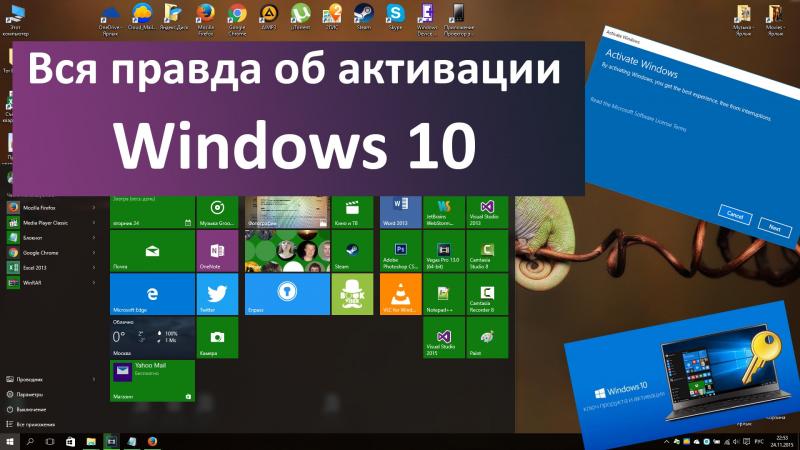
В один день может оказаться, что Windows 10 стала вновь неактивированной. Происходит это неспроста. Причины кроются как в замене «железа» ПК, так и в неудачном обновлении Windows.
Причины прекращения действия активации Windows 10
Активация Windows 10 могла пропасть по следующим причинам:
- вы обновились с Windows 7/8 на 10 или переустановили «десятку». После таких действий Windows обязана потребовать ключ продукта. Это делается для предотвращения использования одной и той же копии ОС на неограниченном количестве ПК/ноутбуков/планшетов. После установки нужно сразу же активировать Windows 10 по сети;
- вы модернизировали ПК, сменив процессор, материнскую плату или оперативную память. В отличие от Windows XP/Vista/7/8/8.1, где можно было ввести один ключ активации на любом ПК неограниченное число раз, Windows 10 «привязывается» к ID компьютера (по «железу»), формирующемуся исходя из набора комплектующих. Любая замена меняет ID ПК. Для устранения проблемы придётся обратиться в техподдержку Microsoft.
Восстановление активации Windows 10
Есть несколько способов, позволяющих решить вопрос со слетевшей активацией Windows 10:
- обращение в службу поддержки Microsoft и повторная активация Windows 10 по сети или по телефону;
- участие в программе Windows 10 Insider Preview. Этот способ подходит для людей, постоянно следящих за последними обновлениями Windows;
- обновление Windows 7/8 на 10 с приложения Windows Media Creation Tool (перед этим следует переустановить и активировать прежнюю версию системы).
Восстановление слетевшей активации Windows 10 путём повторной активации
После переустановки ОС активация проверяется повторно. При пропадании или зависании связи в этот момент случается сбой проверки лицензионного ключа. Если автоматическая активация дала сбои, то сделайте следующее:
- Дайте команду «Пуск» — «Параметры компьютера».
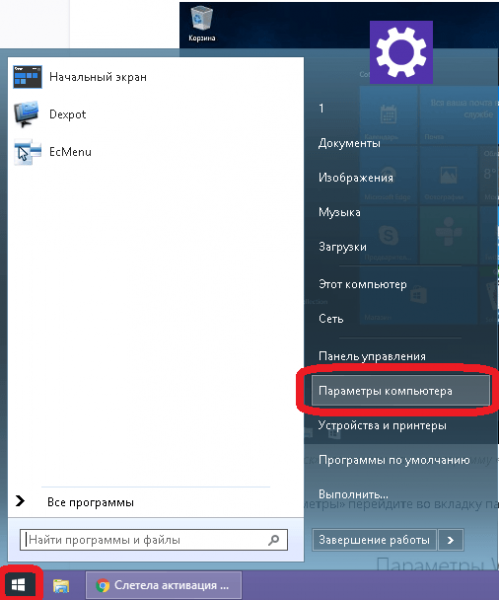 Зайдите в параметры компьютера
 - Выберите настройки активации Windows 10.
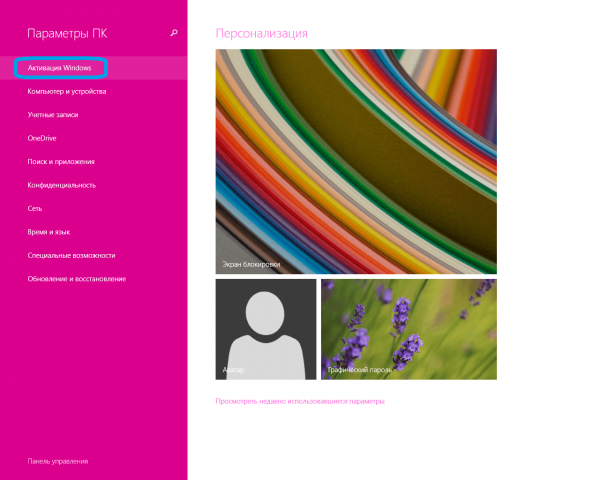 Проверьте, активирована ли Windows
 - Введите ключ продукта Windows 10, который у вас уже есть.
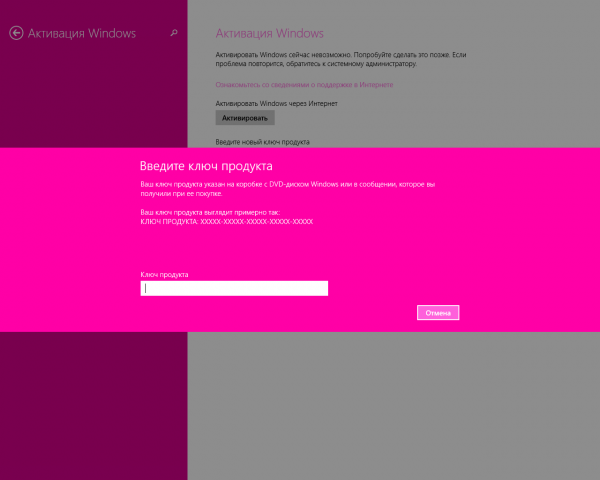 Введите ключ, прилагающийся к данной копии ОС
Активация Windows будет проверена и восстановлена, если у вас уже есть учётная запись Microsoft, а ключ от Windows 10 действует. Если учётной записи нет, Windows предложит её создать. Вернитесь в предыдущее окно настроек ОС, выберите пункт «Учётные записи» и следуйте инструкциям мастера Windows по регистрации нового пользователя в Microsoft.
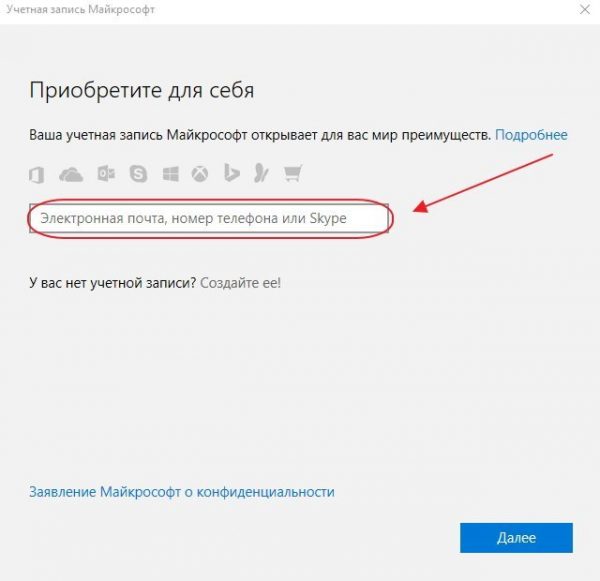
Укажите свои данные, например, e-mail или логин Skype
Вернитесь в уже знакомое окно активации Windows 10 и повторите попытку, введя правильный ключ Windows.
Активация Windows 10 с помощью программного модуля Slui.exe
Приложение и его одноимённый процесс slui.exe — это «вшитый» в Windows автозапускающийся программный модуль, поддерживающий ОС в статусе «система активирована».
Работает программа Slui в фоновом режиме. Она сама запускается и завершает работу (управляется планировщиком заданий Windows и встроенными уровнями защиты).
Найти Slui в «Диспетчере задач» не всегда получается, но самостоятельно запустить процесс C:/Windows/System32/slui.exe и взглянуть, как эта программа работает, может каждый пользователь.
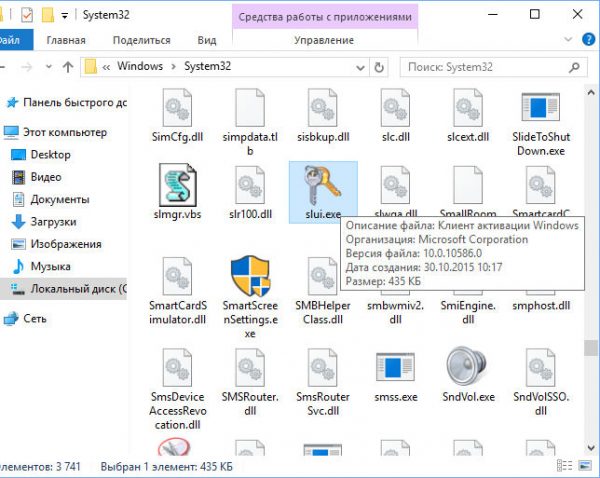
Значок Slui оригинален, поэтому найти его в системных папках легко
- Запустите файл slui.exe в папке C:/Windows/System32.
- Выберите страну или регион, где живёте.
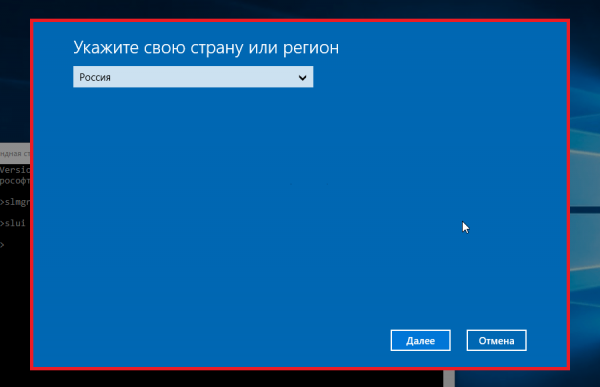 Нажмите кнопку дальнейших действий в мастере активации Windows 10
 - Сообщите сотруднику поддержки Microsoft код установки. Это случайное число — серийный номер, по которому копия Windows 10 будет проверена.
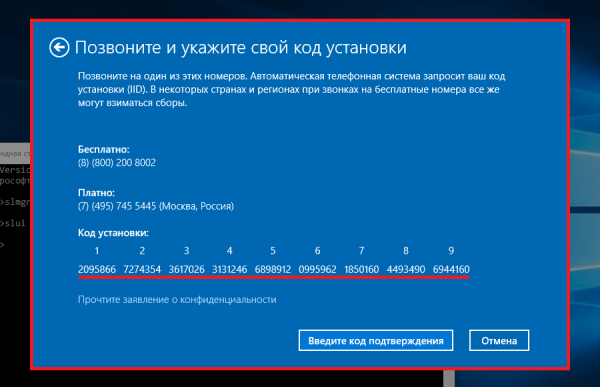 Продиктуйте код установки сотруднику сервиса активации
 - Введите ключ, полученный от сотрудника службы поддержки. Это буквенно-цифровой шифр, сгенерированный системой безопасности Microsoft.
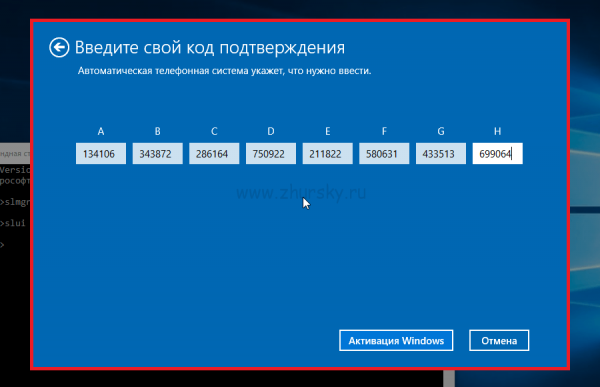 Запишите и введите шифр, полученный от оператора Microsoft
 - Выйдите из программы Slui, нажав кнопку окончания работы мастера активации.
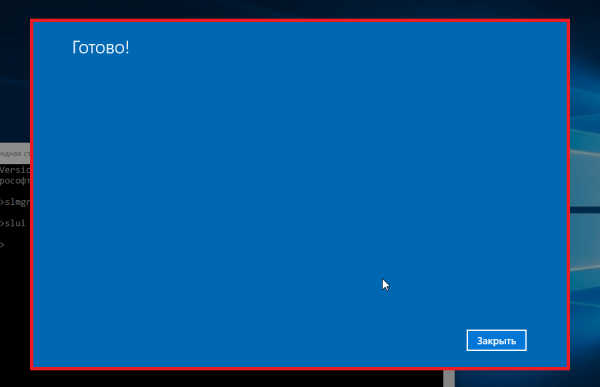 Мастер активации Windows 10 завершит работу после нажатия кнопки «Завершить»
Цель любого способа активации — зарегистрированная в Microsoft и готовая к полнофункциональной работе система Windows 10. Дайте команду «Пуск» — «Параметры» — «Обновление и безопасность» — «Активация».
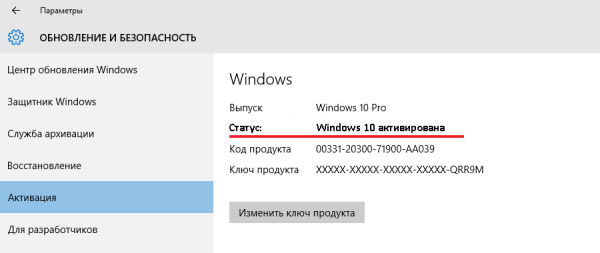
Проверьте статус своей копии Windows 10
Средство безопасности Windows 10 сообщит об успешной активации.
Звонок по номеру 8–800–200–80–02 бесплатен с любого телефона из любой точки России. Данный способ, включая активацию ОС по интернету, известен пользователям ещё со времён Windows XP. Разнообразие вариантов способов активации «разгружает» сотрудников Microsoft: пользователей Windows миллиарды, поэтому разумнее держать автоматический активатор.
Прекращение действия активации после смены Windows 7/8 на 10
Если слетел прежний ключ активации Windows 7, который мог бы действовать и на «десятке», то до 16 января 2018 года можно было сделать следующее:
- Установить заново ту версию Windows 7, которая у вас была до перехода на Windows 10.
- Перейти на Windows 10 по программе лояльности (для людей с ограниченными возможностями).
Сразу после завершения периода бесплатного обновления до Windows 10 был создан сайт, предназначенный для пользователей с ограниченными возможностями. Однако он прекратил свою работу 16 января 2018 года.
Переустановите Windows 7/8 заново всё с того же исходника (DVD-носителя, установочной флешки или карты памяти), пройдя стандартную процедуру активации Windows 7/8 по телефону поддержки Microsoft. Затем выполните стандартное обновление до Windows 10 по приложению Media Creation Tool, доступному на официальном сайте корпорации.
На случай краха системы запишите Windows 10 на внешний носитель. Осуществляйте обновление с Windows 7/8 до 10 с его помощью.
Чтобы обновить систему без флешки или внешнего диска, выполните следующее:
- Запустите свою Windows 7/8, скачайте и запустите Windows 10 Media Creation Tool.
- Выберите пункт «Обновить этот компьютер сейчас».
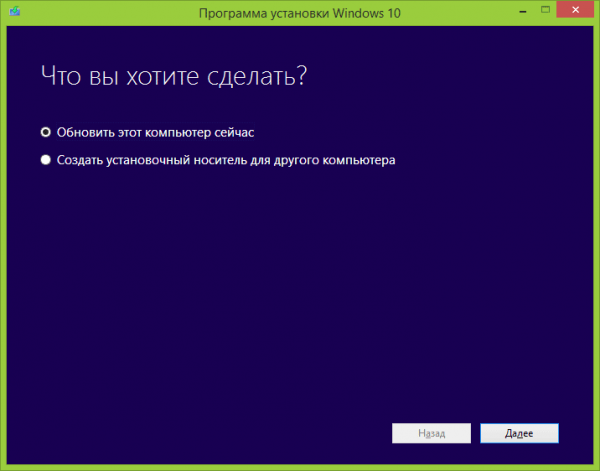 Выберите пункт «Обновить этот компьютер сейчас»
 - Примите условия договора с Microsoft.
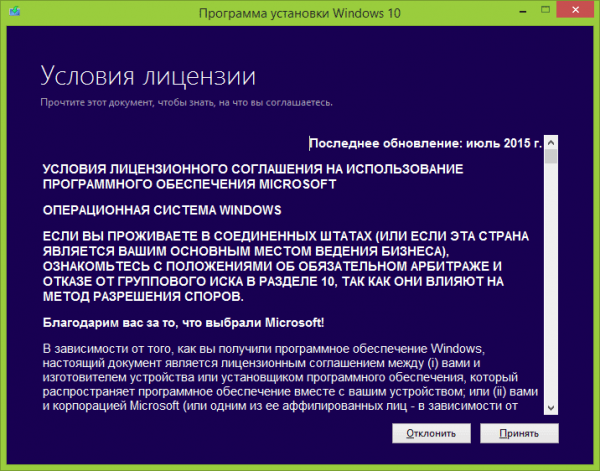 Подтвердите согласие с правилами от издателя Windows 10
 - Сохраните личные файлы и приложения Windows 7, совместимые с Windows 10.
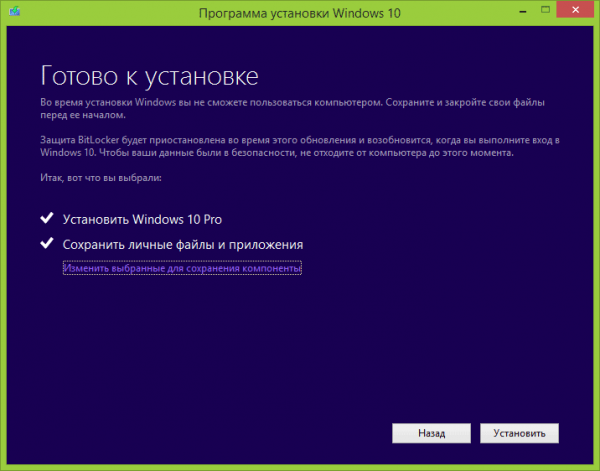 Выберите сохранение личных данных и программ в Media Creation Tool
 - Мастер Media Creation Tool скачает лицензионную копию Windows 10 (на данный момент это сборка не ниже 1703 Creators Update). Дождитесь окончания работы программы установки.
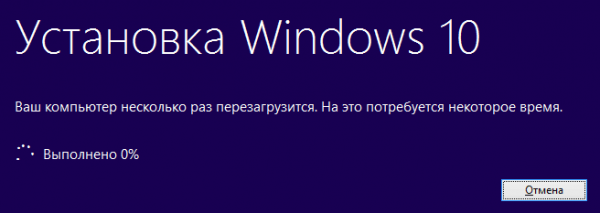 Дождитесь, пока Windows 10 Media Creation Tool закончит работу
 - Дождитесь окончания распаковки образа и установки Windows 10 «поверх» Windows 7/8.
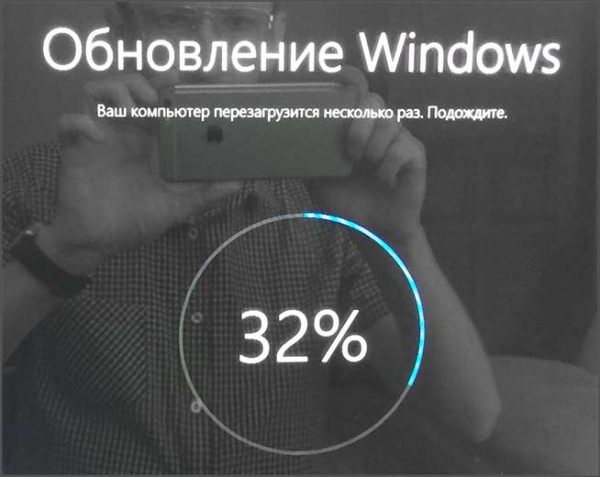 Программа установки скопирует файлы Windows 10 на диск С
 - Дождитесь появления экрана приветствия пользователя Windows 10.
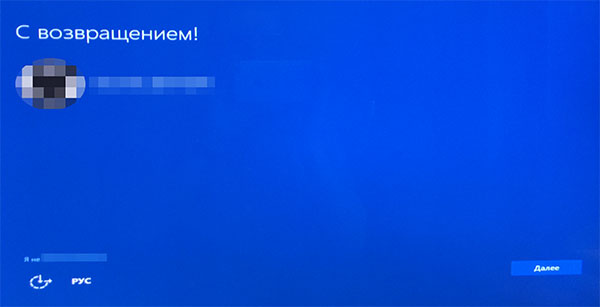 Нажмите кнопку продолжения для окончания работы мастера настройки Windows 10
 - Введите свой прежний пароль, ранее установленный в Windows 7/8 (если есть).
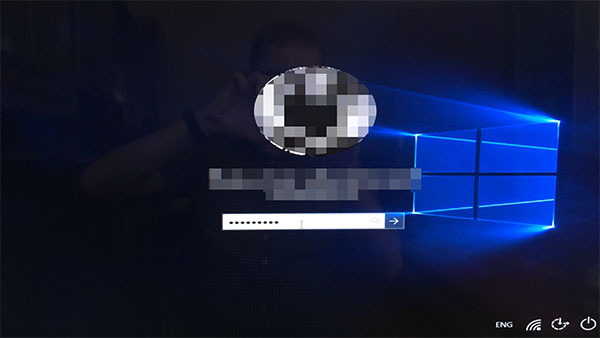 Введите свой пароль, установленный еще в Windows 7/8
Система Windows обновлена до «десятки». Кликните правой кнопкой мыши на «Пуске» и выберите «Система». Изучите сведения о сборке Windows и активности лицензии.
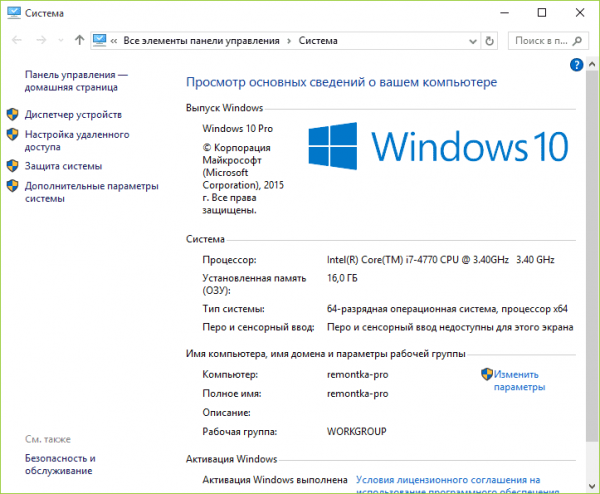
Изучите сведения о системе Windows 10
Это наиболее доступный и гарантированный способ обновления системы без потери ключа прежнего продукта (Windows 7/8). Если же вы решите просто скопировать нужные файлы на внешний носитель и «набело» установить «пропатченную» Windows 10 (1709) Fall Creators Update, то вышеописанную инструкцию можно не выполнять.
Видео: как вернуть активацию Windows 10 с помощью утилиты от Microsoft
Получение Windows 10 через Insider Preview
Получение сборки 1709 Fall Creators Update с помощью Windows Insider Preview требует вашей регистрации на сервере insider.windows.com. Для этого может потребоваться учётная запись Microsoft.
- Дайте команду «Пуск» — «Параметры» — «Обновление и безопасность» — «Программа предварительной оценки Windows» и нажмите кнопку «Начать» (она сменится на кнопку «Прекратить получение сборок Insider Preview»).
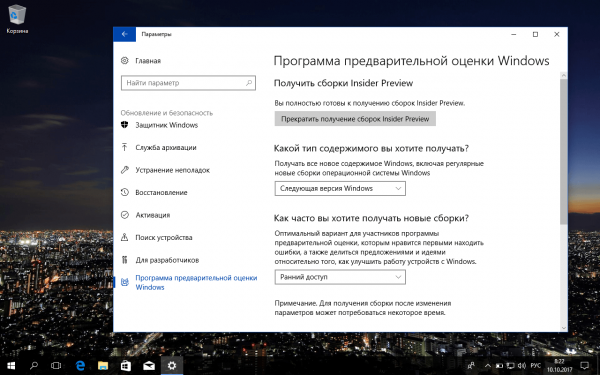 Windows Insider Preview позволяет оценить новые сборки «десятки» и решить, оставаться ли на них
 - Microsoft предложит авторизоваться. Без входа в ваш аккаунт обновление на последнюю сборку Windows 10 не произойдёт.
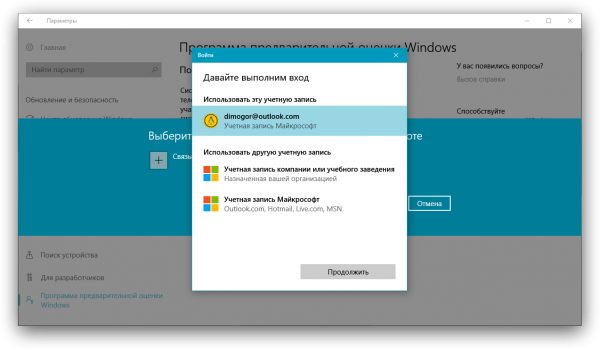 Введите ваш логин или e-mal вместе с паролем
 - Выберите получение последней сборки Windows 10.
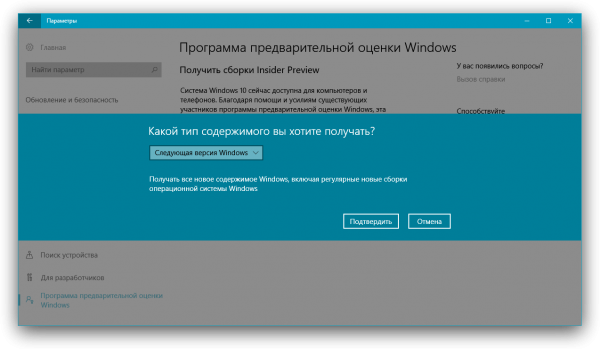 Выберите скачивание актуальной сборки Windows 10
 - Выберите вариант позднего доступа (возможность «откатиться» на предыдущую сборку, если эта не понравится).
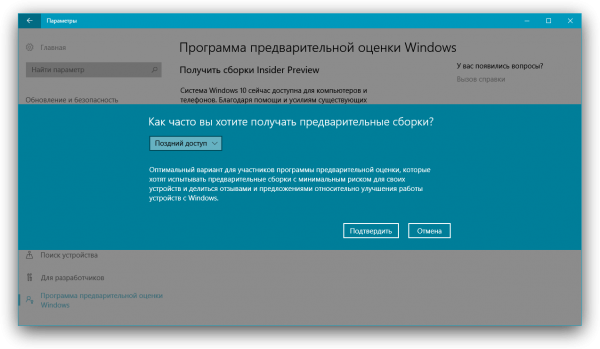 Вариант позднего доступа позволит оценить последнюю сборку «десятки» без внесения значительных изменений в ОС
 - Перезапустите Windows 10 и дайте команду «Пуск» — «Параметры» — «Обновление и безопасность» — «Центр обновления Windows».
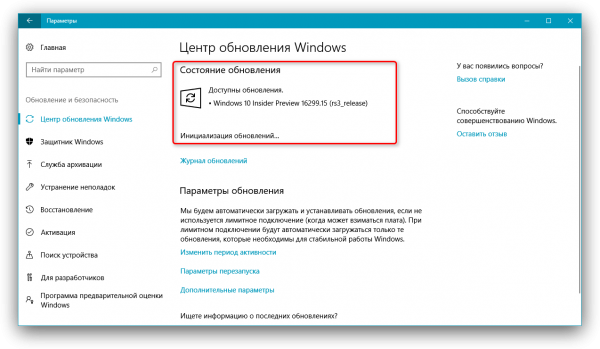 Последняя сборка Windows 10 может быть скачана и установлена во время работы ПК
Обновления Windows 10 не затронут ключ самой ОС. Вы можете продолжать работать, как и раньше, имея под рукой своевременно обновлённый функционал, программы и компоненты Windows 10. В любой момент можно отказаться от получения дальнейших обновлений, зайдя в уже знакомое подменю предварительной оценки Windows 10 и нажав кнопку «Прекратить получение сборок Insider Preview».
Главное — понять причину возникновения проблемы. Иногда виновником ошибки становится и сама компания Microsoft. Но какой бы ни была причина, восстановить активацию Windows 10 легко, если знать как.
Если потерял лицензионный ключ для Windows 10

Лицензионный ключ для Windows 10 может потребоваться для восстановления ОС или переноса ее на другой диск или ПК. CHIP расскажет, как найти ключ в системе с помощью специальных утилит и как позаботиться о диске восстановления Windows.

Современные ПК в большинстве случаев поставляются уже с активированной Windows 10 (Home или Pro). При этом, о восстановлении ОС производитель не задумывается, не прилагая к устройству ни загрузочного диска, ни лицензионного ключа. CHIP расскажет, как его узнать самостоятельно и где скачать диска восстановления.
В первую очередь следует подчеркнуть, что если у вас на компьютере уже стояла зарегистрированная Windows 10, то ее переустановка, в случае сбоя системы или просто необходимо перенести ОС на другой диск, не потребует ввода ключа активации. Даже если при установке программа попросит вас ввести ключ, нажмите строку «У меня нет ключа продукта» (это рекомендация Майкрософт). После установки и подключения к Интернету система автоматически активируется сама.
Ключ лицензии может потребоваться, если вы произвели замену материнской платы или одновременно несколько комплектующих, например, видеокарты и жесткого диска.
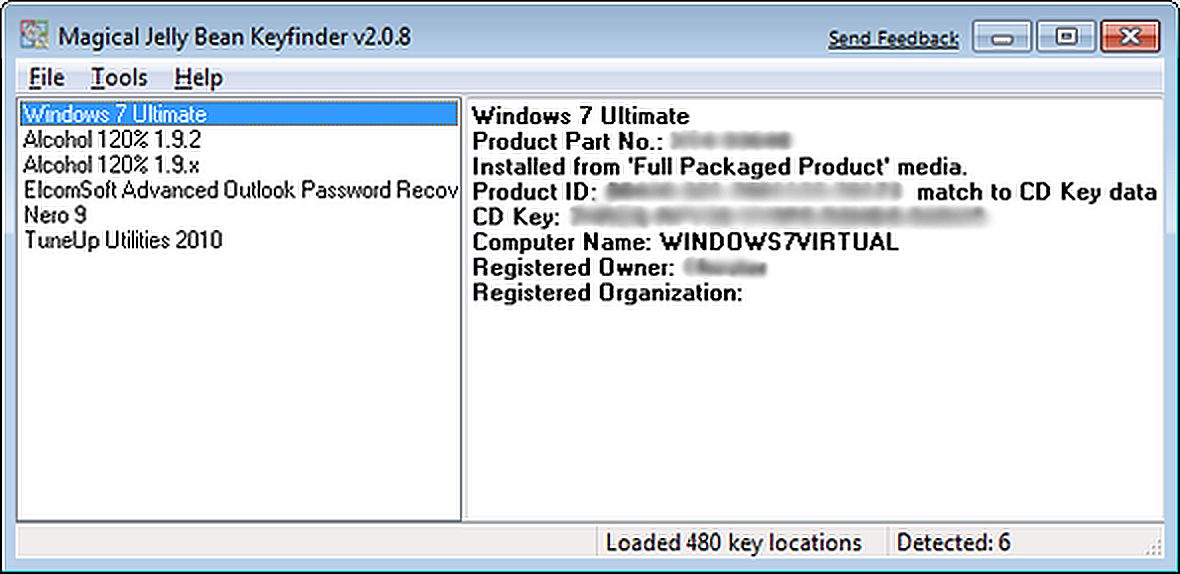
Magical Jelly Bean Keyfinder
Для того, чтобы извлечь из системы информацию о ключе, вам потребуется специальная легальная утилита Magical Jelly Bean Keyfinder (бесплатно). Она может считывать лицензионные ключи Windows и другого программного обеспечения.
Ultimate PID Checker
Для проверки своих лицензий вы также можете использовать утилиту Ultimate PID Checker. Но эта программа пригодится лишь для версий Windows XP, Vista, Windows 7 и 8/8.1, включая все варианты.
Кроме того, утилита анализирует счётчик MAK (ключей многократной активации), который документирует возможность активации многопользовательской лицензии.
Если лицензии находятся в текстовом файле в формате TXT, Ultimate PID Checker также может проверять несколько ключей Windows одновременно.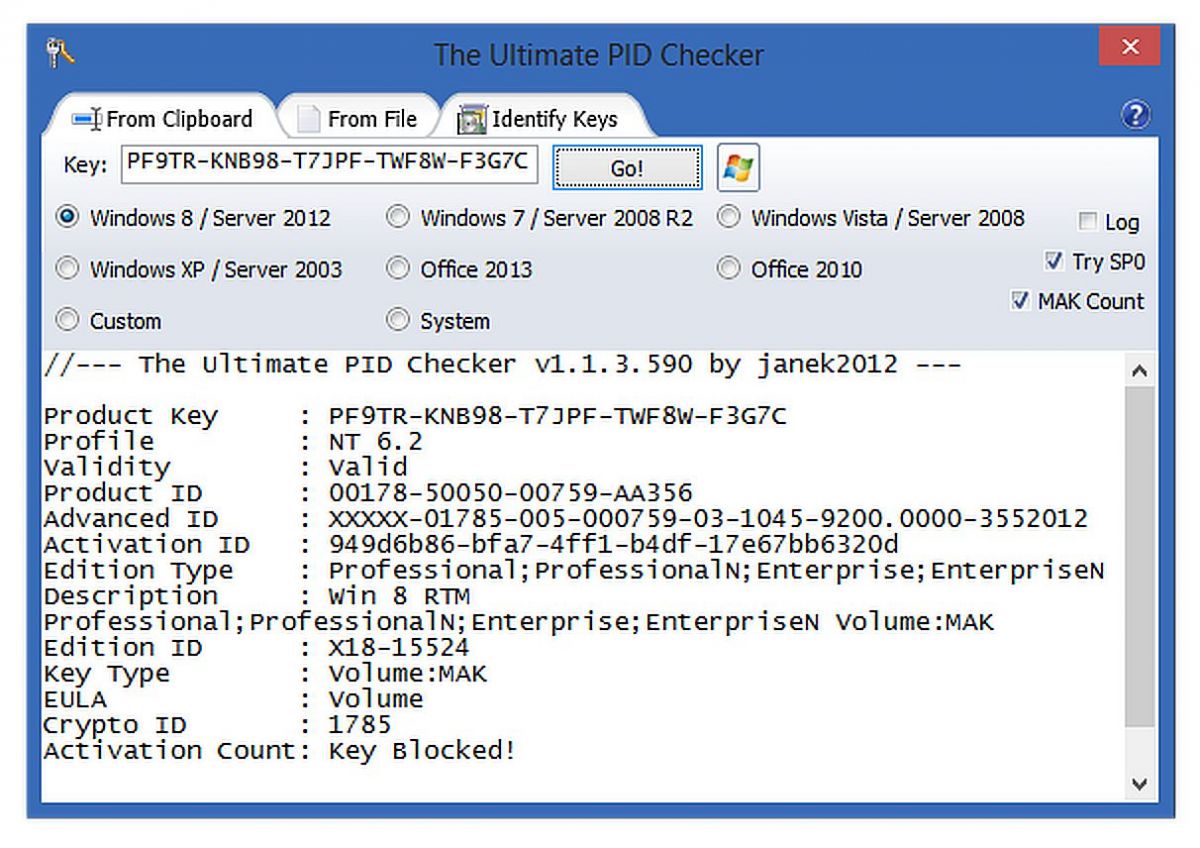
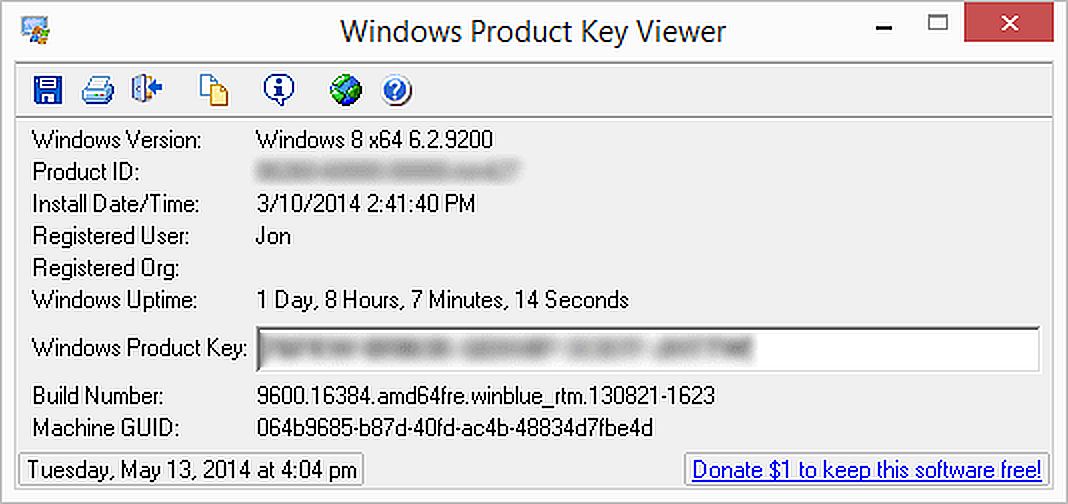
Win Product Key Viewer
Также для считывания лицензионных ключей Windows вы можете использовать утилиту Windows Product Key Viewer.
Если по какой-то причине вы, имея лицензионный ключ на Windows 10, не можете ее активировать, то стоит без зазрения совести обратиться в поддержку Microsoft, позвонив по бесплатному телефону 8 800 200 8001.
Как получить официальный образ Windows 10 для диска восстановления
Как показала практика, даже если вы сделали заранее диск восстановления системы с помощью встроенных средств Windows 10, в сложных случаях, когда предыдущая система не сохранила требуемой информации, этот диск не сработает и будет выдавать ошибку.
 Единственным вариантом является чистая установка системы на диск с оригинального загрузочного установочного диска Widnows 10. Скачать ISO-образ можно запустив утилиту MediaCreationTool.
Однако это еще не все. Если вы не имеете в ноутбуке или ПК DVD-привода, то устанавливать систему придется с флешки, при этом она обязательно должна быть отформатирована в FAT32. Это связано с системой защиты UEFI.
Для создания загрузочной флешки с установочным образом Windows 10 рекомендуем использовать специальную утилиту Rufus, в которой можно указать нужную файловую систему.
Читайте также:
Фото: компании-производители, pexels.com
Откройте приложение “Параметры”
Выберите раздел “Обновление и безопасность”
Выберите вкладку “Активация”
На странице активации должно выводиться сообщение: “Система Windows активирована с помощью цифровой лицензии» (или ключа продукта).
После того, как вы убедились в наличии активации Windows 10, нужно добавить учетную запись Microsoft (там ниже есть кнопка для этого), к которой планируете привязать ключ продукта. Данный процесс изменяет тип учетной записи с локальной на аккаунт Microsoft.
С какой реальностью и что именно не стыкуется мне неизвестно. С учетной записью можно связать любую лицензию, что позволит не потерять ключ, но отвязанной от железа совершенно очевидно будет только версия, отличная от OEM. При ОЕМ-версии лицензии привязка к оборудованию сохранится, на то она и ОЕМ. В этом весь смысл. Поставщиком OEM выступает не MS, а производитель ПК. Поэтому при покупке пк с предустановленной системой следует обратить внимание какая именно лицензия: оем или retail, и хорошенько подумать стоит ли экономить на оем (по мне так лучше один раз чуть переплатить и купить отвязанную от железа, чем каждый раз при апгрейде покупать ОС по новой, тем более что это якобы «последняя» windows и других версий больше не будет). Замечу, retail-версию винды нельзя будет установить на 2 компа или больше одновременно.
Что делать, если потерял лицензионный ключ активации для Windows 10?
Приобретая новый компьютер, вы автоматически становитесь пользователем Windows 10, ведь на сегодняшний день большинство устройств (не только ноутбуков, но и готовых ПК-решений) уже оснащено активированной операционной системой — Home или Pro. Чаще мы даже не вникаем в то, как работает наша техника, и действуем по наитию, в стиле “вкл/выкл”. Однако рано или поздно все сталкиваются с различного рода проблемами. Одной из них является потеря лицензионного ключа Windows.
«Красиво, но непрактично» — это не только о туфлях, но и нередко о предустановленной Windows 10. Так, например, многие производители сочли ненужным прилагать к компьютерам и лэптопам ни лицензионный ключ, ни, как это бывало обычно, загрузочный диск. Конечно, всегда проще сослаться на то, что кто-то виноват и хорошенько его отругать. Однако не знать некоторых вещей о работе своей техники сегодня просто недопустимо.

Предлагаем вам вооружиться вместе с нами, и узнать, что же все-таки делать, когда лицензионный ключ потерян или отсутствует вовсе. Для начала следует отметить, что если у вас уже стояла активированная Window 10, то в случае сбоя системы и последующего отката к точке восстановления, или переноса ОС на другой диск, ввод ключа активации не потребуется. Если же программа попросит его у вас, просто отметьте строку «У меня нет ключа продукта». Впоследствии подключения устройства к Интернету система активируется автоматически.
Совсем другое дело если вы заменили материнскую плату или сразу несколько составляющих компьютера. В таком случае ключ активации может пригодиться. Информацию о нем можно узнать несколькими способами, о которых мы и расскажем ниже.

Первый способ: Легальная утилита Magical Jelly Bean Keyfinder . С ее помощью можно считывать не только ключи Windows, но и других ПО.

Второй способ: Ultimate PID Checker — еще одна сервисная программа, с помощью которой вы легко сможете проверять свои лицензии. Однако стоит подчеркнуть, что она понадобится лишь для некоторых версий Windows — ХP, Vista и Windows 7, 8/8.1. Плюс ко всему данная утилита производит анализ счетчика МАК (или ключи многоразовой активации). Он протоколирует возможность активации многопользовательской лицензии. Также программа может проверять одновременно несколько ключей, если они находятся в формате TXT.

Третий способ: Утилита Windows Product Key Viewer ориентирована не только на поиск лицензий установленных программ Windows, но и специализируется на сборе и обозначении всей важной информации о программных продуктах.
Создаем официальный образ Windows 10
Не всегда все работает так, как мы хотим. Например, можно заранее сделать диск восстановления системы посредством встроенных возможностей Windows 10, но в трудных ситуациях не факт, что это сработает, если предыдущая система не сохранила нужной информации.
1 На самом же деле, беспроигрышные варианты есть всегда. В данном случае — чистая установка системы на диск с лицензионного установочного диска Windows 10. ISO-образ вы сможете создать самостоятельно с помощью программы MediaCreationTool .


2 Отметим, что если ваш компьютер не оснащен DVD-приводом, то загружать систему придется с флешки, отформатированной в FAT32. В таком случае советуем использовать Rufus — специальную утилиту, в которой вы сможете сразу выбрать нужную файловую систему.
И напоследок, техника сильна в умелых руках, но бывает так, что мы просто не умеем или не хотим разбираться с тем, почему она дала сбой. В таком случае рядом всегда должен быть тот, кто сможет вам помочь. Поэтому не будет лишним иметь при себе телефон круглосуточной поддержки Microsoft — 8 800 200 8001.