Как включить плавную прокрутку на некоторых телефонах Realme
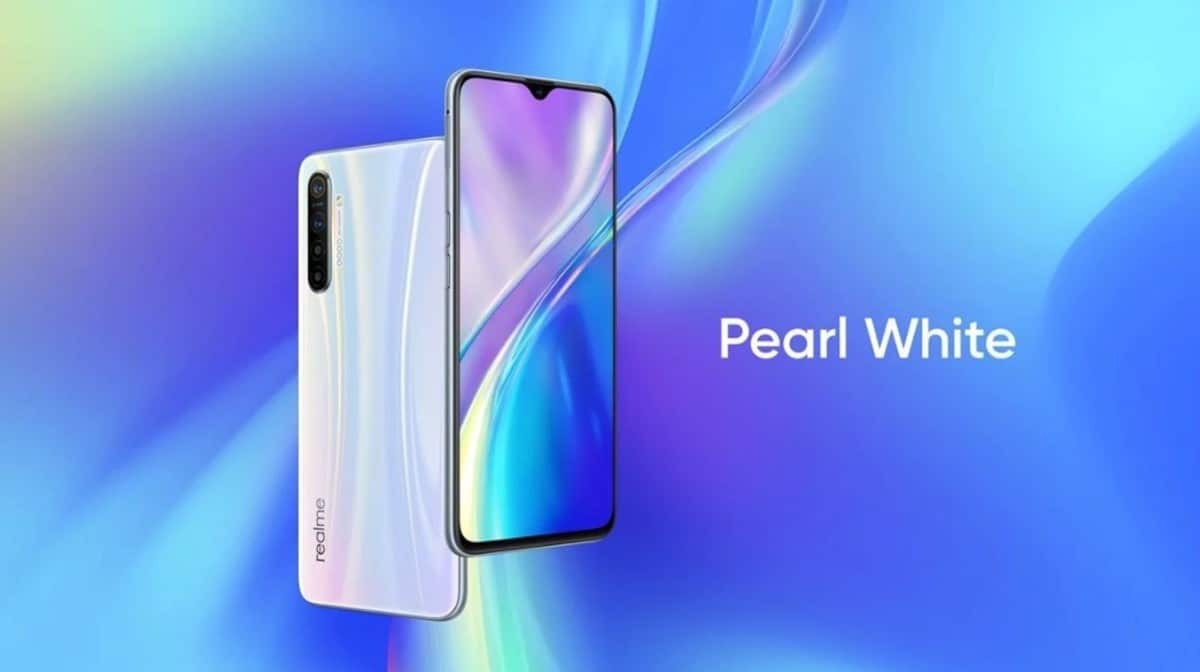
Телефоны Realme начинают получать экспериментальные функции в некоторых своих моделях, а пока есть несколько моделей, которые могут активировать его. Всего восемь устройств достигнут наслаждайтесь функцией «плавной прокрутки» и наслаждайтесь этим гением от создателя.
Интерфейс пользовательского интерфейса Realme добавляет множество функций, хочет догнать Xiaomi MIUI, для этого ему необходимо доработать обзоры, выпущенные в последние месяцы. Плавная прокрутка входит в компетенцию Realme Lab и была протестирована несколькими людьми, которые остались довольны опытом использования.
Realme хочет предложить новые функции
Realme много работает над дополнительными функциями своих телефонов Android 10, теперь с выпуском Android 11 они обещают новый и обновленный слой пользовательского интерфейса Realme. Плавная прокрутка — одно из многих улучшений, но он будет не единственным, кто знает компанию, которая хочет постепенно предоставлять больше функций.
Благодаря плавной прокрутке они обещают «визуально более плавный эффект. и быстрее при прокрутке контента вниз или вверх ». Это программная эмуляция, которую можно использовать с экранами с высокой частотой обновления, что обеспечивает более плавную анимацию.
Чтобы активировать эту функцию вам нужно перейти в Настройки> Realme Lab> и активировать функцию плавной прокруткиПомните, что он работает только на следующих моделях телефонов Realme:
- Realme X
- Realme XT
- Realme X2
- Realme X2 Pro
- Realme X3
- Real X3 SuperZoom
- Realme 3 Pro
- Realme 5 Pro
Функция, которая должна быть реализована в ближайшее время
Realme уже работает над стабильной версией этой функции Что касается этих моделей, неизвестно, поступит ли он в телефонах других компаний. Если у вас есть какой-либо из них, вы должны сказать, что он будет зависеть от компиляции, используемой для активации опции «Smooth Scrolling».
Содержание статьи соответствует нашим принципам редакционная этика. Чтобы сообщить об ошибке, нажмите здесь.
Полный путь к статье: Androidsis » Устройства Android » Мобильные телефоны » Как включить плавную прокрутку на некоторых телефонах Realme
Пользовательский интерфейс Realme представляет плавную прокрутку: вот поддерживаемые смартфоны
Пока компания на работе на версии 2.0 фирменного интерфейса, на этот раз на базе Android 11, есть новости для владельцев некоторых смартфонов, оснащенных Пользовательский интерфейс Realme: функциональность Плавная прокрутка, который призван обеспечить большую плавность при прокрутке вверх или вниз. Это особенно полезная функция для социальных приложений с бесконечной прокруткой (например, Facebook), где пользовательский интерфейс значительно улучшен.
Realme UI: это смартфоны с поддержкой Smooth Scrolling
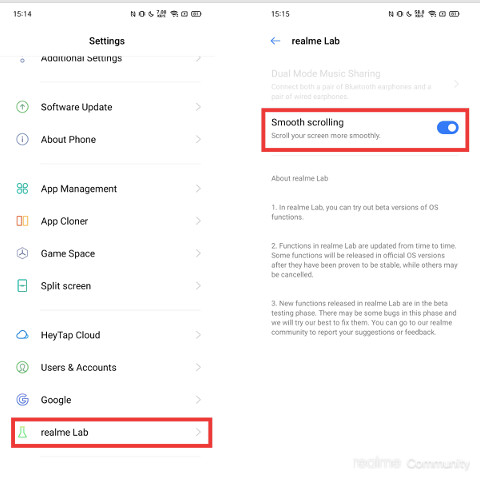
Новый функционал Плавная прокрутка из Пользовательский интерфейс Realme доступен в Настройки, именно к голосу Лаборатория Realme. После активации он начнет действовать и улучшит прокрутку страниц, иногда незаметно. Как и предполагалось вначале, чтобы заметить улучшение, необходимо использовать приложения с бесконечной прокруткой, как на изображении ниже.
Что касается поддерживаемых моделей, то на данный момент функция доступна только на ограниченном количестве смартфонов Realme, оснащенных пользовательским интерфейсом азиатского бренда. Также он присутствует только в определенных версиях прошивки, указанных в списке ниже.
- Realme XT (версия программного обеспечения RMX1921EX_11.C.06)
- Realme X (версия программного обеспечения RMX1901EX_11.C.05)
- Realme X2 (версия программного обеспечения RMX1992EX_11.C.11 / RMX1992AEX_11.C.11)
- Realme X3 e Real X3 SuperZoom (версия программного обеспечения RMX2081PU_11.A.39)
- Realme 3 Pro (версия программного обеспечения RMX1851EX_11.C.07)
- Realme 5 Pro (версия программного обеспечения RMX1971EX_11.C.05)
Итак, что вы думаете об этом новом интерфейсе Realme? У вас уже была возможность попробовать? Если да, дайте нам знать в комментариях ниже!
Скриншот с прокруткой Android 12 не работает? Как исправить
Google выпустила Android 12 для всех владельцев Pixel 3 или более новых моделей, и последняя мобильная ОС от компании была больше, чем просто свежей краской. Помимо изменения внешнего вида Pixels, Android 12 сделал эти устройства более функциональными, чем когда-либо. Одной из таких функций является новая опция «Режим захвата», которая добавляет возможность делать скриншоты с прокруткой изначально на устройстве Pixel, о чем пользователи давно просили.
Однако некоторые пользователи жаловались, что новая функция прокрутки скриншотов не работает на их телефонах, так как опция «Режим захвата» не работает при создании снимка экрана на Android 12. В этом посте мы поможем вам решить эту проблему. так что вы можете вернуться к созданию длинных снимков экрана в соответствии с вашими намерениями.
Связанный: Как сделать часы экрана блокировки меньше на Android 12
Android 12 Скриншоты с прокруткой не работают? Знаю это
Прокрутка снимков экрана — это встроенная функция телефонов Pixel на Android 12, но некоторые пользователи не могут использовать эту новую функцию на своих устройствах. Было несколько случаев, о которых сообщали пользователи, которые утверждали, что опция «Режим захвата» для создания скриншотов с прокруткой появляется время от времени или не появляется вообще. Если вы один из тех, кто столкнулся с этой проблемой, вот несколько причин, по которым это может происходить с вами:
- Возможно, вы делаете снимки экрана с экрана «Недавние».
- Экран, который вы пытаетесь захватить, может быть недоступен для прокрутки.
- Экран, который вы хотите захватить, может содержать конфиденциальную информацию.
- Приложение, в котором вы пытаетесь делать длинные снимки экрана, может не поддерживать новую функцию прокрутки снимков экрана.
- Возможно, вы все еще используете Android 12 на своем устройстве Pixel.
Связанный: Проблема с фигурами значков Android 12: как исправить
5 способов исправить скриншоты с прокруткой, не работающие на Android 12
Если вы не можете использовать опцию «Режим захвата» на Android 12, вы можете исправить это, выполнив любой из описанных ниже методов.
Исправление №1: знай правильный путь
Прежде всего необходимо убедиться, что при создании скриншотов с прокруткой необходимо сначала научиться использовать новую функцию на Android 12. Поскольку прокрутка снимков экрана является встроенной функцией в последней мобильной ОС Google, вы можете использовать ее, сначала перейдя на экран, на котором вы находитесь. хотите сделать снимок, а затем запустить снимок экрана на Android. Когда снимок экрана сделан, его предварительный просмотр появится в левой нижней части экрана.
Если экран, на котором вы находитесь, поддерживает эту функцию, вы должны увидеть параметр «Захватить больше» рядом с предварительным просмотром снимка экрана. Чтобы сделать длинный снимок экрана, нажмите на эту опцию «Сделать еще».

Оттуда вы можете расширить общую область, которую хотите захватить, перетащив верхний и нижний края. Мы подготовили подробное руководство по созданию скриншотов с прокруткой в публикации, на которую мы ссылаемся ниже.
▶ Как сделать снимок экрана с прокруткой на Android 12
Исправление №2: используйте физические кнопки телефона для прокрутки скриншотов.
Новая опция «Захватить больше», кажется, появляется только тогда, когда вы запускаете функцию скриншота с помощью физических кнопок вашего телефона; то есть при использовании такой комбинации — кнопка питания + кнопка громкости. Вы не увидите опцию «Захватить еще», когда нажмете «Снимок экрана» на экране «Недавние».

Мы считаем, что это так, потому что создание снимка экрана приложения с экрана «Недавние» помещает это приложение в фоновый режим, что устраняет необходимость прокрутки снимков экрана. Приложение остается на переднем плане только тогда, когда вы используете физические кнопки на телефоне, и только после этого вы можете делать скриншоты с прокруткой на Android 12.

По теме: что такое тематические значки на Android 12?
Исправление № 3: убедитесь, что экран можно прокручивать
Чтобы делать скриншоты с прокруткой, убедитесь, что экран, который вы собираетесь сделать, можно прокручивать. Если на экране, на котором вы находитесь, не так много контента для прокрутки, вы не увидите опцию «Захватить еще», когда активируете функцию скриншота на своем телефоне. Если на вашем текущем экране есть только одна страница для захвата, опция «Захватить больше» не будет отображаться в таком случае.

Исправление №4: проверьте, поддерживает ли приложение скриншоты с возможностью прокрутки.
Хотя опция «Захватить больше» изначально встроена в Android, в настоящее время она поддерживает только несколько приложений. Мы протестировали функцию прокрутки снимков экрана в нескольких приложениях на Android 12, и именно они поддерживают опцию «Захватить больше» — контакты, Facebook, файлы, Gmail, Instagram, Spotify, телефон, фотографии, подкасты, Twitter, Telegram, Youtube, и Youtube Music. Вы также можете найти другие приложения, в которых может появиться эта опция «Захватить больше».
Однако некоторые приложения по-прежнему не поддерживают функцию прокрутки снимков экрана, которая включает приложение Google Chrome, которое предустановлено на телефонах Pixel. То же самое можно сказать и о других браузерных приложениях, таких как Firefox и Brave, ни одно из которых также не показывает параметр «Захватить больше», когда вы одновременно нажимаете кнопки уменьшения громкости и питания.

Исправление №5: обновите телефон до последней версии
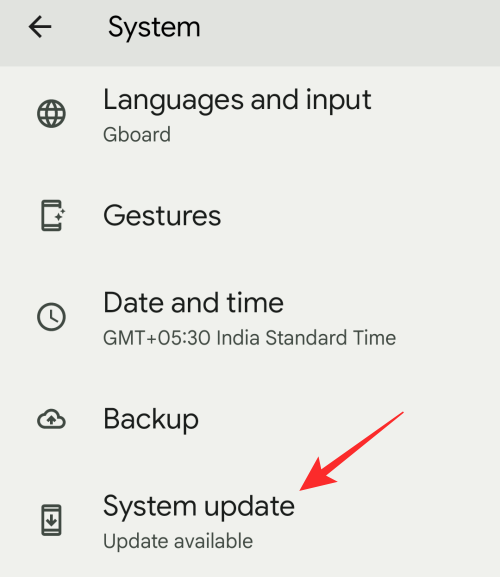
Возможность делать скриншоты с возможностью прокрутки существует со времен первых бета-версий Android 12. Но бета-версии нестабильны и могут постоянно показывать проблемы; и единственный способ решить их — обновить телефон Pixel до последней стабильной сборки. Если вы все еще используете бета-версию прошивки Android 12 на своем устройстве Pixel, вы можете обновить ее до официальной версии Android 12, выбрав «Настройки»> «Система»> «Обновление системы».
Это все, что вам нужно знать об исправлении скриншотов при прокрутке на Android 12.