Помогите с созданием зависимых элементов управления содержимым
Добрый день, господа, есть следующая задача:
в Word 2007 имеется возможность вставлять экспресс-блоками свойства документов. Их ограниченное количество а именно 15, но вся их прелесть заключается в том, что эти блоки связаны между собой и использовав в шаблоне несколько раз, например блок "Организация", я могу сменить содержимое этого блока в любом месте документа где бы он ни был вставлен, содержимое изменится и во всех аналогичных блоках. Но мне нужно использовать больше.
Блоки эти, насколько я понял, организуются (элементами управления содержимым/Текст). Но когда я сам задаю такой блок (элемент управления) и разбрасываю его по шаблону документа его содержимое в каждом отдельно взятом текстовом блоке может быть индивидуальным и не зависеть от того что будет в другом блоке.
Вопрос: как их связать?
Прошу прощения если как-то криво изъясняюсь, просто на тернистый путь познания возможностей MS Office встал буквально пару дней назад.  Для наглядности описанного вложил пример.
Test.docx 18.18 Кб, 25 скачиваний с 2011-03-22
You don’t have the permssions to download the attachments of this post.
2 Ответ от Ирина Касаткина 02.06.2011 04:20:42
- Ирина Касаткина
- рядовой
- Неактивен
- Зарегистрирован: 02.06.2011
- Сообщений: 2
Re: Помогите с созданием зависимых элементов управления содержимым
Думаю, что задача обозначенная предыдущим постом, совпадает с моей задачей. Я её сформулировала так:
Нужно сделать типовую форму документа (рыбу соглашения о расторжении договора). Основную его часть необходимо защитить от редактирования другими пользователями, редактируемыми должны остаться поля для ввода конкретных значений конкретной сделки.
Часть редактируемых полей провторяет свое значение. Например, номер договора в заголовке текста и этот же номер в теле текста. Название контрагента в преамбуле и это же название в реквизитах.
Очень хочется настроить форму так, что бы при первом вводе значения в одно из связанных полей это значение отображалось в иных полях.
Сообщите пжлст как это реализовать в ворде.
3 Ответ от min-mv 20.11.2011 17:50:38
- min-mv
- рядовой
- Неактивен
- Зарегистрирован: 20.11.2011
- Сообщений: 1
Re: Помогите с созданием зависимых элементов управления содержимым
Привет!
+ Baloo, а вы можете сказать, как создавали экспресс-блок, отличный от стандартного?
Спасибо!
4 Ответ от Иван 22.11.2011 06:58:34
- Иван
- майор
- Неактивен
- Откуда: Томск
- Зарегистрирован: 13.05.2010
- Сообщений: 65
- Поблагодарили: 14
Re: Помогите с созданием зависимых элементов управления содержимым
Экспресс-блок создаётся достаточно просто:
выделяется фрагмент текста, который Вы хотите применить в качестве экспресс-блока, затем на ленте, в меню "Вставка" нажимаем кнопочку "Экспресс-блоки" и выбираем пункт "Сохранить выделенный фрагмент в коллекцию экспресс-блоков" (см.картинку). Дальше выйдет форма с параметрами сохранения экспресс-блока, заполнив её и нажав "Ок" получим новый экспресс-блок. Находится экспресс-блок будет в месте, указанном Вами в форме сохранения в меню "Коллекция". По умолчанию там выбрано "Экспресс-блоки" и блок будет доступен именно там, но можно это место и изменить, например на титульную страницу, содержание и т.д.
Сохранить свой экспресс-блок.bmp 1.35 Мб, 17 скачиваний с 2011-11-22
You don’t have the permssions to download the attachments of this post.
5 Ответ от Иван 22.11.2011 07:55:42
- Иван
- майор
- Неактивен
- Откуда: Томск
- Зарегистрирован: 13.05.2010
- Сообщений: 65
- Поблагодарили: 14
Re: Помогите с созданием зависимых элементов управления содержимым
Вот тот же рисунок, только меньше мегабайтов.
Сохранить свой экспресс-блок.gif 68.76 Кб, 3 скачиваний с 2011-11-22
You don’t have the permssions to download the attachments of this post.
6 Ответ от Frenzzy 27.12.2011 10:32:13
- Frenzzy
- рядовой
- Неактивен
- Зарегистрирован: 27.12.2011
- Сообщений: 1
Re: Помогите с созданием зависимых элементов управления содержимым
Привет!
+ Baloo, а вы можете сказать, как создавали экспресс-блок, отличный от стандартного?
Спасибо!
7 Ответ от lex0r 14.08.2016 00:30:03
- lex0r
- рядовой
- Неактивен
- Зарегистрирован: 14.08.2016
- Сообщений: 4
Re: Помогите с созданием зависимых элементов управления содержимым
Доброй ночи!
Прошу помощи именно в данной теме, потому что ответ на поставленный ТС вопрос, так и не был мной найден.
Есть экспресс блоки со свойствами документов, заполняем вставляем в разные места, редактируем все везде меняется, все счастливы, но можно ли реализовать это не через свойства документа.
Еще раз опишу задачу:
Есть документ, в нем, предположим, есть последняя страница, которую человек заполняет и автоматически везде в определенных местах заполняется, то что было прописано на данной странице.
Варианты с закладками не то, так как они привязаны к точному тексту, указанному в закладе, при изменении этого текста ничего нигде не поменяется.
Вариант со св-вами документа рабочий, но хочется найти выход, в элементах управления, при создании формы текст не вяжется с копией этой формы, инфы не нашел по данному моменту.
Буду рад любой помощи.
8 Ответ от Boris_R 14.08.2016 21:20:20
- Boris_R
- полковник
- Неактивен
- Зарегистрирован: 07.08.2012
- Сообщений: 234
- Поблагодарили: 110
Re: Помогите с созданием зависимых элементов управления содержимым
Доброй ночи!
Есть экспресс блоки со свойствами документов, заполняем вставляем в разные места, редактируем все везде меняется, все счастливы, но можно ли реализовать это не через свойства документа.
Еще раз опишу задачу:
Есть документ, в нем, предположим, есть последняя страница, которую человек заполняет и автоматически везде в определенных местах заполняется, то что было прописано на данной странице.
В Ворд 2007 и более поздних версиях задача решается при помощи связывания XML данных (XML Mapping)
Надстройку Content Control Tools (автор Gregory K. Maxey), которая позволяет создавать связанные элементы управления содержимым, можно скачать с сайта автора:
внешняя ссылка
Я пользуюсь этой надстройкой уже более 2-х лет. Могу сказать только, что это великолепный инструмент, обладающий большими возможностями.
Если возникнут вопросы по работе с надстройкой, попытаюсь ответить.
9 Ответ от lex0r 15.08.2016 00:56:31
- lex0r
- рядовой
- Неактивен
- Зарегистрирован: 14.08.2016
- Сообщений: 4
Re: Помогите с созданием зависимых элементов управления содержимым
Что-то не получилось поставить этот макрос, пишет, что макрос не найдет или настройки безопасности не позволяют включить (отключал их все равно не работает, хотя иконка надстройки появляется)
10 Ответ от Alex_Gur 15.08.2016 17:47:14
- Alex_Gur
- Модератор
- Неактивен
- Откуда: Москва
- Зарегистрирован: 28.07.2011
- Сообщений: 2,758
- Поблагодарили: 492
Re: Помогите с созданием зависимых элементов управления содержимым
Что-то не получилось поставить этот макрос, пишет, что макрос не найдет или настройки безопасности не позволяют включить (отключал их все равно не работает, хотя иконка надстройки появляется)
А какая у Вас версия Word?
11 Ответ от lex0r 15.08.2016 20:44:05
- lex0r
- рядовой
- Неактивен
- Зарегистрирован: 14.08.2016
- Сообщений: 4
Re: Помогите с созданием зависимых элементов управления содержимым
Что-то не получилось поставить этот макрос, пишет, что макрос не найдет или настройки безопасности не позволяют включить (отключал их все равно не работает, хотя иконка надстройки появляется)
А какая у Вас версия Word?
12 Ответ от Alex_Gur 16.08.2016 15:11:06
- Alex_Gur
- Модератор
- Неактивен
- Откуда: Москва
- Зарегистрирован: 28.07.2011
- Сообщений: 2,758
- Поблагодарили: 492
Re: Помогите с созданием зависимых элементов управления содержимым
Может быть, из-за этого.
13 Ответ от lex0r 17.08.2016 21:43:28
- lex0r
- рядовой
- Неактивен
- Зарегистрирован: 14.08.2016
- Сообщений: 4
Re: Помогите с созданием зависимых элементов управления содержимым
Может быть, из-за этого.
Удалось запустить в том числе и на 16 ворде, может подскажете, после того как создал пару форм, заканчиваю работу в этом макросе, но заново в этом документе его уже не открыть, до тех пор пока не удалю все добавленные мной формы, вылетает такая вот ошибка внешняя ссылка, сталкивались с такой проблемой ?
14 Ответ от Boris_R 23.08.2016 13:56:04
- Boris_R
- полковник
- Неактивен
- Зарегистрирован: 07.08.2012
- Сообщений: 234
- Поблагодарили: 110
- За сообщение: 2
Re: Помогите с созданием зависимых элементов управления содержимым
Да, проблема с версией 3.0, которую можно скачать по указанной мною ссылке, в настоящее время существует. Грег в версии 3.0 серьезно расширил функционал, и что-то у него не срослось. Я думаю, в скором времени с выходом очередной версии проблема будет устранена.
Я пользовался надстройкой версии 2.2, которую скачал довольно давно и проблем замечено не было.
Можно предложить другой способ связывания содержимого ContentControls — с помощью макроса, который отслеживает изменения, используя событие Document.ContentControlOnExit (макрос срабатывает, когда ContentControl теряет фокус ввода)
Во вложении пример документа, в котором реализован данный код. В документ можно добавить еще сколько угодно элементов управления "Обычный текст". Если элементы управления имеют одинаковые имена, то они начинают "следить друг за другом"
Сязь контролов через макрос.docm 55.67 Кб, 29 скачиваний с 2016-08-23
You don’t have the permssions to download the attachments of this post.
15 Ответ от sudor05 30.10.2016 09:48:37
- sudor05
- рядовой
- Неактивен
- Зарегистрирован: 29.10.2016
- Сообщений: 1
- Поблагодарили: 1
- За сообщение: 1
Re: Помогите с созданием зависимых элементов управления содержимым
очень понравилась такая реализация автоматизации процесса составления договоров, но не могу никак ее реализовать в своих документах. можно пошагово разъяснить, что и за чем нужно делать. спасибо большое
Да, проблема с версией 3.0, которую можно скачать по указанной мною ссылке, в настоящее время существует. Грег в версии 3.0 серьезно расширил функционал, и что-то у него не срослось. Я думаю, в скором времени с выходом очередной версии проблема будет устранена.
Я пользовался надстройкой версии 2.2, которую скачал довольно давно и проблем замечено не было.Можно предложить другой способ связывания содержимого ContentControls — с помощью макроса, который отслеживает изменения, используя событие Document.ContentControlOnExit (макрос срабатывает, когда ContentControl теряет фокус ввода)
Во вложении пример документа, в котором реализован данный код. В документ можно добавить еще сколько угодно элементов управления "Обычный текст". Если элементы управления имеют одинаковые имена, то они начинают "следить друг за другом"
Сообщений [ 15 ]
Страницы 1
Чтобы отправить ответ, вы должны войти или зарегистрироваться
Похожие темы
Помогите с созданием зависимых элементов управления содержимым
При поиске информации по вопросам работы в редакторе текстов Microsoft Word в сети можно легко найти самые разные советы, книги и статьи. На портале о Microsoft Office Word вы узнаете про: как в маттайпе отредактіровать сразу все формулы. Но проблема в том, что вся нужная информация разбросана по сети беспорядочно. Ответ на один вопрос вы находите в одном месте, на следующий – через полчаса в другом… Отныне в этом нет необходимости! Наш сайт о Microsoft Office Word даст ответ про: как узнать количество знаков в документе word. Предлагаем вашему вниманию форум Ворд Эксперт. Это специализированный русскоязычный ресурс, на котором не только воедино собрана вся имеющаяся информация по Microsoft Word, но и налажена обратная связь с пользователями. На портале о Microsoft Office Word вы узнаете про: как в worde увеличить интервал?. Вы можете задать любой вопрос по работе в редакторе, обсудить имеющиеся проблемы.
На форуме есть и уже готовые ответы на часто возникающие вопросы, и поэтапные схемы решения самых распространенных проблем, и обсуждения работы с текстами и настраивания редактора. На портале о Microsoft Office Word вы узнаете про: как в ворде добавить ячейку в начало таблицы. Помимо этого, вас могут научить, как оптимизировать работу Microsoft Word, разрабатывая различные макросы. Наш сайт о Microsoft Office Word даст ответ про: как пермещать фигуру внутри paintbox. Работу над макросом могут выполнить за вас форумчане, если вы оставите заявку.
На форуме Ворд Эксперт вы найдете ответы на свои вопросы и своевременную квалифицированную помощь, научитесь писать макросы или оставите заказ на их разработку, в общем, сможете найти решение всех проблем. На портале о Microsoft Office Word вы узнаете про: найти перечень таблиц в ворде 2010.
Как использовать связанный текст для обновления документов Word
Обновление одного и того же текста в нескольких документах Word может занять много времени, действительно , если у вас есть много документов для редактирования. К счастью, MS Word включает в себя чрезвычайно удобную функцию связи, которая может сделать весь этот процесс действительно простым, но вы должны подготовиться к нему.
Понимание ссылок
Связывание полезно, если текст одинаков во всех документах, а также когда требуется обновить текст, весь текст необходимо обновить. Это очень специфический сценарий, но он может сэкономить вам массу времени, если вы его используете.
Например, скажем, у вас есть 20 документов Microsoft Word, настроенных для печати 20 различных листов адресных меток, и на каждой странице есть десятки меток. Если вы считаете, что вам когда-нибудь понадобится обновить эти адреса, вы можете избежать этого вручную, составив отдельный документ, в котором перечислены 20 адресов. Затем просто свяжите 20 документов с одной страницей адресов, чтобы при обновлении адреса там также обновлялся любой документ, ссылающийся на него.
Другой пример, помогающий понять концепцию связывания документов Word, можно увидеть, если у вас есть несколько документов Word с вашим именем, напечатанным в каждом, но вы скоро поженитесь. Вместо того, чтобы позже возвращаться к каждому документу, чтобы изменить свою фамилию, просто поместите ссылку на другой документ, а затем, когда вы обновите свою фамилию, ваше имя изменится во всех других документах!
Как видите, это простой способ заменить текст сразу в нескольких документах Word. Опять же, однако, это действительно полезно, только если вы вставляете один и тот же блок текста повсюду, и в какой-то момент текст необходимо будет обновить.
Этот тип текстовых ссылок не совпадает с гиперссылками, которые открывают веб-страницы или другие файлы при нажатии.
Как вставить текстовую ссылку в Word
В новом документе Microsoft Word введите текст, на который вы будете ссылаться из других документов. Отформатируйте его так, как вы хотите, чтобы он отображался во всех документах. Чтобы позаимствовать из первого примера выше, в этом документе вы должны ввести 20 разных адресов.
Сохраните файл для генерации ссылки. Неважно, где вы его сохраните, но убедитесь, что вы знаете, где он находится.
Если вы переместите файл, содержащий текст, вам придется повторно вставить обновленную ссылку на текст во все связанные документы, поэтому лучше обдумать это, прежде чем выбрать, где его сохранить.
Выделите текст, который вы хотите связать, чтобы он был выбран.
Щелкните правой кнопкой мыши или удерживайте нажатой выделенный текст, а затем выберите в меню Копировать . Другой вариант – использовать клавиатуру: используйте Ctrl + C на ПК или Command + C на Mac. ,
Из другого документа или даже с того же самого поместите курсор туда, куда вы хотите, чтобы связанный текст перемещался. Вы всегда можете изменить местоположение позже, так же, как и при перемещении любого текста.
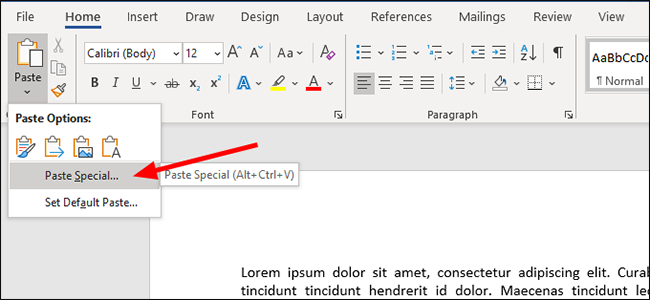
На вкладке Главная в новых версиях Word выберите маленькую стрелку в разделе «Вставить», а затем выберите параметр Вставить специальный … . В более старых версиях используйте меню Изменить , чтобы выбрать пункт Специальная вставка .
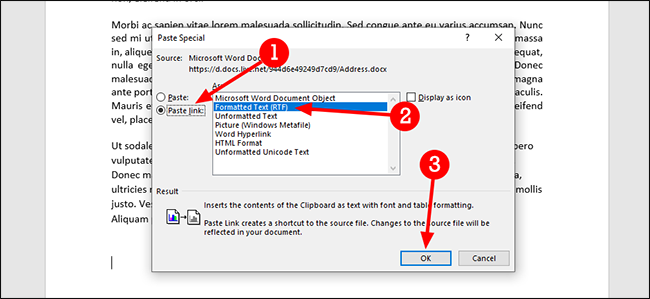
В диалоговом окне «Специальная вставка» выберите параметр Вставить ссылку .
В правой части этого экрана есть несколько вариантов, но Форматированный текст (RTF) – это тот, который вставляет связанный текст в точности так, как он выглядит в исходном документе.
Повторите этот процесс столько раз, сколько вам нужно в том же документе или для каждого отдельного документа, который вы хотите связать с исходным текстом.
Как в ворде сделать зависимый текст
Откройте новый документ в Microsoft Word и введите текст, который нужно добавить в несколько документов. Для примера возьмем адрес, который будет находиться в нижней части страницы. Наша задача — сохранить это форматирование без изменений при копировании.
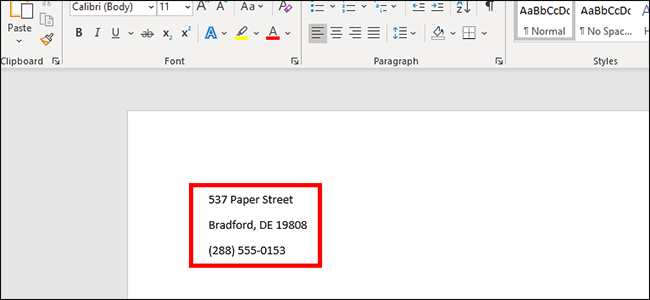
Скриншот: Брайан Кларк
Сохраните файл, чтобы создать ссылку. Учтите, что, если вы переместите исходный файл с текстом в другое место, ее потребуется обновить. Для этого нажмите правой кнопкой мыши по документу и выберите «Обновить ссылку».
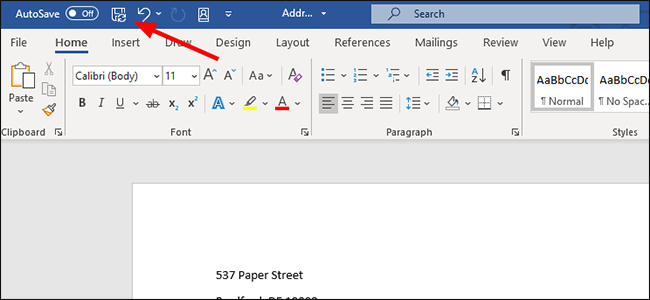
Скриншот: Брайан Кларк
Выделите текст, на который нужно создать ссылку в новом документе, и скопируйте его. Для этого щелкнете правой кнопкой мыши и выберите «Копировать» либо нажмите CTRL+C на клавиатуре. На устройствах Mac воспользуйтесь Command+C.
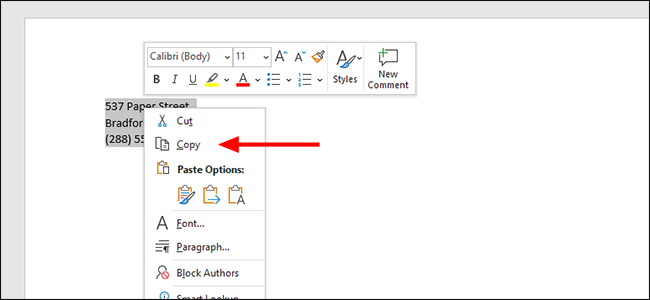
Скриншот: Брайан Кларк
В новом документе поставьте курсор в то место, где хотите разместить ссылку на текст.
Скриншот: Брайан Кларк
На вкладке «Главная» нажмите на «Вставить». В выпадающем меню выберите «Специальная вставка».
Скриншот: Брайан Кларк
В открывшемся окне нажмите «Вставить ссылку», а затем выберите из предложенных опций «Форматированный текст». Нажмите «ОК», чтобы вставить ссылку.
Скриншот: Брайан Кларк
Если вам понадобится обновить адрес или добавить номер телефона, достаточно будет изменить текст только в оригинальном файле. Затем он автоматически обновится во всех остальных документах.