Можно закрепить "вконтакте " больше одного поста на стене?
Может, кто знает такую премудрость?Почему не предусмотрели такую возможность сразу?Или это только я не в курсе?
Нельзя. Можно закрепить только одну запись или опрос. Но в дополнение к первой записи можно сделать скриншот второй записи и добавить его в "Мои фотографии". А так как галерея "Мои фотографии" показывается в самом верху вашей страницы, вторая запись будет так же отлично видна всем посетителям.
Что только я не пыталась сделать, где только я не искала, но закрепить два поста в одно время у меня так и не получилось.
Пришлось почитать статьи, но и там я только подтвердила свою догадку, этого не сделать.
Единственное, что я могу посоветовать, это один пост закрепить, а второй постоянно репостить, тогда он будет наверху, сразу же за закрепленным постом. Но и это не совсем удобно, если на Вашей стене постоянно кто нибудь размещает информацию.
Притом, если у Вас пост закреплен и Вы нажимаете на новый пост "закрепить", то он автоматически обновляется. А тот пост, который был закреплен до этого искать надо в тот день, когда он был добавлен на стену.
Ответ: закрепить можно только один пост.
Закрепить один пост на стене Вконтакте можно, но два и более подряд — нельзя.
И хотя у каждого поста есть "три точки" справа, и функция "закрепить", но если нажать один поси "закрепить", а потом еще один, то ранее закрепившийся пост открепится, и его место займет тот, который был "нажат" позже.
Это для удобства самих же пользователей — если кто-то накрепит 10 постов, то как новые искать, листать вниз-вниз-вниз? Владельцу страницы может и норм, а гостям, друзьям?
Единственное, что можно тут сделать — это объединить обе темы, или три, в один пост, и его уже закрепить. Тогда получится, что две поста всегда будут выше остальных, они будут начинать стену, но они не будут отдельны, они будут — вместе.
А как уже объединять — делать фото\скрин, и закреплять фотографию нескольких постов, или делать репост-перепост, дело пользователя.
Как в вк объединить несколько постов
Посты с таким оформлением эффектно смотрятся в ленте и привлекают внимание подписчиков. И если вы еще не разместили у себя в сообществе такой пост, самое время сделать это.
Картинку можно совместить с опросом или с превью статьи. Для самых отчаянных существует третий вариант — полный набор: картинка, опрос и превью.
Неприятный сюрприз: при просмотре с мобильного изображения немного деформируются. Изменение размеров картинок происходит в зависимости от разрешения и размера устройства, поэтому универсального решения нет. Но если в изображении не используются четкие вертикальные линии, то это не критично.
Кстати, если вы делаете пост с опросом или статьей, то сначала добавьте картинку к опросу или статье, сохраните изменения, а затем прикрепите изображение к самому посту.
Шаблоны и полезные лайфхаки для оформления сообщества вы можете найти здесь, создает и бесплатно делится ими дизайнер Таня Иванова.
Как оформить меню ВКонтакте в виде картинок со ссылкой на страницу с заданным результатом поиска
Всем привет! Я благодарна своим подписчикам и читателям, которые активно интересуются информацией на моем блоге и ютуб-канале, и не боятся задавать вопросы. Так у меня появляются идеи для новых статей. Сегодня я получила сообщение от Елены, которая попросила меня подсказать, как оформить меню в группе ВК в виде картинок со ссылками на разделы сообщества. Думаю, что моим читателям это тоже будет интересно.
Новое меню ВКонтакте
Меню в ВК появилось в мае этого года. И если раньше его разделы можно было реализовать только с помощью вики-страницы , то сейчас этот процесс сильно упростился.
По умолчанию Меню отображается сразу под шапкой сообщества и блоком с информацией.
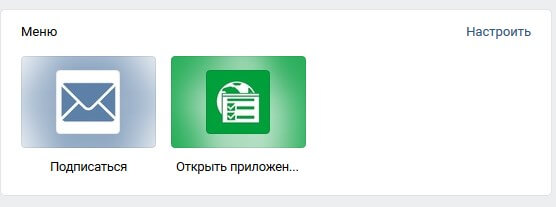
Если в вашей группе нет иконок меню, не стоит этого пугаться. Его можно вывести через раздел Управление – Меню.
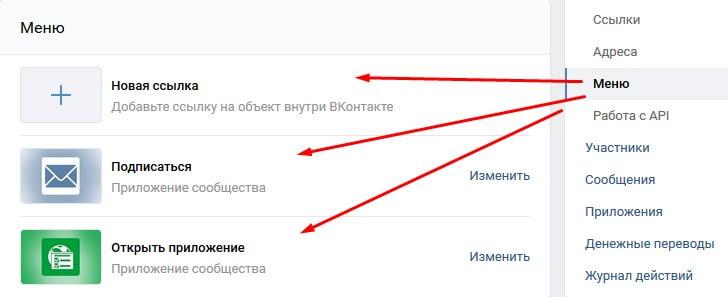
Обратите внимание, что Меню ВКонтакте включает в себя 3 категории:
- Новая ссылка;
- Подписаться;
- Открыть приложение.
Раздел Подписаться позволяет работать с сервисами рассылок ВК. Раздел Открыть приложение понадобится, если вам захочется добавить какое-нибудь приложение в вашу группу.
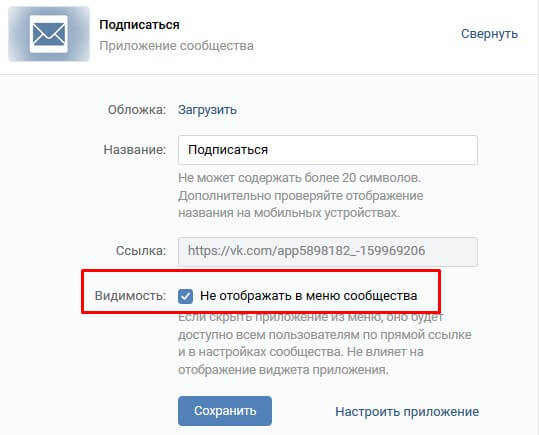
Эти два раздела легко скрыть из Меню. Достаточно поставить галочку около опции Видимость – Не отображать в меню сообщества, и сохранить изменения.
А вот для работы с картинками и ссылками понадобится раздел Новая ссылка. Согласно правилам ВК, в меню можно добавить не более 7 позиций (ссылок), не считая приложений сообщества.
Разделы в группе ВК
Под разделами в сообществе в данном случае я подразумеваю маркировку постов с помощью внутренних хэштегов (#). Хэштеги значительно упрощают поиск необходимой информации в сообществе, особенно, когда группа развивается давно, и материалов уже много.
Одна из основных задач хэштегов – группировать посты по тематикам. Самый простой пример возьмем из кулинарии. Логично, что посты, как варить суп, готовить каши на молоке или печь торты, лучше разделить по темам. Читатель, которого интересуют торты, быстро найдет рецепты по ранее присвоенному хэштегу (#торты). И ему не понадобится пересматривать все посты с кашами, супами и компотом.
Для новичков подскажу, как выглядят хэштеги ВКонтакте – это решетка с набором символов (слова, цифры, сокращенная аббревиатура). Например:
Или вот пример из моей группы ВК: #dr_dzen, #dr_link, #dr_justclick.
Нужно понимать, что хэштеги бывают общие и внутри сообщества (специфические). Клик по общему хэштегу открывает посты из всех групп ВКонтакте, которые были им помечены.
Хэштеги внутри сообщества работают только в рамках группы. Как это проверить? Достаточно кликнуть по любому хэштегу в посте. Если открывается лента постов из разных групп, то хэштег общий. Если в выдаче только ваша группа – значит, такого хэштега больше нигде нет. Я бы рекомендовала в посты добавлять те и те хэштеги. Но то, что работает только внутри группы – обязательно! Они понадобятся для создания ссылок в меню.
Как добавить ссылки в меню ВК
Прежде, чем приступить к созданию ссылок, необходимо подготовить картинки. Каждая картинка должна отвечать тематике ссылки. Опять же вернемся к теме кулинарии: если это ссылка на раздел с супами, значит, на картинке должна стоять тарелка с каким-нибудь борщом, на раздел с тортами – с тортом, на раздел с салатами – «Цезарь» или «Оливье». Я думаю, вы поняли основную мысль! Минимальный размер изображения для меню ВКонтакте — 376х256рх.
И теперь, самое главное! Для настройки меню вам понадобится следующая ссылка (если она не копируется, введите руками):
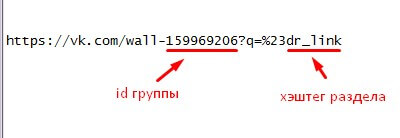
В ссылке необходимо заменить 2 показателя: id группы и хэштег раздела.
Id группы можно скопировать из браузерной строки, если вы не сменили адрес в настройках.

Если вы поторопились это сделать, то id можно найти через исходный код страницы.
Например, в этой части кода:

Ну а хэштег раздела проставите сами, исходя из ваших целей. Напоминаю, что им должны быть помечены все посты раздела. Т.е. после цифры 23 нужно поставить хэштег без #.
Прежде, чем добавлять ссылку в Меню, проверьте в браузере, работает ли она!
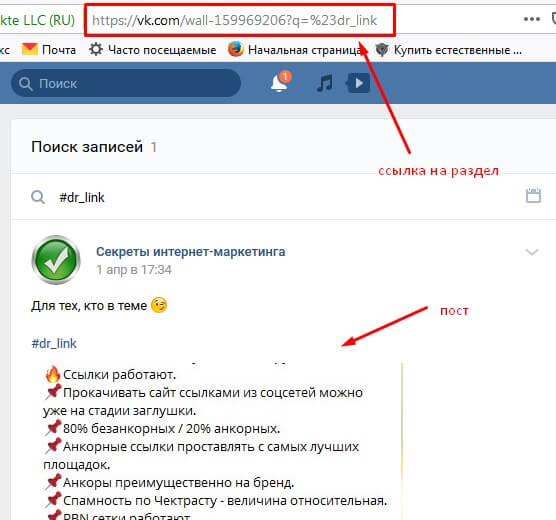
Теперь можно приступить к наполнению Меню. Управление – Меню – Новая ссылка. Необходимо загрузить заранее подготовленное изображение, сделать подпись и вставить ссылку. Смотрите на скриншоте:
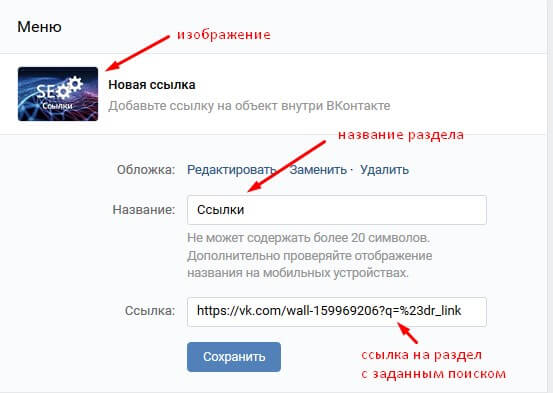
Следующий раздел настраивается аналогичным образом. Итак, в результате у меня получилось следующее меню, состоящее из 3-х ссылок, которые ведут на разные разделы группы.
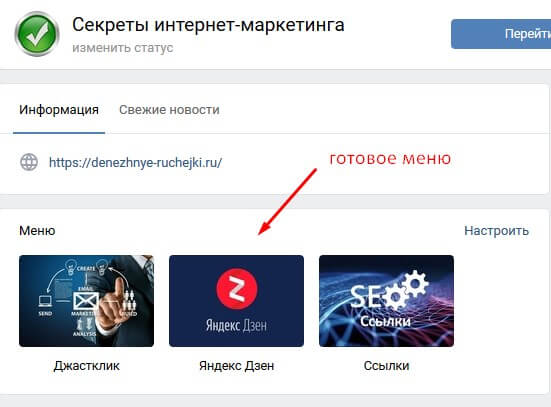
Я только сейчас поняла, насколько это удобно! И всем владельцам сообществ рекомендую оформить такую навигацию.