Горячие клавиши для группировки, поворота и отражения фигур
Когда достаточно долго используешь в работе какую-то определенную программу, перестаешь думать о способах произвести какие-то действия в них — думаешь только о результате. Например, вряд ли кто-то из нас использует для копирования и вставки команды в контекстном меню правой кнопки мыши. Разумеется, гораздо удобнее нажимать сочетания горячих клавиш на клавиатуре. В Visio тоже существуют наборы горячих клавиш и сегодня мы хотим рассказать вам о них.
| ДЕЙСТВИЕ | СОЧЕТАНИЕ КЛАВИШ |
| Группировка выделенных фигур | CTRL+G или CTRL+SHIFT+G |
| Отмена группировки фигур в выбранной группе | CTRL+SHIFT+U |
| Перемещение выделенной фигуры на передний план | CTRL+SHIFT+F |
| Перемещение выделенной фигуры на задний план | CTRL+SHIFT+B |
| Поворот выделенной фигуры влево | CTRL+L |
| Поворот выделенной фигуры вправо | CTRL+R |
| Отражение выделенной фигуры сверху вниз | CTRL+H |
| Отражение выделенной фигуры слева направо | CTRL+J |
| Открытие диалогового окна Выравнивание фигур для выделенной фигуры | F8 |
Чтобы узнать, какие еще горячие клавиши помогут вашей работе в Visio, вы можете узнать из таблицы.
Изменение размера, перемещение и поворот объектов в документах Visio
Теперь поговорим о том, каким образом можно изменить внешний вид элементов иллюстрации. Прежде всего, познакомимся со средствами изменения геометрических параметров блоков. Как мы уже, при выделении одного или нескольких элементов вокруг них появляется рамка с маркерами. Перемещая эти маркеры мышью, вы можете изменять размеры и пропорции выбранных блоков. Подведя к маркеру указатель мыши, вы увидите, что он (указатель мыши) принял вид двунаправленной стрелки. Это говорит о том, что программа готова к настройке объекта (см. рис. 4.9, а). Маркеры, расположенные на середине сторон рамки выделения, позволяют изменять размер элемента по вертикали или горизонтали (см. рис. 4.9, б). Перемещая один из угловых маркеров, вы сможете пропорционально изменить размер фигуры в обоих направлениях (см. рис. 4.9, в).
По умолчанию изменение размеров в горизонтальном и вертикальном направлениях выполняется без сохранения пропорций элемента, в то время как угловые маркеры рамки позволяют изменить размеры выбранного объекта строго пропорционально. Однако, удерживая нажатой клавишу Shift, можно выбрать другой режим сохранения пропорций — изменение размеров по вертикали и по горизонтали будет выполняться одновременно с пропорциональным масштабированием объекта, а угловые маркеры рамки позволят произвольно изменять как размер, так и соотношение сторон элемента.

Рис. 4.9. Маркеры рамки выделения позволяют изменять размеры объекта: а — объект в исходном состоянии; б — изменение размера по вертикали или по горизонтали; в — пропорциональное изменение размера элемента
Вы можете изменить размеры элемента, введя значения в поля панели Размер и положение (рис. 4.10). Этот способ удобен тем, что позволяет задать точные значения параметров объекта. Кроме высоты и ширины элемента, панель Размер и положение позволяет задать угол его наклона, а также координаты его расположения на листе иллюстрации. Вызвать панель на экран можно при помощи команды Вид → Размер и положение. Для того чтобы изменить какое-либо значение, щелкните левой кнопкой мыши на соответствующей строке, расположенной на панели таблицы, после чего введите значение с клавиатуры. При необходимости установите комфортный для работы размер панели, перемещая ее границы при помощи мыши. Кроме панели Размер и положение, габаритные размеры выделенных элементов отображаются в нижней части окна программы — в так называемой «строке состояния».
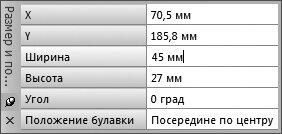
Рис. 4.10. Панель Размер и положение позволяет не только определить, но и изменить точные значения размеров объекта, а также угол его наклона и положение на листе иллюстрации
Microsoft Visio позволяет не только перемещать и масштабировать, но и вращать объекты. Для этой цели каждый элемент иллюстрации снабжен вынесенным немного в сторону маркером поворота. Подведя к нему указатель мыши, вы увидите, что курсор принял форму закрученной в кольцо стрелки (см. рис. 4.11, а). Нажмите левую кнопку мыши и, не отпуская ее, перемещайте курсор. Следите за поворотом фигуры — когда она повернется на нужный угол, отпустите кнопку мыши (см. рис. 4.11, б).

Рис. 4.11. Microsoft Visio позволяет вращать объекты: а — для управления вращением используется специальный маркер поворота; б — вы можете наблюдать за положением фигуры в процессе вращения
Вращение производится с шагом 15° вокруг так называемой «булавки» — центра вращения. По умолчанию он располагается в геометрическом центре фигуры, однако, можно расположить его в углу объекта или на середине любой из его граней. Для выбора места расположения центра вращения воспользуйтесь раскрывающимся списком, находящимся в строке Положение булавки на панели Размер и положение (см. рис. 4.10).
Быстро повернуть выделенный объект (или набор объектов) на 90° по часовой стрелке или против можно при помощи команд меню Фигура → Повернуть/отразить (рис. 4.12). Там же находятся две полезные команды, позволяющие зеркально отразить объект относительно горизонтальной или вертикальной плоскости — Отразить слева направо и Отразить сверху вниз. Еще один способ обеспечить поворот объекта с шагом 90° — вращать его, удерживая нажатой клавишу Shift.

Рис. 4.12. Команды меню Фигура → Повернуть/отразить позволяют быстро повернуть элемент на 90° или отразить его относительно горизонтальной или вертикальной плоскости
Если вам часто требуется поворачивать или отражать элементы иллюстраций, можно воспользоваться комбинациями клавиш, связанными с командами этого меню. Комбинации Ctrl+R и Ctrl+L позволяют повернуть объект по часовой стрелке или против. Для отражения объекта в горизонтальной плоскости воспользуйтесь комбинацией клавиш Ctrl+H, а для отражения по вертикали — комбинацией Ctrl+J. Команды поворота и отражения можно применять сразу к нескольким выделенным объектам или к группе элементов.
Как сделать "зеркальное отображение" объекта в Microsoft Visio 2007?
Очень долго существовало мнение, что «Черный рыцарь» — это внеземной искусственный объект на Земной орбите, который был зафиксирован ещё полвека назад. Его возраст предположительно 13 тысяч лет. Однозначно ответить на вопрос что же это такое, не смог ни один ученый. Но не так давно (несколько лет назад) обычный пользователь YouTube с ником NUA сумел доказать, что это обыкновенный кусок теплозащитного покрытия, который был потерян командой шаттла Endeavor.
Вопрос, как очистить сложный фон от ненужных объектов меня очень интересовал и я изучила этот вопрос досконально. Я удалила фигуру женщины с этой картинки, пользуясь инструментом Заплатка, а так же я вырезала рядом с женщиной фрагмент с оградой и перемещала этот фрагмент на фигуру женщины и потом с помощью Трансформации выравнивала ограду . Подробный урок вы можете посмотреть вот по этой ссылке.
Предмет исковой давности всегда выступает в виде спора о предполагаемом нарушении права индивида и ущемление его благ и прав, соответственно он же и объект,и составляет всего тридцать шесть месяцев, исключение делается только для взыскания морального ущерба здесь срок не устанавливается, а равно и по истребованию банковских вкладов
Инструменты для выделения объекта в Фотошопе — магнитное лассо, волшебная палочка, быстрое выделение. Для удаления неоднородного, сложного фона — волшебный ластик. Манипуляции самые простые — выделение — копирование на новый слой — редактирование. Если есть первичные навыки работы в Фотошопе, такая задача не будет очень сложной.
Я лично для самых простых случаев, или когда нужно быстро сделать коллаж или поменять фон на картинке пользуюсь специальными программами — плагинами: Photo Montage Guide , AKVIS Chameleon , AKVIS SmartMask . Работать в этих программах значительно легче и быстрее. В Photo Montage Guide есть встроенный урок — пример как работать в программе, для AKVIS Chameleon и AKVIS SmartMask есть видеоуроки и текстовые пособия на сайте разработчика. Все очень просто для освоения. Попробуйте, не пожалеете. Эти программы можно использовать и отдельно от Фотошопа.
У слова «объект» слишком много значений. Может быть и одушевленным и неодушевленным предметом. Попробуем подобрать: вещь, предмет, тело, цель, мишень, предприятие, здание, территория, точка. Это некоторые. Но надо знать, как строится предложение.