Добавление и соединение фигур в Visio
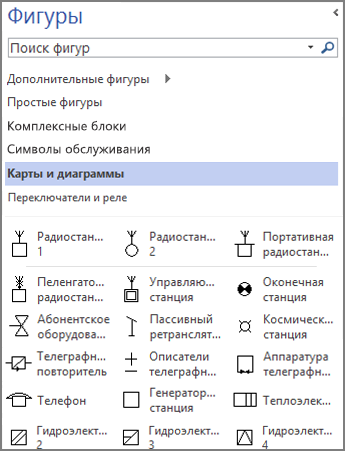
Дополнительные фигуры, Экспресс-фигуры и т. д.
Выберите фигуру и перетащите ее на страницу документа.
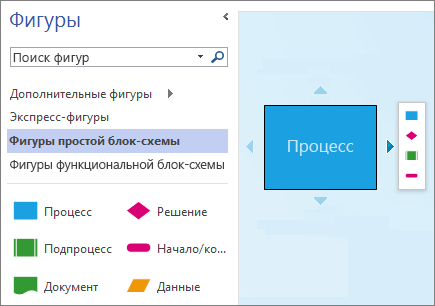
Добавление и автоматическое соединение фигур
Наведите указатель мыши на фигуру и удерживайте его, пока вокруг фигуры не появятся стрелки автосоединения.
Если стрелки автосоединения не появляются, на вкладке Вид установите флажок Автосоединение.
Наведите указатель на стрелку, которая указывает в том направлении, где вы хотите добавить фигуру, и выберите фигуру на мини-панели инструментов.
Если вам нужна фигура, которой нет на мини-панели инструментов, перетащите ее из области Фигуры на стрелку автосоединения.
Соединение фигур
На вкладке Главная нажмите кнопку Соединительная линия.
С помощью мыши проведите соединительную линию от одной фигуры к другой.
Когда все будет готово, нажмите кнопку Указатель.
Добавление текста в фигуру
Закончив, щелкните в любом месте за пределами фигуры или нажмите клавишу ESC.
Как в Visio объединить элементы документа в группы
Если несколько элементов представляют собой законченный фрагмент иллюстрации, их можно объединить в группу. Это позволит настраивать, перемещать или масштабировать объединенные элементы одновременно, не тратя время на последовательное выделение элементов при каждом к ним обращении.
Группировка объектов особенно удобна при чистовой компоновке листа иллюстрации, когда требуется оптимальным образом расположить на листе несколько готовых наборов элементов. Выделите элементы, которые должны войти в группу. После этого щелкните на любом из выделенных блоков правой кнопкой мыши и вызовите из появившегося на экране контекстного меню команду Фигура → Группировать (рис. 4.5).

Рис. 4.5. Для одновременной настройки или перемещения нескольких объектов вы можете объединить их в группу
После этого щелчок левой кнопкой мыши на любом из сгруппированных блоков будет выделять сразу всю группу. Все действия, производимые при помощи кнопок, клавиш или команд меню, будут применяться ко всей группе в целом. При необходимости вы можете получить доступ к конкретному элементу и изменить его параметры индивидуально. Для этого дважды щелкните на нужном блоке левой кнопкой мыши. Вокруг него появится рамка выделения и маркеры (см. рис. 4.6). Такой выделенный блок можно перемещать и настраивать. При этом он останется частью группы и, сняв с него выделение, вы снова сможете работать со всей группой одновременно. При помощи клавиши Shift можно выделить не один, а несколько элементов, как входящих в группу, так и не имеющих к ней отношения.
Ставшую ненужной группу можно расформировать. Для этого выделите ее, щелкните правой кнопкой мыши по любому из входящих в группу элементов и вызовите из появившегося на экране контекстного меню команду Фигура → Разгруппировать (см. рис. 4.5). Эта команда становится активной при работе с ранее образованной группой блоков.

Рис. 4.6. Вы можете выделить отдельный элемент, входящий в группу, и настроить его параметры индивидуально
Кроме контекстного меню выделенных объектов, команды управления группировкой объектов можно найти в меню Фигура → Группировка, которое содержит уже известные нам команды, а также несколько дополнительных пунктов (рис. 4.7).

Рис. 4.7. Команды меню Фигура → Группировка предоставляют дополнительные возможности управления группами элементов
Команда Добавить в группу позволяет присоединить к существующей группе один или несколько элементов. Перед тем, как воспользоваться этой командой, потребуется выделить группу и элементы, которые вы хотите в нее включить. Если вы хотите исключить элемент из группы, выделите его и используйте команду Удалить из группы. Элемент перестанет относиться к данной группе, хотя и не будет удален из иллюстрации.
Обратите внимание на комбинации клавиш, указанные напротив пунктов меню Фигура → Группировка. При помощи комбинации Ctrl+Shift+G вы можете быстро объединить выделенные объекты в группу. Комбинация Ctrl+Shift+U позволит вам расформировать группу элементов, выделенную в данный момент. Еще одним способом группировки фигур являются «слои». Фигуры могут располагаться на отдельных «слоях» иллюстрации, как на прозрачных пленках, наложенных друг на друга. При желании можно быстро удалить ненужный слой или временно скрыть его с экрана, тем самым облегчив работу с остальными элементами изображения.
Методическое пособие по использованию приложения «MicrosoftOfficeVisio 2003» , страница 5
Соединители – специальные фигуры, содержатся в трафарете Connectors (File/Shapes/Visio Extras/Connectors) и в кнопке Connector Tool на панели Standard.
- Выбрать инструмент ConnectorTool на панели Standard
- Подвести указатель к первой соединяемой фигуре, указатель примет вид крестика с ломаной стрелкой, а фигура или ее точка соединения будет заключена в красную рамку.
- Нажать левую кнопку и протянуть соединитель к соединяемой фигуре. Фигура или ее соединитель выделятся красной рамкой
- Перейти в обычный режим выбором Pointer Tool.
- Выделить соединитель
- Выполнить команду Format/Behavior/Connector
- В списке Style выбрать стиль соединения. Результат отобразится рядом на образце.
- В списке Direction выбрать направление и способ соединения
- В списке Rerout указать, в каком случае соединитель должен быть переподключен (когда это выгодно, по необходимости, при пересечении соединителей, никогда)
- В списке Appearance указать, как должна изгибаться линия: по умолчанию (Page Default), под прямым углом ( Straight), скругленно( Curve)
- В списке Add указать ситуации, в которых при пересечении соединителей должны появиться перемычки
- В списке Jump выбрать стиль перемычек
- Нажать Ok
Связывание без соединителей
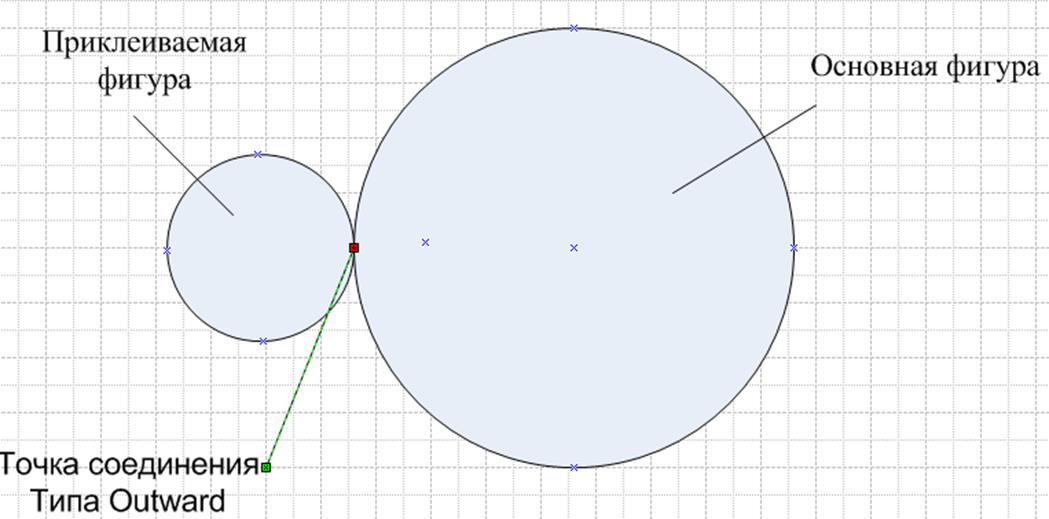
- Выбрать инструмент на панели ConnectionPointTool
- На приклеиваемой фигуре выделить точку соединения, появится малиновый крестик
- В контекстном меню выполнить команду Outward
- Переместить приклеиваемую фигуру к точке соединения с основной фигурой до появления красного квадрата в месте соединения
- Перейти в обычный режим сPointerTool
При выделении приклеенной фигуры ее маркеры имеют красный цвет, маркеры основной фигуры – зеленый.
Если перемещать основную фигуру, приклеенная тоже перемещается вместе с основной.
Для разрыва связи выделить приклеенную фигуру и отодвинуть ее.
Группировка фигур
Группировка – объединение фигур в группу, при этом каждая отдельная фигура теряет самостоятельность.
- Выделить фигуры для объединения
- Выполнить команду Shape/Grouping/Group или нажать кнопку Group на панели Action или в контекстном меню команды Shape/Group или клавишами Ctrl+G.
Добавление фигуры в группу
- Выделить фигуры для добавления
- Нажать Shift и выделить группу фигур
- Выполнить команду Shape/Grouping/Add to Group
Выделение из группы
- Выделить фигуру для отделения из группы
- Выполнить команду Shift Shape/Grouping/Remove from Group
- Выделить группу
- Выполнить команду Shape/Grouping/Ungroup или нажать кнопку Ungroup на панели Action или в контекстном меню команды Shape/Ungroup или клавишами Shift+Ctrl+U.
Операции объединения фигур
В Visio имеется три операции для объединения фигур, после которых фигуры сливаются в одну и рассматриваются как неделимое целое: Union (объединение), Join (соединение), Combine (комбинирование). Все операции выполняются после выделения фигур через меню Shape/Operation.
Операции разделения фигур
Операции разделения фигур по смыслу противоположны операциям объединения.
В Visio есть четыре операции разделения фигур: Subtract (вычитание), Trim (обрезка), Fragment (фрагментация), Intersect (пересечение).
Subtract
- Разместить фигуры
- Выделить первую(уменьшаемую) фигуру.
- Выделить остальные (вычитаемые) фигуры.
- Выполнить команду Shape/Operations/Subtract
Trim (деление контурных линий на отрезки)
Разместить фигуры так, чтобы они пересекались в точках разрыва контурных линий.
Выполнить команду Shape/Operations/Trim