Сведение треков в программе Virtual DJ
Программа Virtual DJ — не просто набор инструментов для обработки музыкального контента, это полноценная площадка для тех из вас, кто уже работает со звуковым материалом или только планирует начать карьеру успешного ди-джея. Отдельно расписывать загрузку установочного пакета и его инсталяцию на ваш компьютер не имеет смысла — разработчики убрали из своего творения возможные «подводные камни» и оставили пользователю лишь необходимость нажимать кнопку «Далее». И у нас вы можете скачать русскую версию Virtual DJ 7. Вместо этого, больше внимания уделим интерфейсу программы и основам работы с ней.
1. Основные элементы интерфейса
После запуска Virtual DJ вы увидите главное окно программы.

Функционально оно состоит из трех частей. Самый верхний блок — панель работы с текущими треками. Именно здесь будет выполняться основная часть обработки ваших музыкальных файлов. Центральное место этой панели занимает микшер.

Далее вы найдете панель вспомогательного музыкального контента. Сюда можно помещать треки, которые вы планируете использовать в текущей сессии, или аудиофайлы, которые могут вам понадобиться в будущем.

И крайний блок интерфейса программы — панель навигации, она же — панель дополнительных опций. В ней вы найдете множество интересных плагинов и необычных спецэффектов. Давайте рассмотрим его более подробно. Итак, вкладка «Browser» — это встроенный файловый менеджер от команды разработчиков программы Virtual DJ с поддержкой истории и навигацией по сетевым папкам.

Вкладка «Sampler» — небольшой набор интересных сэмплов с возможностью увеличения их количества.

Вкладка «Effects» даст вам возможность добавлять в сводимые треки как стандартные звуки, так и довольно необычные звуковые эффекты.

Ну, и вкладка «Record». Она позволит вам не только сохранить полученный результат на жесткий диск компьютера или записать его на различные носители информации, но и организовать безумную вечеринку в прямом эфире.

После того, как мы рассмотрели основные элементы главного окна программы, перейдем непоредственно к процессу сведения двух различных треков в единый музыкальный сэт.
2. Сведение музыкальных треков
Первое, что вам необходимо сделать, — это выбрать в файловом менеджер два трека. Именно с ними мы и будем работать в будущем.

После добавления первого трека в левое окно (левую деку), а второго трека — в правое окно (правую деку) вы увидите, что программа проанализировала добавленные файлы и сгенерировала графики звуковой волны.

Если настроение у вас приподнятое и вы морально готовы стать звездой шоу-бизнеса, то запускайте первый прек с помощью кнопки «Play». Анализируйте его визуально, оценивайте, совпадают ли звуковые пики обоих файлов и, если не совпадают, то регулируйте их, передвигая ползунок с правой стороны «вертушки».

Также советуем вам попробовать подстроить звуковые графики обоих треков с помощью регуляторов высоких, средних и низких частот, которые находятся на программном микреше приложения.

Выполнив полностью все предыдущие шаги, вы можете приступать непосредственно к сведению треков. Для этого необходимо уменьшить громкость музыкального фрагмента во второй деке практически до нуля и, запустив его проигрывание с помощью кнопки «Play», нажать «SYNC». Данное действие автоматически синхронизирует текущие позиции обоих аудиофайлов.

Не забудьте таким же образом, как и для первого трека, подрегулировать скорость проигрывания и уровни частот второго фрагмента. Параллельно увеличивайте громкость музыкального файла во второй деке и уменьшайте значение громкости — в первой.

При желании, вы можете добавить к полученному результату различные звуковые эффекты и сэмплы.

На этом процесс сведения двух треков в один сэт закончен. Конечно же, это самый простой способ, но, как нам кажется, и самый эффективный. Удачи вам в освоении возможностей программы Virtual DJ.
Как сводить треки в Virtual DJ

Программа Virtual DJ по принципу своего функционирования мало чем уступает классическим диджейским пультам. Она помогает соединить музыкальные ряды и накладывать музыку друг на друга с применением различных эффектов. Благодаря этому музыка звучит как единое целое. Попробуем сделать качественный трек и мы.
Как сводить треки в Virtual DJ
Понятие сведения треков подразумевает их соединение и наложение. Чем качественнее выбраны аудиоряды, тем лучше получится музыка. Рациональнее выбирать музыку с минимальным сходством. Впрочем, это уже зависит от предпочтений конкретного диджея и его профессионализма. Начинаем.
Берем два трека. Первый ставим на деку1, а второй – на деку2.

В окне каждой «Деки» есть кнопка «Play». Воспроизводим главный трек, расположенный справа, и решаем, в каком его моменте произойдет наложение второго.

Над кнопкой «Play» размещена звуковая дорожка, клики по которой помогают перемотать музыку.

Обратите внимание на верхнюю дорожку, отмеченную крупным планом. Во время ее проигрывания можно просмотреть принципы соединения трека. Их стык отмечен разными цветами. Разноцветные дорожки можно двигать, пока не получится нужный результат.

Определившись с нужным нам местом для наложения второго аудиоряда, включаем снова правый. В правую сторону необходимо переместить и бегунок громкости.

Не выключая проигрывания, переходим ко второму аудиоряду. Нижние частоты ставим на середину. Если у вас нет опыта работы с программой, ее дальше можно не настраивать.

Когда первый проигрываемый музыкальный ряд дойдет до точки контроля, активируем второй и плавно переносим бегунок в левую сторону. Так мы сможем создать плавный переход, который не будет резать слух.

Если пользователь не будет удалять из музыки нижние частоты, при наложении одной мелодии на вторую получится крайне ужасный звук. Если он, с учетом повышенной громкости, будет транслироваться по колонкам, это только усугубит ситуацию.
Работая с программой, пользователь сможет самостоятельно найти оптимальное для себя звучание и создать собственные переходы.
Если при прослушивании аудиозаписи она звучит не идеально, а попадания в такт не наблюдается – нужно выровнять их при помощи специальных кнопок.

Вот мы и разобрались с основами введения в работу с программой. Собственно, для начала нужно научиться комбинировать два трека, а уже после заниматься проработкой качества композиции.
AUTOMIX
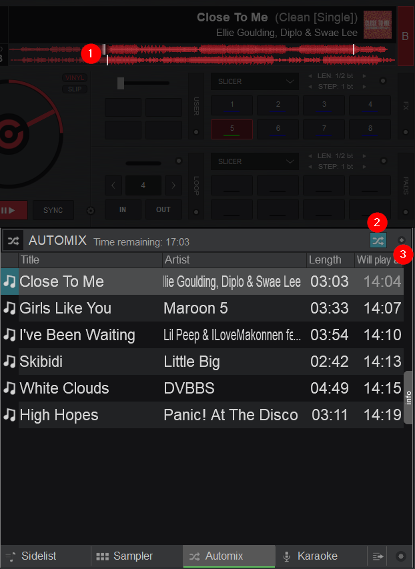
Automix is used to either use the Automatic Mixing operation or to create/edit Playlists (see Playlists). Drag and drop files from the File List or load a saved Playlist. Once Automix is enabled, the first track from the list will be loaded as next to the deck that is currently playing on the Master Output. VirtualDJ utilizes a single deck for Automix in order to leave the other deck(s) free in order to prepare for live mixing*.
The Will Play at field will display the time that each track will be played, based on the selected Automix type (files already played will be colored grey in this field.) The currently playing file in the list will get a blue background color and the next track will be the one below it.
-
AUTOMIX WAVEFORM . On the deck that is selected to host the Automix operation, the top progress bar will show the current playing track and the bottom will represent the next track loaded from the Automix List. The white marked areas will indicate the start and end positions of the auto-mixing. These will be updated if a different automix type is selected from the Automix Options.
Right-clicking the left side of the waveform will open the POI Editor to the Automix Mix In point of the upcoming track while right-clicking the right side will open the POI Editor to the Automix Mix Out point of the current track.