Как в сводной таблице поменять местами строки
Сортировка данных полезна при наличии больших объемов данных в сводной таблице или сводной диаграмме. Вы можете выполнить сортировку в алфавитном порядке, в порядке убывания или в порядке возрастания. Сортировка — один из способов организации данных, который упрощает поиск данных для тщательного изучения.
Важно: При сортировке данных учитывайте приведенные ниже сведения.
Порядок сортировки зависит от выбранного языка. Убедитесь в том, что на панели управления в разделе «Региональные параметры» или «Язык и региональные стандарты» задан правильный языковой стандарт. Сведения о том, как изменить языковой стандарт, см. в справке Windows.
Данные могут содержать начальные пробелы, которые влияют на результаты сортировки. Для получения оптимальных результатов следует удалить такие пробелы перед сортировкой.
Нельзя сортировать текстовые значения с учетом регистра символов.
Нельзя сортировать данные по определенному признаку форматирования, такому как цвет ячеек или шрифта. Также нельзя сортировать данные по индикаторам условного форматирования, например наборы значков.
В приведенных ниже разделах содержится информация о сортировке сводной таблицы и сводной диаграммы в классическом приложении Excel и Excel в Интернете.
Выполните эти действия для сортировки в классическом приложении Excel:
В сводной таблице щелкните маленькую стрелку рядом со списком Названия строк или Названия столбцов.
Щелкните поле в строке или столбце, которые требуется отсортировать.
Щелкните стрелку в списке Названия строк или Названия столбцов, а затем выберите нужный параметр.
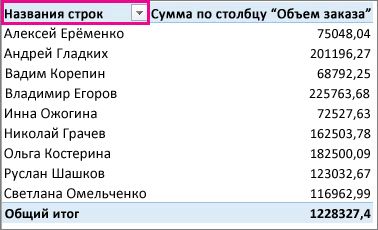
Чтобы отсортировать данные в порядке возрастания или убывания, нажмите кнопки Сортировка от А до Я или Сортировка от Я до А.
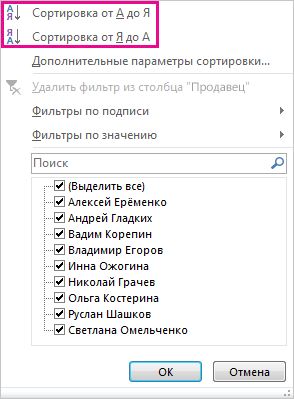
Текстовые элементы будут сортироваться в алфавитном порядке, числа — от минимального к максимальному или наоборот, а значения даты и времени — от старых к новым или от новых к старым.
Сортировка по столбцу, который не имеет кнопки со стрелкой
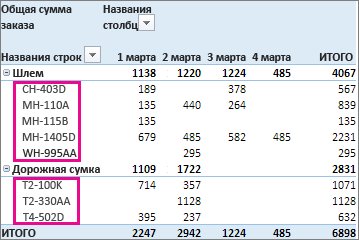
Можно сортировать по индивидуальным значениям или промежуточным итогам, выбрав команду Сортировать и способ сортировки. Порядок сортировки применяется ко всем ячейкам одного уровня в столбце, содержащем ячейку.
В приведенном ниже примере данные на уровне категории (шлем, дорожная сумка) сортируются в алфавитном порядке от А до Я.
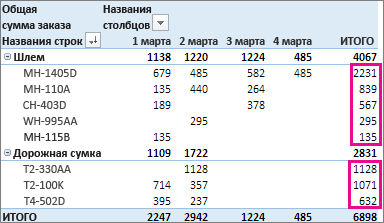
Чтобы просмотреть общие итоги для продуктов, отсортированных по убыванию, выберите любое число в столбце Общий итог и отсортируйте по нему.
Совет: Чтобы быстро найти нужные данные в сводной таблице или сводной диаграмме, можно сгруппировать и отфильтровать их, а также применить условное форматирование.
Установка собственных параметров сортировки
Чтобы отсортировать элементы вручную или изменить порядок сортировки, можно задать собственные параметры сортировки:
Щелкните ячейку в строке или столбце, которые требуется отсортировать.
Щелкните стрелку на вкладке Метки строк или Метки столбцов, а затем выберите Дополнительные параметры сортировки.
В диалоговом окне Сортировка выберите необходимый тип сортировки:
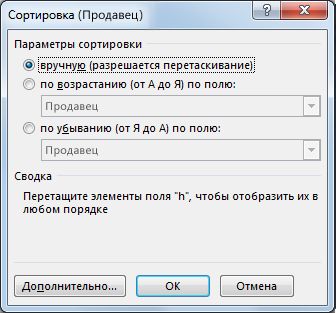
Чтобы изменить порядок элементов перетаскиванием, щелкните Вручную. Наведите указатель мыши на границу элемента, чтобы увидеть четырехконечную стрелку, затем перетащите ее.
Элементы, которые отображаются в области значений списка полей сводной таблицы, нельзя перетаскивать.
Щелкните По возрастанию (от А до Я) по полю или По убыванию (от Я до А) по полю и выберите поле для сортировки.
Чтобы увидеть другие параметры сортировки, нажмите щелкните на пункте Дополнительные параметры, затем в диалоговом окне Дополнительные параметры сортировки выберите подходящий вариант:
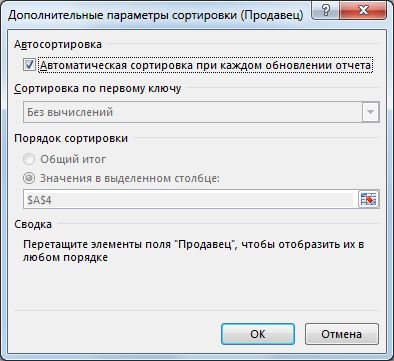
Чтобы включить или отключить автоматическую сортировку данных при каждом обновлении сводной таблицы, в разделе Автосортировка установите или снимите флажок Автоматическая сортировка при каждом обновлении отчета.
В группе Сортировка по первому ключу выберите настраиваемый порядок сортировки. Этот параметр доступен только в том случае, если снят флажок Автоматическая сортировка при каждом обновлении отчета.
В Excel есть встроенные пользовательские списки дней недели и месяцев года, однако можно создавать и собственные настраиваемые списки для сортировки.
Примечание: Сортировка по настраиваемым спискам не сохраняется после обновления данных в сводной таблице.
В разделе Сортировать по полю выберите Общий итог или Значения в выбранных столбцах, чтобы выполнить сортировку соответствующим образом. Этот параметр недоступен в режиме сортировки вручную.
Совет: Чтобы восстановить исходный порядок элементов, выберите вариант Как в источнике данных. Он доступен только для источника данных OLAP.
Ниже описано, как можно быстро отсортировать данные в строках и столбцах.
Щелкните ячейку в строке или столбце, которые требуется отсортировать.
Щелкните стрелку на списке Названия строк или Названия столбцов, а затем выберите нужный параметр сортировки.
Если вы щелкнули стрелку рядом с надписью Названия столбцов, сначала выберите поле, которое вы хотите отсортировать, а затем — нужный параметр сортировки.
Чтобы отсортировать данные в порядке возрастания или убывания, выберите пункт Сортировка от А до Я или Сортировка от Я до А.
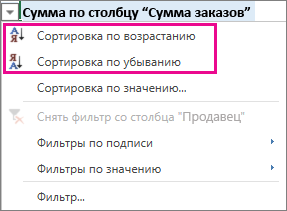
Текстовые элементы будут сортироваться в алфавитном порядке, числа — от минимального к максимальному или наоборот, а значения даты и времени — от старых к новым или от новых к старым.
Сортировка по определенному значению
Выполните указанные ниже действия:
Щелкните стрелку на списке Названия строк и выберите пункт Сортировка по значению.
Если вы щелкнули стрелку рядом с надписью Названия столбцов, сначала выберите поле, которое вы хотите отсортировать, а затем — нужный параметр сортировки.
В пункте Сортировка по значению в поле Выбрать значение выберете значение сортировки.
Столбцы и строки сводной таблицы
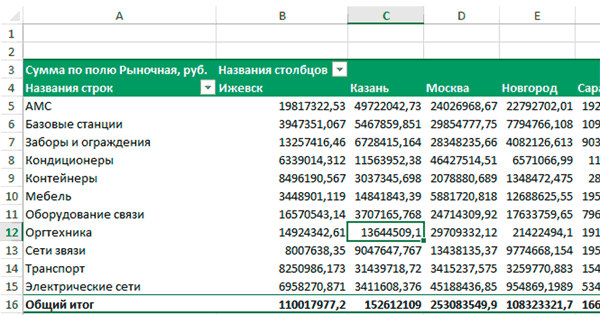
В прошлой статье рассказывалось про то как создать простую сводную таблицу. Сейчас мы ее немного усложним и заодно разберемся в чем отличие областей СТРОК, КОЛОНН и ЗНАЧЕНИЙ. Вы поймете когда и в какую область необходимо переносить поле сводной таблицы.
Задача
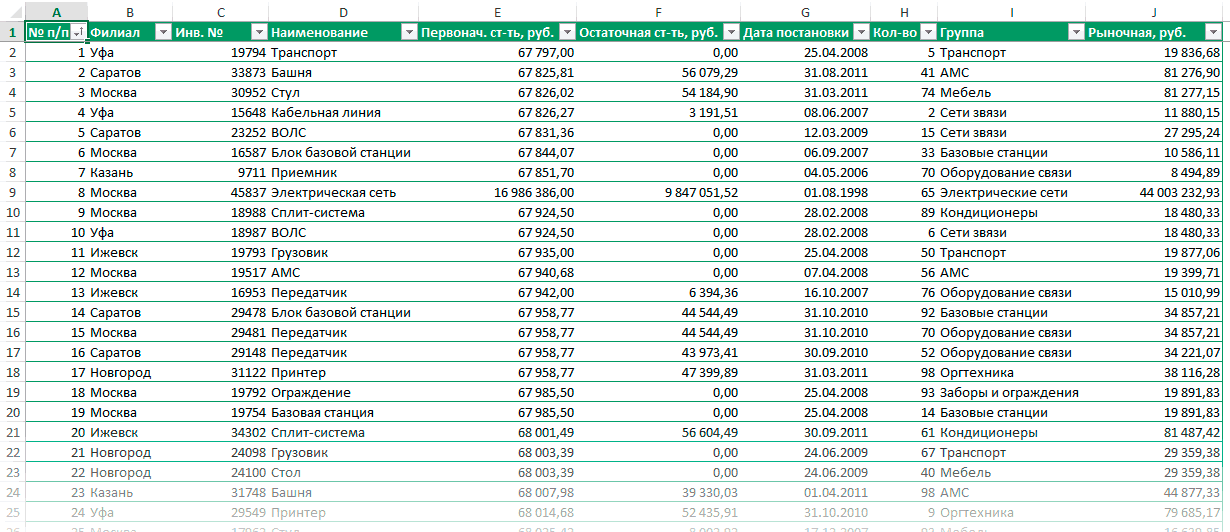
Возьмем все те же исходные данные (перечень активов компании) и сделаем сводный отчет в котором посчитаем рыночную стоимость по группам активов, и филиалам.
Решение
Создадим пустую сводную таблицу по алгоритму, который описан в предыдущей статье.
Теперь давайте конструировать отчет. Давайте перенесем поле Филиал в область СТРОКИ, тогда мы получим перечень всех филиалов (без дубликатов) из исходной таблицы.
Теперь давайте расположим все наши группы активов по столбцам, для этого перенесем поле Группа в область КОЛОННЫ. Получим следующую картину:
Так как групп достаточно много, то и столбцов сводной таблицы получилось столько, что они не влезают на экран. А вот филиалов в компании не много. Давайте поменяем местами филиалы и группы, посмотрим, что получится.
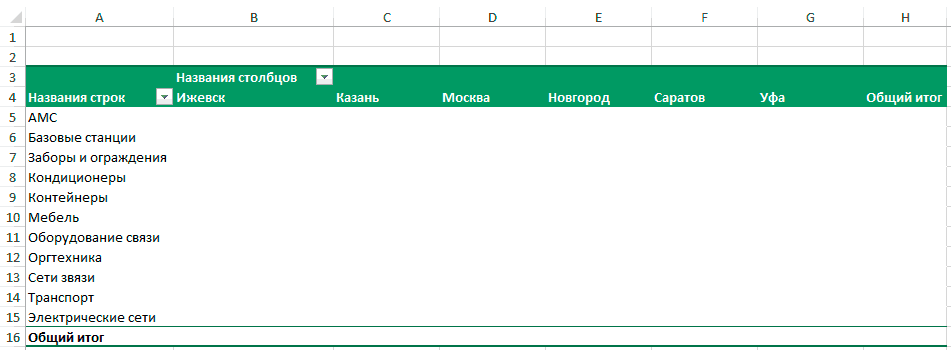
Так получилось намного нагляднее. Осталось добавить сумму по рыночной стоимости в наш отчет. Для этого перенесем поле Рыночная стоимость в область ЗНАЧЕНИЯ.
PROИТ
Office 365, AD, Active Directory, Sharepoint, C#, Powershell. Технические статьи и заметки.
Excel. Как поменять местами или выбрать нужные столбцы таблицы при помощи сводных таблиц
Дано: таблица в формате Excel (в примере используется версия 2016) с несколькими столбцами.
Задача: отобразить только некоторые столбцы из таблицы , а также поменять столбцы местами.
Решений может быть несколько, например, просто скрыть ненужные столбцы или при помощи функций «вырезать / вставить» переместить колонки, изменяя непосредственно саму таблицу, либо скопировать нужные колонки на другой лист (при этом теряя связь с обновлённой таблицей).
Однако мне нравится другой способ: получение разных вариаций из одной исходной таблицы при помощи сводных таблиц. При этом исходная таблица остается в неизменном виде, а также сохраняется связь — если что-то изменилось в исходной таблице, то изменения будут и в настроенных выборках этой таблицы.
Вот видео-пример, показывающий, как это сделать:
Описание способа
Создаем сводную таблицу: Вставка — Сводная таблица:
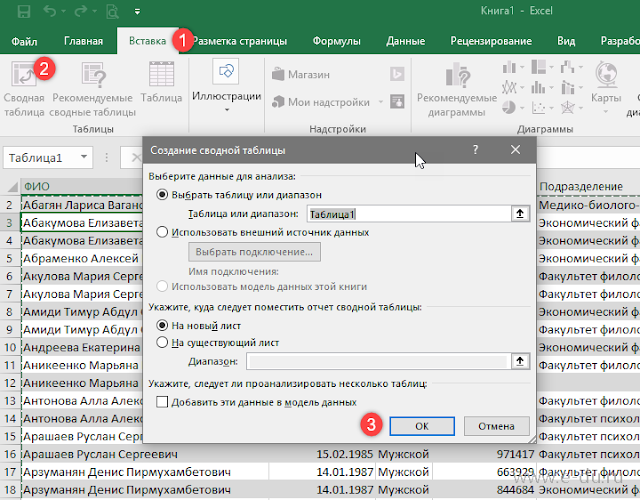
Затем в таблице выбираем те колонки, которые нам необходимо отобразить и в том порядке, каком нужно: