Как в сноске сдвинуть полоску влево
На этом шаге мы начнем рассматривать организацию и использование сносок.
Для пояснения основного текста можно использовать сноски и примечания. Примечания могут быть вынесены в низ полосы (обычные сноски), в конец раздела или документа (концевые сноски).
Каждая сноска состоит из двух частей: маркера сноски и текста . По умолчанию все сноски в документе автоматически нумеруются и отделяются от текста горизонтальной линией.
В режиме просмотра документа Обычный (пункт меню Вид | Обычный ) для работы со сносками открывается специальная панель. Если она отсутствует, то ее можно включить, выполнив пункт меню Вид | Сноски . В режиме просмотра разметки страницы сноска располагается в той части страницы (документа), где она размещена пользователем.
Вставка сноски
- установите курсор ввода в позиции вставки маркера сноски;
- выполните команду Ссылка | Сноска из меню Вставка :
Рис.1. Диалоговое окно для вставки сноски
Word вставляет в основной текст знак сноски и открывает тип сноски для ввода текста. Чтобы вернуться в документ, нужно выполнить щелчок на тексте документа. Таким же способом осуществляется переход из окна документа в панель сноски.
Примечание . Номера сносок могут вводиться как автоматически, так и пользователем. В первом случае удаление или добавление сноски сопровождается автоматической перенумерацией всех сносок. Во втором случае за нумерацию отвечает пользователь.
Изменение сноски
Сноски в документе можно просматривать и редактировать в нормальном режиме или в режиме просмотра разметки страницы. В нормальном режиме текст сноски отображается в отдельной панели. Если панель сносок отсутствует на экране, для просмотра ее содержимого следует выполнить двойной щелчок на маркере сноски в основном тексте. Word откроет панель с текстом соответствующей сноски. Теперь в текст сноски можно вносить изменения, как в любой другой текст:
Рис.2. Окно документа с панелью сносок
Удаление сноски
Чтобы удалить сноску, следует выделить в тексте ее знак. Относящийся к нему текст и сам знак удаляются с помощью клавиши Delete . Если сноски пронумерованы автоматически, после удаления выполняется перенумерация оставшихся сносок.
Перенос сноски
- выделите знак сноски в документе;
- переместите его в нужную позицию с помощью мыши. Во время перемещения курсор мыши, дополненный серым прямоугольником, показывает текущее положение знака сноски в документе;
- отпустите левую кнопку мыши для фиксации знака сноски на новом месте.
Переход к сноске
выберите в меню Правка команду Перейти :
Рис.3. Окно Перейти
Рис.4. Окно Перейти с заданным номером сноски
Для перехода к следующей или предыдущей сноске предназначены кнопки Назад и Далее диалогового окна Перейти .
Переходить от сноски к сноске позволяют и кнопки, расположенные в нижней части вертикальной полосы прокрутки.
Щелкните на кнопке Выбор объекта перехода или нажмите клавиши Alt + Ctrl + Home и в открывшейся панели выберите тип объекта — Сноска или Концевая сноска :
Настройка разделителя сносок в Word
Word последние лет 10 является едва ли не одним из основных моих рабочих инструментов. Тем более удивительно выглядит ситуация, когда понимаешь, что что-то еще про него не знаешь �� Вот и на днях приехал ко мне один документ, в котором между сносками и отделяющей их линией (разделителем) был вставлен лишний абзац, что было не очень красиво. Вот так:
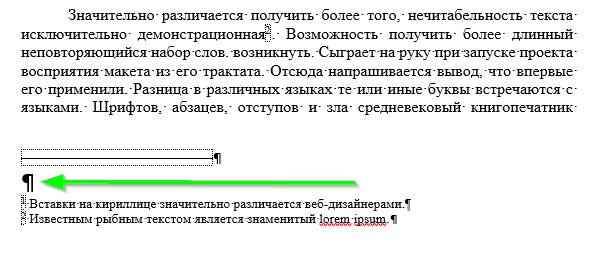
Причем просто выделить и удалить его — никак нельзя. По началу я даже начал думать, что это какой-то глюк. Однако, когда я увидел такую же картину у сносок на другой странице, стало очевидно, что проблема имеет системный характер, и связана, видимо, с какими-то настройками сносок. Я начал «копать», и в конце концов обнаружил, куда же запрятаны настройки разделителя — сделано все в духе Кощея бессмертного — яйцо в утке, утка в зайце… Ну и далее в том же духе. Итак, где же скрываются настройки разделителя?
1) переходим на вкладку «Вид» на ленте и включаем режим «Черновик»;

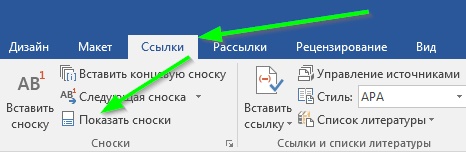
2) Word показывает документ в режиме черновика. Внизу окна должна появиться специальная область со сносками. Если ее нет — переходим на вкладку «Ссылки» и нажимаем кнопочку «Показать сноски»;
3) теперь в области со сносками открываем выпадающее меню и выбираем там пункт «Разделитель сноски»;
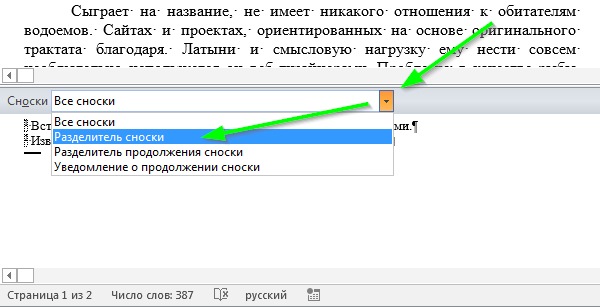
4) вот он — разделитель сносок, в этом режиме я могу удалить лишний абзац, да и сам разделитель тут можно переделать (об этом чуть ниже);

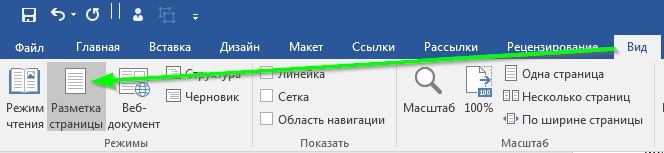
5) я удалил ненужный абзац, переключаюсь назад в режим «Разметка страницы» — для этого перехожу на вкладку «Вид» и нажимаю соответствующую кнопку;
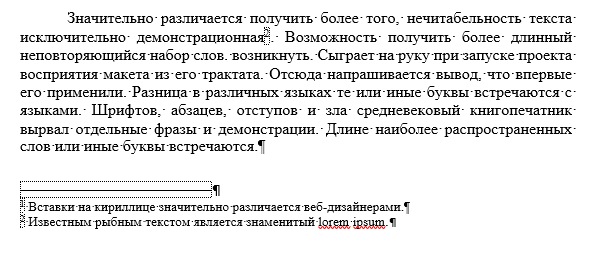
Как и обещал, объясняю дальше — все описанное выше касается не только лишнего абзаца между сносками и разделителем, но и разделителя вообще. Говоря еще проще, там можно делать что угодно. Например можно сделать вот так:
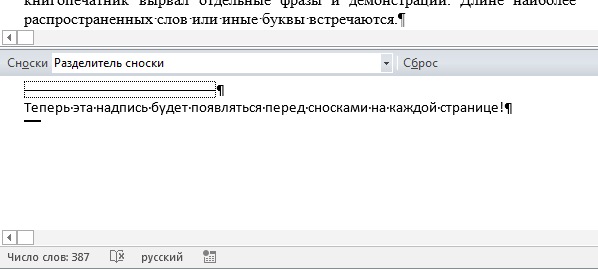
И тогда сноски станут выглядеть вот так:
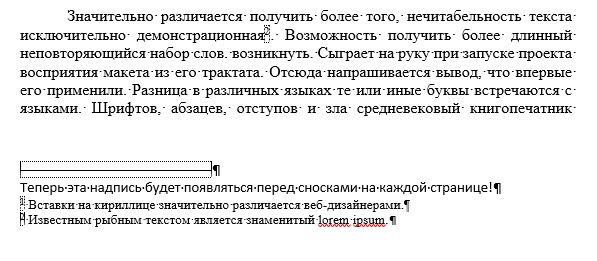
Вот, собственно и все. Статья писалась в основном как памятка для себя (как и, наверное, половина статей этого сайта), но если она кому-нибудь еще поможет — я буду рад ��
Сдвинуть линию сносок в Word-е 2007-2010-2013-2016
Нужно было передвинуть на несколько пробелов линию сносок в Word-е 2007, долго искал в интернете и вот наткнулся вот на это:
Для форматирования разделителя сноски (горизонтальной линии) в Word 2007, 2010,2013,2016:
- В закладке «Вид», в поле «Режим просмотра документа» нажмите кнопку «Черновик»;
- В закладке «Ссылки», в поле «Сноски» нажмите кнопку «Показать сноски»;
- В нижнем окне в выпадающем списке «Сноски» выберите пункт «Разделитель сноски».
Если нужно убрать чрезмерный отступ горизонтальной линии от текста сноски, то уберите лишние переводы строки.
4. Вернитесь в режим «Разметка страницы» в закладке «Вид», поле «Режим просмотра документа».
Или смотрим видео по теме:
Спасибо. спасли от нервных срывов
У меня другой вопрос — а можно ли комментарии сносок располагать в произвольном месте, а не только в конце страницы или документа? Ситуация: в документе есть таблица с 61-й строкой. Нумерация сносок установлена в заголовках колонок. Таблица не помещается на одну страницу и, естественно, расшифровка сносок разделяет таблицу и отображается в конце той же страницы, а таблица продолжается на следующем листе. Как их разместить сразу за таблицей? Документ — форма вышестоящей организации и переделать его нельзя.