Как в счете в 1с добавить строку счет действителен в течении 5 дней
Дата публикации 10.09.2020
Использован релиз 3.0.81
Сроки оплаты покупателями для контроля дебиторской задолженности (в том числе просроченной) в программе настраиваются в целом по всем организациям, по которым ведется учет в информационной базе, и/или по конкретным договорам с покупателями.
Настройка сроков оплаты дебиторской задолженности по всем организациям в информационной базе такая.
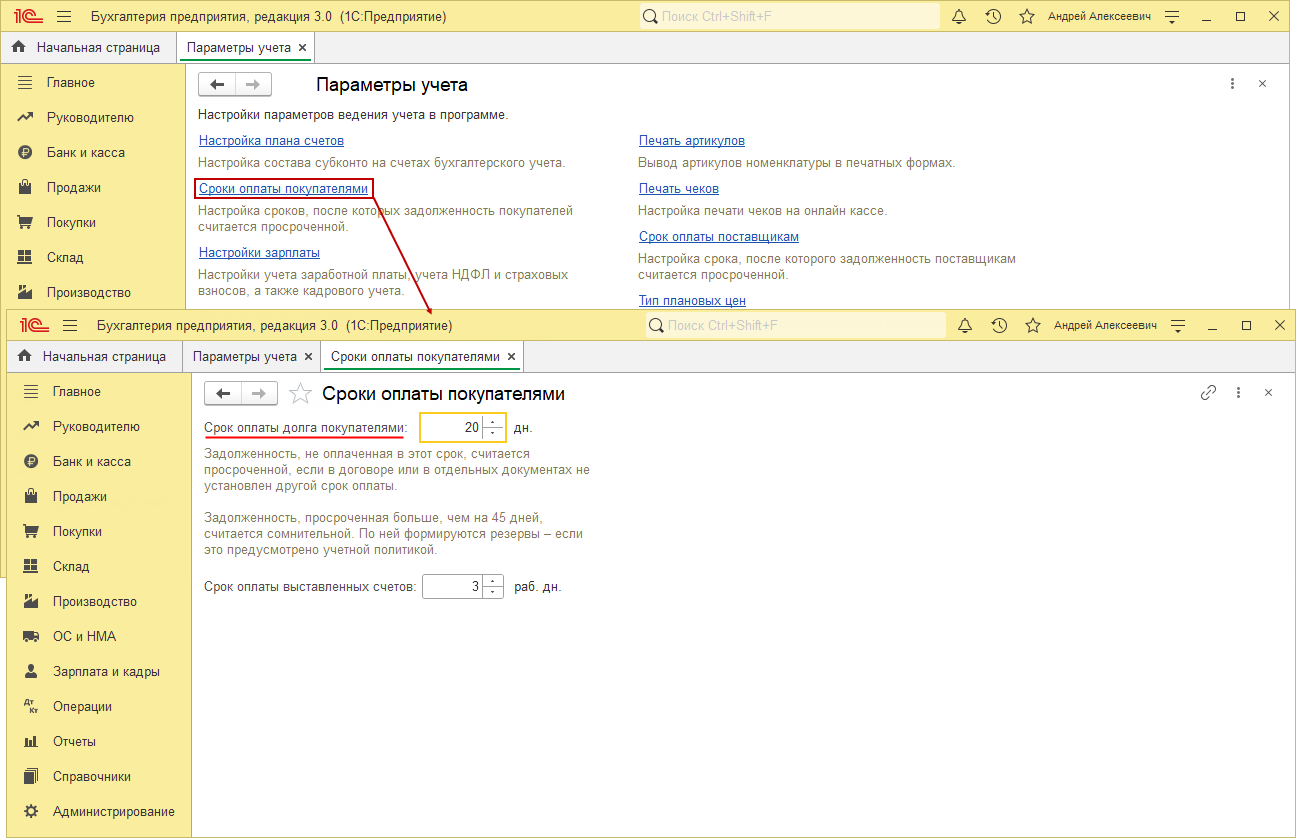
- Раздел: Администрирование – Параметры учета – Сроки оплаты покупателями (или раздел: Покупки – Сроки оплаты покупателями).
- В поле "Срок оплаты долга покупателями" установите срок оплаты в календарных днях (рис. 1). Задолженность, не оплаченная в этот срок, считается просроченной, если другой срок оплаты не установлен в конкретном договоре или документе.
Настройка сроков оплаты дебиторской задолженности по конкретным договорам.
- Раздел: Справочники – Договоры.
- Двойным щелчком мыши откройте выбранный договор.
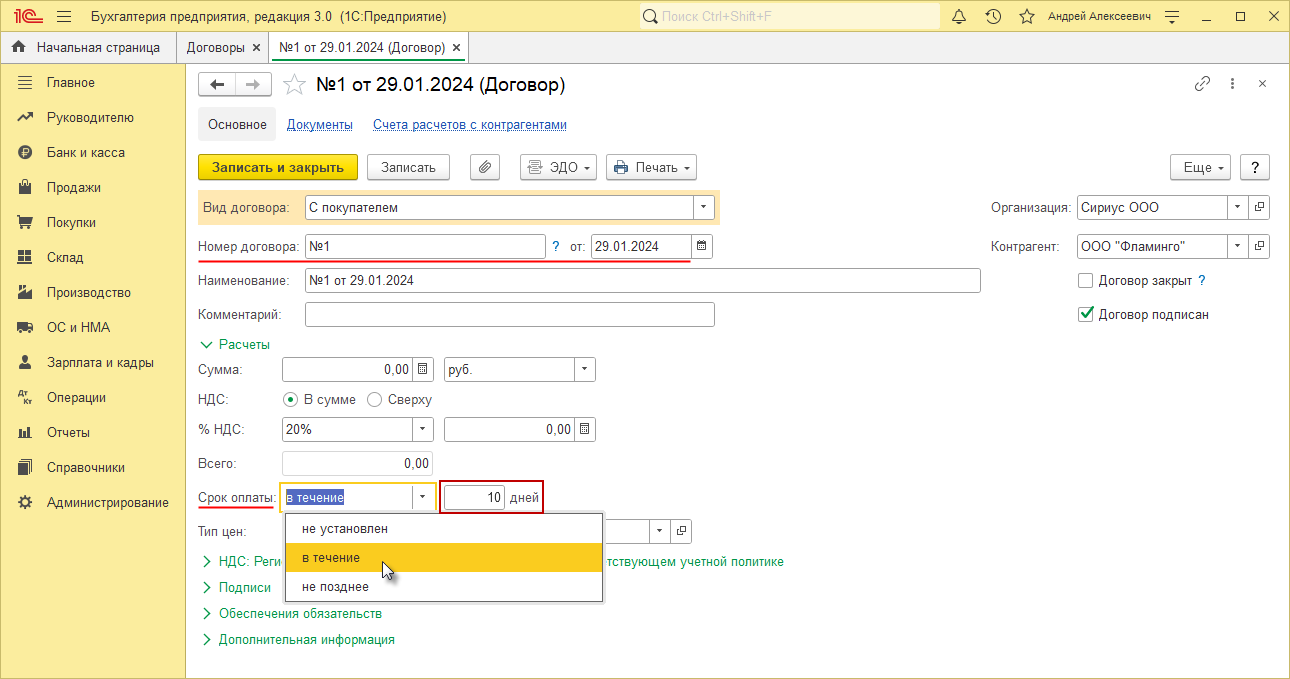
- Раскройте блок "Расчеты", в поле "Срок оплаты" для выбора доступны три варианта (рис. 2):
- "не установлен";
- "в течение", "дней" – устанавливается количество дней, в течение которых должна быть произведена оплата (задолженность по договору, не оплаченная в этот срок, считается просроченной);
- "не позднее" – устанавливается конкретная дата, по которую включительно должна быть произведена оплата (задолженность по договору, не оплаченная в этот срок, считается просроченной).
- Кнопка "Записать и закрыть".
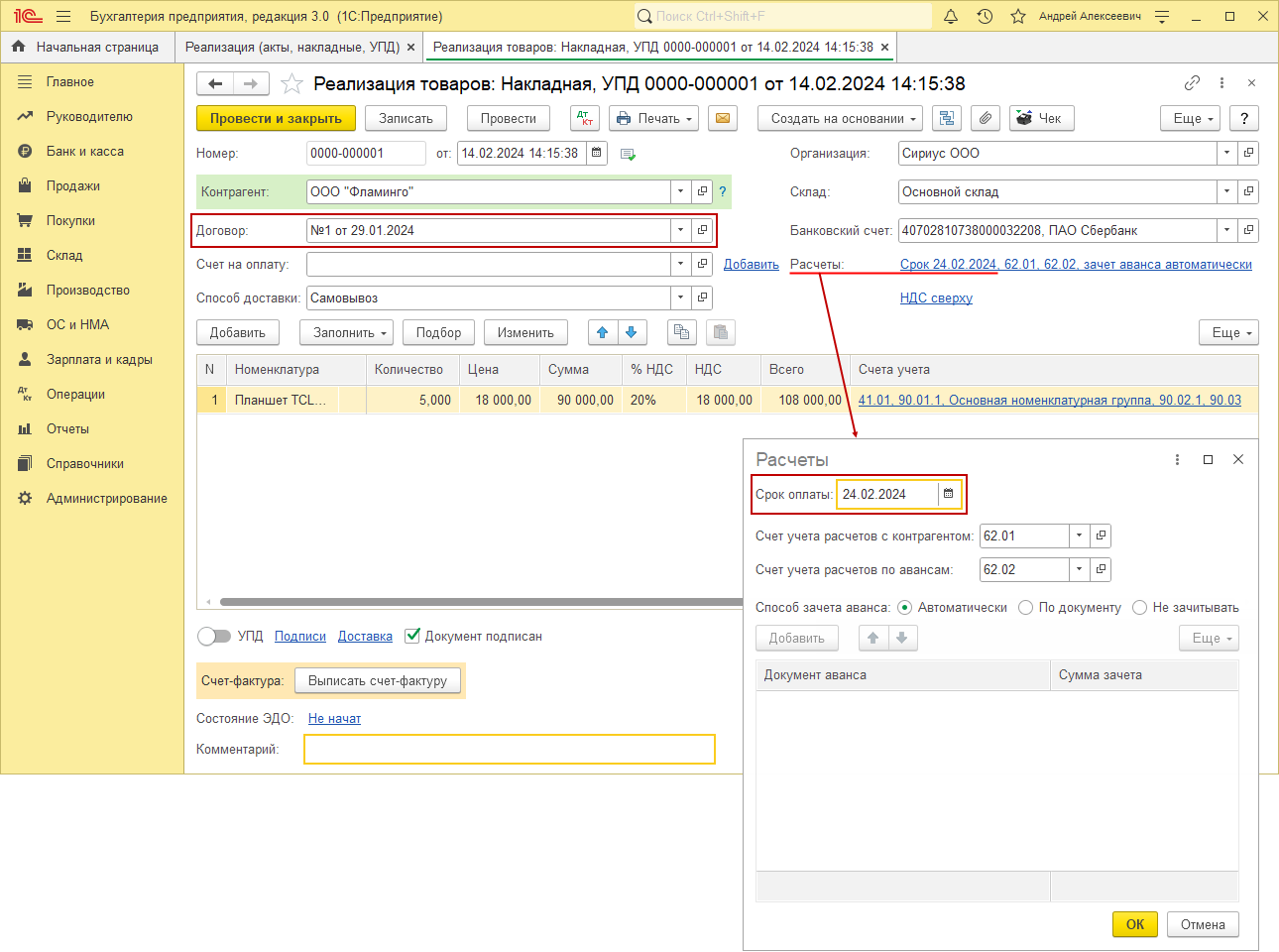
Дата, по состоянию на которую должна быть произведена оплата покупателем, автоматически указывается в форме "Расчеты" (рис. 3) в документе реализации по сроку оплаты из договора либо (если срок оплаты в договоре не указан) по общему сроку оплаты для всех покупателей. Автоматически указанная дата может быть изменена вручную.
Проконтролировать дебиторскую задолженность покупателей по срокам оплаты можно по отчетам: "Задолженность покупателей по срокам долга" (раздел: «Руководителю» – «Задолженность покупателей по срокам долга»), "Расшифровка задолженности" (раздел: "Покупки" (или "Продажи") – "Акты инвентаризации расчетов" – кнопка «Расшифровка задолженности»).
Смотрите также
Не пропускайте последние новости — подпишитесь
на бесплатную рассылку сайта:
Как добавить дополнительные условия к счету на оплату в 1С: Бухгалтерии предприятия ред. 3.0
Формируя печатную форму документа «Счет на оплату», вы наверняка обращали внимание на стандартный текст в нижней части документа, определяющий условия оплаты и поставки по данному документу. Но возможно вы и не задумывались над тем, что данный шаблон можно изменить или задать свои индивидуальные условия. В этой статье мы покажем как это можно сделать самостоятельно, не прибегая к помощи специалистов 1С.
Итак, вот как выглядит стандартная, привычная нам форма счета на оплату:
Добавим в нее новые условия.
Шаг 1. Сформируйте документ «Счет на оплату» в разделе «Продажи». Заполнив основные данные, перейдите по гиперссылке – «Реквизиты продавца и покупателя».
Шаг 2. В поле «Дополнительные условия» закреплен шаблон для подстановки «Типовые условия».
Перейдите в справочник дополнительных условий, нажав на всплывающую гиперссылку «Показать все».
Вы можете изменить условия оплаты, выбрав один из представленных вариантов или внести новое условие по кнопке «Создать».
Просмотреть текст имеющихся условий можно, подставив их в документ и сформировав печатную форму. Или использовать второй вариант.
Шаг 3. Нажмите правой кнопкой мышки на элементе, выберите команду «Изменить».
Пользователь может отредактировать стандартные условия, внося изменения в поле «Текст условий».
Создадим новый шаблон условия для оплаты услуг по разработке проекта ландшафтного дизайна для ИП Симонова А.И.
Шаг 4. Нажмите кнопку «Создать». В поле «Наименование» задайте произвольно удобное имя шаблона – в нашем примере «Оплата услуг (проекты)». Внесите текст условия и нажмите «Записать и закрыть».
Шаг 5. Подставьте шаблон дополнительного условия в форму заполнения «Реквизитов продавца и покупателя» а нажмите «Ок».
Шаг 6. Сформируйте печатную форму документа.
Созданный нами текстовый шаблон отобразился в документе «Счет на оплату».
Чтобы дополнительные условия закрепить для подстановки по умолчанию во все счета на оплату, в карточке организации задайте их в группе «Логотип и печать» в поле «Дополнительные условия для подстановки в счет».
Как выставить счет в 1С Бухгалтерия 8.3? Полная инструкция
Выставление счетов на оплату определенных товаров или услуг не является необходимой мерой. Но в рамках ведения мелкого и среднего бизнеса эта процедура встречается достаточно часто.
По этой причине важно разобраться с тем, как выставить счет в программе 1С Бухгалтерия 8.3. Сам процесс очень удобен и не требует большого количества сложных действий.
Содержание:
1. Заполнение
Начать нужно с открытия раздела «Продажи» в главном меню. Нажав на него, в перечне доступных ссылок можно увидеть пункт «Счета покупателям».

После нажатия данной ссылки отроется страница содержащая документы, которые создавались раньше. Здесь нужно кликнуть кнопку «Создать».

Далее потребуется заполнить поля с внесением данных о покупателе в открывшейся форме.
В строке «Оплата до» необходимо указать дату, до наступления которой клиент должен перечислить деньги за товар/услугу. Если он не проведет оплату в срок, счет перестанет быть действительным. Эта особенность программы позволит лучше контролировать процесс продаж.
Изначально статус счета отображается как «Не оплачен». Он будет изменяться по мере выполнения обязательств со стороны покупателя.

Также придется заполнить такие поля, как:
- Банковский счет. Нужно указать тот, на который будет производиться оплата.
- Организация. Это компания, выступающая в роли продавца.
- Контрагент. В этом поле указывается официальное название клиента, которому и выставляется счет.
- Товары или услуги. Здесь отображается наименование услуги/товара, за который нужно выставить счет. Также в этой части документа необходимо указать цену продукта, количество отпускаемых единиц и ставку НДС.

При необходимости можно оформить скидку клиенту. Для этого нужно найти поле, которое так и называется – «скидка». После придется выбрать конкретный вариант. Их всего 3:
- не предоставлена;
- на определенные позиции;
- на весь документ в целом.
Если предоставляется скидка, то выбор нужно осуществлять между двумя последними пунктами. Также потребуется указать сумму, на которую снижается стоимость товара.

Если в поле «договор» нажать кнопку «новый», то произойдет формирование нового договора на основании счета.
Когда документ готов, его можно сохранить, нажав на кнопку «Записать».

2. Редактирование данных
Стоимость товарных единиц или конкретной услуги выставляется автоматически, поэтому их нужно проверять. При необходимости цифры можно изменить вручную.
Можно указать в соответствующем поле, что предоставляемая тара подлежит возврату. Находится эта кнопка справа от «Товары».

Стоит обратить внимание на то, что первый реквизит «Контрагент» можно заполнять автоматически. Для этого понадобится справочник контрагентов. Создаваться он может, например, при скачивании выписок банка. Чтобы посмотреть весь список, нужно нажать на ссылку «Показать все».

Из доступного реестра клиентов можно выбрать нужную компанию и ее данные появятся в поле.

Когда с клиентом заключен договор на постоянные поставки товаров, то нужно открыть ссылку «Повторять?» в правой верхней части документа и указать нужную дату и периодичность.

Далее напоминание о запланированной отгрузке будет отображаться в списке документов.
3. Как вставить печать и подпись
Эта процедура позволит избавиться от необходимости сканировать документ с печатями и подписями, а осуществляется она так же просто, как предыдущая. Особенно удобно применять эту функцию для отправки готовых счетов в электронном виде. Поэтому, для удобства работы тоже стоит изучить последовательность ее выполнения.
На той же странице, на которой вносились все данные для выставления счета, нужно выбрать необходимую организацию, и открыть ее карточку.

Далее потребуется найти файлы с готовыми фискальными изображениями (они могут быть отсканированы) в разделе «Логотип и печать».

Необходимо, чтобы изображения отображались на правильном фоне – прозрачном или белом.
Далее нужно вернуться в документ и выбрать там пункт «Счет на оплату (с печатями и подписями)». В итоге все выбранные изображения отобразятся в документе.

Следующее что нужно сделать – это сохранить составленный вариант счета. Для этого необходимо нажать на значок дискеты и в появившемся окне указать, в каком формате будет сохранен документ и где на диске его нужно разместить.

В итоге готовый счет со всеми необходимыми фискальными изображениями можно будет пересылать через email или мессенджеры, что намного удобнее использования и сканирования печатных вариантов.
4. Как печатать счета
После выполнения всех необходимых действий, готовый счет можно распечатать, нажав на соответствующую кнопку, и выбрав пункт «Счет на оплату» в выпадающем меню. После этого, на экране отобразится конечный вид документа, где можно еще раз перепроверить все сведенья.

5. Выставление счета после отгрузки товара
Для создания такого документа нужно зайти в пункт меню «Продажи» и выбрать «Реализация (акты/накладные)».

На следующей странице откроется журнал, в котором регистрируются товарные накладные с наименованием уже отгруженных товаров.
После этого нужно выбрать неоплаченную накладную и нажать кнопку «Создать на основании». Далее в выпадающем меню нажать пункт «Счет покупателю».

В итоге произойдет автоматическое формирование счета на оплату, в который перенесутся все данные из накладной.