Как создать и добавить интерактивную гиперссылку в PDF
Документы PDF используются для хранения неподвижного содержимого, такого как изображения, тексты и графика. Однако мы вошли в динамичный мир. Если вы добавите гиперссылку в свой PDF-файл, вы сможете сразу же перенаправить читателей на ваш веб-сайт, блог или цифровой магазин. Вы можете задаться вопросом, можете ли вы добавить интерактивную ссылку на PDF-документ. Ответ положительный. И все, что вам нужно, это редактор PDF. Хорошей новостью является то, что вы можете изучить несколько редакторов PDF, которые могут быстро связывать ваши PDF-документы.

Часть 1. Самый простой способ добавить гиперссылку в PDF-файл
Как зашифровать PDF-файлы с помощью WidsMob PDFEdit
Вы можете просматривать PDF-документы в веб-браузерах и некоторых редакторах изображений. Когда дело доходит до добавления гиперссылок в PDF, вам понадобится редактор PDF. С этого момента мы рекомендуем Редактор PDF WidsMob, Его основные функции:
- Добавьте интерактивную ссылку, текст, комментарий и другие элементы в PDF.
- Создавайте файлы PDF из широкого диапазона форматов файлов.
- Редактируйте существующий текст, изображения и гиперссылки в PDF-документах.
- Предлагайте многофункциональные инструменты для организации страниц, такие как объединение, разделение и поворот страниц.
- Добавьте пароль или цифровую подпись для защиты ваших PDF-документов.
В общем, PDFEditor — это самый простой способ быстро добавить гиперссылку в ваш PDF-документ.
Как добавить гиперссылку в PDF
Шаг 1. Импортируйте PDF-файл в лучший PDF-редактор
Если вам нужно добавить гиперссылку в PDF-файл, загрузите PDFEditor и дважды щелкните файл установщика, чтобы установить его на свой компьютер. Затем запустите его со своего рабочего стола и перетащите PDF-документ в домашний интерфейс. Или нажмите Файл -> Откройте и выберите PDF-файл, чтобы открыть его.
Функции: Если вы установили PDFEditor в качестве средства просмотра PDF по умолчанию, дважды щелкните документ PDF, чтобы открыть его напрямую.

Шаг 2. Создайте гиперссылку на PDF-файл
Теперь вы можете просматривать свои PDF-файлы по страницам. Найдите страницу, на которую вы хотите добавить интерактивную ссылку в PDF, и поместите курсор справа. Щелкните значок Редактировать меню на верхней ленте, чтобы активировать панель редактирования. Затем выберите параметр «Ссылка», чтобы открыть диалоговое окно создания ссылки. Затем настройте внешний вид ссылки в соответствии с вашими предпочтениями, решите, что произойдет после того, как читатели нажмут гиперссылку. Если вы хотите, чтобы читатель открывал веб-страницу, введите адрес страницы в поле.

Шаг 3. Экспортируйте PDF-файл после редактирования.
После добавления гиперссылки к PDF-файлу подтвердите ее и вернитесь в основной интерфейс. Если вы удовлетворены, экспортируйте документ PDF на жесткий диск, сохранив его как новый файл или заменив исходный документ.

Win Скачать Mac Скачать
Часть 2: Создание гиперссылок в PDF с помощью Adobe
Adobe Acrobat — это программа для просмотра PDF-файлов по умолчанию на многих ноутбуках и компьютерах. Однако он не может редактировать PDF-файл или добавлять гиперссылку в PDF-документ. С другой стороны, если вы используете Adobe Acrobat Pro, он позволяет вам выполнять эту задачу.
Шаг 1: Откройте нужный документ PDF в Adobe. Тогда выбирай Инструменты -> Редактирование контента -> Добавить или изменить ссылку.
Шаг 2: Определите позицию, в которой вы ожидаете появления гиперссылки. Затем сосредоточьтесь на диалоговом окне «Создать ссылку».
Шаг 3: Установите параметры, связанные с внешним видом ссылки, и выберите Открыть веб-страницу для действия ссылки. Щелкните значок Далее кнопку, чтобы открыть диалоговое окно и ввести URL-адрес. Наконец, нажмите кнопку OK чтобы закрыть его.
Внимание: Хотя Adobe Acrobat — это бесплатная программа для просмотра PDF-файлов, Adobe Acrobat Pro не является бесплатной. Конечно, профессиональная версия предоставляет широкие возможности для редактирования PDF-документов. Но это довольно дорого.

Часть 3. Добавление гиперссылок в Word и преобразование в PDF
Многие люди используют Office Word для создания PDF-документов. Word также является редактором PDF. Он может преобразовать ваш PDF-файл в редактируемый документ. И вы можете добавить гиперссылку на PDF или отредактировать другие элементы. Однако он доступен только для части PDF-документов. Если вы отсканировали PDF-файл, Word не может преобразовать его в редактируемое содержимое.

Шаг 1: Во-первых, откройте программу Word на ПК или компьютере Mac. Затем перейдите в Файл меню и нажмите Откройте , чтобы вызвать диалог открытия файла. Найдите файл PDF и щелкните значок Откройте кнопку.
Шаг 2: При появлении запроса щелкните OK. Затем Word начнет преобразовывать PDF-файл в редактируемый документ. Сколько времени может потребоваться, зависит от того, сколько страниц содержит файл PDF. Кроме того, изменения не будут применяться к исходному документу PDF.
Шаг 3: Когда преобразование PDF завершится, прокрутите вниз, чтобы найти позицию, в которую вы хотите добавить ссылку. Затем перейдите в Вставить вкладку в верхней строке меню и щелкните Гиперссылка , чтобы открыть диалоговое окно «Вставить гиперссылку».

Шаг 4: Выберите действие под Ссылка на панель, например Существующий файл или веб-страница. Затем вставьте URL-адрес в Адрес коробка. По умолчанию слово добавит гиперссылку к слову PDF, ближайшему к вашему курсору. Но вы можете изменить это в Текст для отображения пунктом.
Функции: Вы также можете указать ссылку на другой файл, адрес электронной почты или папку.
Шаг 5: Нажми на OK кнопку, чтобы подтвердить добавление гиперссылки к PDF-файлу. Затем перейдите в Файл меню, нажмите кнопку Экспортировать, а затем ударил Создать PDF / XPS. Перейдите в определенную папку, чтобы сохранить документ PDF, назовите файл и щелкните значок Опубликовать кнопка. Word сохранит файл как новый документ PDF.
Заключение
Основываясь на приведенном выше совместном использовании, вы должны понимать, как добавить гиперссылку к документу PDF в Windows и Mac OS X. Прежде всего, Microsoft Word — это один из вариантов для выполнения задачи. Он может преобразовать ваш PDF-файл в редактируемый контент. Более того, Adobe Acrobat Pro — еще один способ добавить интерактивные ссылки в ваш PDF-файл. Если вы ищете простой метод редактирования файла PDF, WidsMob PDFEditor — лучший вариант. Мы надеемся, что наше руководство окажется полезным.
Как сделать кликабельные ссылки в пдф|Лучший Способ

Возникли трудности со ссылкой на страницу в PDF? Как правило, одна из самых больших трудностей, с которыми сталкиваются люди при работе с документами PDF, — это вносить в них изменения. Если вам интересно, как добавить гиперссылку на конкретную страницу в PDF-файл, эта статья проведет вас через шаги, чтобы добиться этого с помощью PDFelement.
Как Сделать Ссылку на Страницу в PDF
Перетащите PDF-документ в PDFelement, нажмите кнопку «Изменить>Ссылка», затем выберите вариант «Перейти к просмотру страницы» и введите номер страницы, на которую вы хотите создать ссылку. После настройки всех необходимых параметров нажмите кнопку «Установить ссылку» для завершения.
Шаг 1. Откройте PDF в Программе
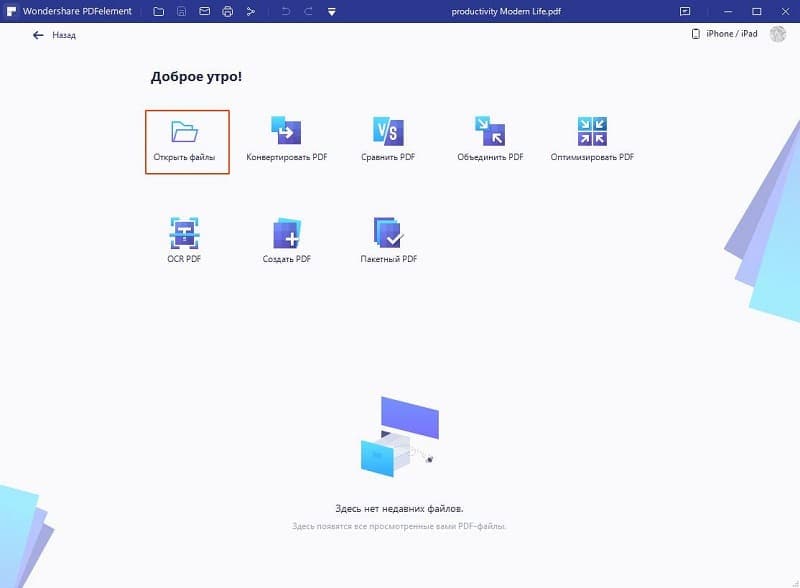
Запустите PDFelement на своем компьютере и нажмите «Открыть файл». Просмотрите файлы и выберите тот, на который хотите добавить ссылку. Или же вы можете найти файл на своем компьютере, щелкнуть правой кнопкой мыши и выбрать «Открыть с помощью > Wondershare PDFelement».
Шаг 2. Добавьте Ссылку на Страницу PDF
После открытия файла перейдите на вкладку «Редактировать», чтобы выбрать текст, отредактировать текст, отредактировать объект или добавить ссылку..
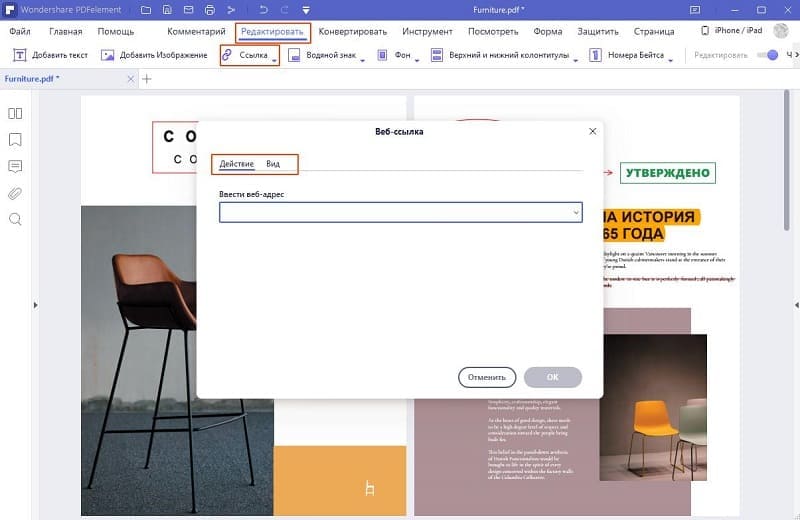
Щелкните значок «Ссылка». Выделите текст, который хотите превратить в ссылку. Появится диалоговое окно, в котором можно настроить внешний вид ссылки и действие ссылки. Установите флажок «Перейти к просмотру страницы» и укажите страницу, на которую нужно создать ссылку. Наконец, нажмите «Установить ссылку». Это действие автоматически связывает выделенный текст с выбранной ссылкой.
Шаг 3. Отредактируйте свой PDF-файл (необязательно)
PDFelement — это простой в использовании инструмент, в котором есть множество функций, из которых вы можете выбирать. Помимо добавления ссылок на ваш PDF-документ, вы также можете нажать кнопку «Редактировать» на вкладке «Редактировать», чтобы изменить тексты и изображения в вашем документе.
Если вы хотите внести изменения на свои страницы PDF, вы можете перейти в меню «Страница» и вставить новые страницы, удалить ненужные страницы, повернуть страницы до определенной степени, обрезать страницы для настройки соотношения сторон и многое другое.
Что ж, мы здесь, чтобы рассказать вам об инструменте, который избавит вас от всех ваших бед. PDFelement позаботится о том, чтобы все ваши потребности в редактировании PDF были учтены, и вам больше не нужно беспокоиться о том, как вставить ссылку на страницу PDF. Вы также можете сделать гиперссылку на свой PDF-файл на определенную веб-страницу.
PDFelement способен удовлетворить все ваши потребности в редактировании PDF. Вы можете напрямую вставлять или удалять текст, редактировать изображения и страницы, а также размечать документы PDF с помощью инструментов выделения или комментариев. Многоязычная функция OCR распознает более 25 языков и делает отсканированный PDF-файл доступным для поиска и редактирования. Кроме того, он может создавать PDF-файлы из различных типов документов или конвертировать PDF в файлы Microsoft Office, Epub, изображения и так далее.
Как добавить гиперссылку в PDF
Добавление ссылок в PDF поможет эффективно передавать больше информации. Например, терминология в формате PDF с гиперссылками помогает читателям легко получить доступ к ссылочным веб-сайтам. Кроме того, гиперссылки в файлах PDF делают просмотр длинного текста более удобным.
Теперь посмотрим как добавить гиперссылки в pdf.
Способ 1. Добавьте гиперссылку в pdf с помощью Pdfelement
Pdfelement — это мощный редактор PDF, выпущенный Wondershare. Это поможет вам справиться с PDF кратко и эффективно. Теперь давайте посмотрим, как сделать ссылку на PDF с этим инструментом в деталях.
Шаг 1. Запустите инструмент и откройте файл PDF
После установки вы можете запустить pdfelement, дважды щелкнув его значок. Когда вы входите в основной интерфейс, вы видите, что есть богатые функциональные модели для редактирования PDF-файлов. Здесь нам нужно нажать ‘открыть файл…’ Сначала нажмите кнопку, чтобы загрузить файл PDF. Кстати, pdfelement может быть установлен на Windows, Mac OS или даже на вашем смартфоне, что означает, что вы можете редактировать файлы PDF везде.
Шаг 2. Создайте гиперссылку в pdf с помощью pdfelement
Когда файл загружен, мы можем выбрать «Редактировать«И найдите»СсылкаКнопка. Нажмите кнопку и перетащите мышь, чтобы выбрать слова или изображения, которые вы хотите добавить гиперссылкой в PDF. После того, как целевая область была выбрана, появится всплывающее окно, позволяющее вам установить внешний вид и подробности действия гиперссылки. Вы можете видеть, что на изображении ниже есть много вариантов. Опция внешнего вида позволяет вам установить детали стиля гиперссылки в pdf.
Опция Link Action дает вам возможность выбрать ссылку на 1) другая страница в том же документе, 2) URL веб-сайта или 3) другой локальный файл, который соответствует большинству требований.
Если вы хотите узнать более подробные иллюстрации об этих опциях, вы можете посетить официальный сайт pdfelement. Есть много советов и подробных руководств по этому программному обеспечению.
Шаг 3. Отредактируйте ссылку и сохраните файл
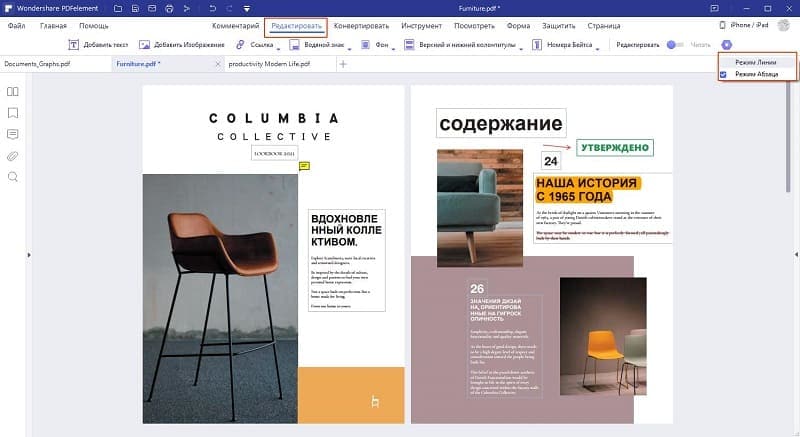
Когда вы закончите настройку, просто нажмите «Установить ссылку», чтобы сохранить конфигурацию и завершить вставку гиперссылки на файл PDF. Что делать, если вы хотите отредактировать гиперссылку? Просто нажмите ‘редактировать’> ‘ссылка на сайт’ редактировать существующие ссылки, как показано на рисунке ниже.
Кстати, не забудьте сохранить файл после редактирования. Вы можете сохранить изменения, нажав значок «Сохранить» в правом верхнем углу интерфейса или ‘Ctrl + S’ горячая клавиша.
Фактически, pdfelement может сделать гораздо больше, чем просто добавить гиперссылки в pdf. Он содержит почти все инструменты, которые вы можете себе представить для редактирования PDF-документов. Pdfelement позволяет пользователям редактировать, комментировать, конвертировать и печатать в одном инструменте, который действительно удобен для пользователя. При поддержке мощной технологии вы можете даже извлечь полезную информацию из отсканированного PDF с помощью функции оптического распознавания текста.
Способ 2. Создание гиперссылки в pdf от Acrobat
Как изобретатель формата PDF, Adobe предоставляет официальный редактор PDF, Acrobat. Он содержит обычные функции, такие как преобразование формата, редактирование документа и т. Д. Если вы приобрели программное обеспечение, вы можете добавить гиперссылки на PDF в функции «Редактировать PDF». Ниже приведены шаги для создания гиперссылки в формате PDF.
Шаг 1. Откройте Adobe Acrobat, найдите ‘Инструменты’ в верхней строке меню, нажмите на нее и найдите «Редактировать PDF»>‘Ссылка на сайт’>«Добавить или изменить»
Шаг 2. Выберите целевой контент, который вы хотите добавить ссылку с помощью мыши. После выбора вы можете увидеть прямоугольник, покрывающий текст, и всплывающее окно с именем «Создать ссылку» появится.
Шаг 3. В «Создать ссылку» В окне вы можете выбрать тип гиперссылки и ее внешний вид. Точно так же вы также можете редактировать или удалять гиперссылки в файле PDF.
Способ 3. Добавить гиперссылки в формате PDF онлайн
Помимо вставки гиперссылок в PDF с помощью программного обеспечения, вы можете добавить ссылки на PDF-файлы онлайн. Например, документы Google предоставляют способы добавления ссылок в загруженные файлы PDF. Теперь давайте посмотрим, как сделать гиперссылку на PDF в Google документах.
Во-первых, вам нужно зарегистрировать учетную запись Google и загрузить PDF на диск Google.
Затем откройте файл PDF с помощью Google docs, выберите целевые слова и щелкните значок ссылки, чтобы добавить гиперссылку.
Кажется действительно простым, верно? Обратите внимание, что вы можете добавить сюда только URL-адрес веб-сайта или адрес электронной почты, а также не можете редактировать стиль гиперссылок.
Заключение
Здесь мы ввели три метода для гиперссылки pdf, и просто попробуем найти, какой из них подходит вам лучше всего. Если вам нужно часто редактировать pdf, pdfelement представляется наиболее экономичным и экономящим время инструментом среди них.