Приложение Opera VPN для смартфона и планшета
Opera VPN – это бесплатное приложение, позволяющее использовать сервис VPN на Вашем гаджете, чтобы виртуально изменить Ваше местоположение. Скачав и установив приложение Opera VPN на свой гаджет, Вы сможете включить VPN в случае необходимости.
Где скачать?
Версию для iOS Вы можете скачать в App Store, а версию для Android – в Google Play.
Как пользоваться?
Краткая инструкция:
- Скачайте (ссылки на скачивание находятся чуть выше) и запустите Opera VPN.
- Ознакомьтесь с описанием сервиса или нажмите «Пропустить».
- Нажмите «Подключиться». При желании Вы можете сменить регион.
- Opera VPN работает, а для различных сайтов и сервисов Вы – посетитель не из России, а, например, из Германии.
- Теперь Вы можете зайти на сайт проверки ip адреса, чтобы убедиться, что всё работает, например, на 2ip.ru
- Далее Вы можете заходить на различные сайты, скрывая своё настоящее местоположение.

Напомню, что 1 ноября 2017 года в силу вступил закон о запрете использования анонимайзеров и VPN-сервисов для доступа к запрещённой в России информации. Согласно этому закону Роскомнадзор имеет право потребовать от Opera VPN закрытие доступа к определённому сайту, а если требование выполнено не будет, то в итоге сам сервис Opera VPN может быть заблокирован на территории России. Подробнее о законе Вы можете узнать здесь.
Как включить VPN
Тем временем, пока власти и РКН выстраивают нам забор, который не пускает на заблокированные сайты, разработчики программного обеспечения решили все проблемы за нас. Всё, что остаётся обычным юзерам сделать, чтоб открыть заблокированные сайты, так это – включить VPN.
Сейчас VPN встроен практически везде, в каждом браузере есть дополнение. Кроме этого, для смартфонов существует 100500 приложений, а для Windows тысячи инструкций.
Сегодня я хочу этой страницей своего блога закрыть этот вопрос раз и навсегда. В этой записи я постараюсь упомянуть всё, чтоб каждый смог найти свою инструкцию и понять, как включить VPN в своем устройстве.
Включаем ВПН в Яндекс.Браузере
Если Вы уз Украины, первая проблема с которой Вы столкнетесь, это загрузка самого браузера. Всё, что вам необходимо, так это загрузить браузер с зеркала Яндекса. Скачать браузер можно по этой ссылке — https://getyabrowser.com/ru/
Сразу же после установки VPN у вас уже будет включен. Если вдруг, у вас не открываются заблокированные сайты, вам необходимо сделать следующее:
- Откройте настройки. В правом, верхнем углу 3 черточки — ≡ и нажмите настройки.
- Прокрутите до раздела «Турбо» и выберите «Автоматически включать…».
- Нажмите 3 клавиши одновременно – Ctrl+Shift+Del и удалите «файлы, сохраненные в кэше».
- Перезапустите браузер и наслаждайтесь свободным серфингом.
Второй способ:
Если вышесказанное по каким-то причинам у вас не работает, не стоит огорчаться. Яндекс.Браузер поддерживает все расширения от “Opera” и Вы с легкостью можете установить ВПН плагин.
Для этого, нажмите в правом, верхнем углу 3 черточки ≡ и нажмите «Расширения». После чего прокрутите в низ страницы, и нажмите на «Каталог расширений для Яндекс.Браузера». Далее, в поиске напишите VPN и установите любой из предложенных плагинов. Перезапустите браузер, готово!
Включаем VPN в Opera
В Опере точно также, как и в Яндекс.Браузере. Если быть точнее, включить VPN можно двумя способами:
- Встроенный от Opera
- Установить расширение
Давайте теперь рассмотрим каждый способ в отдельности.
Способ первый – встроенный ВПН
- Нажмите «Меню», затем пункт «Настройки».
- В левом меню выберите «Безопасность». Вам нужен раздел VPN (включите его, установив флажок).
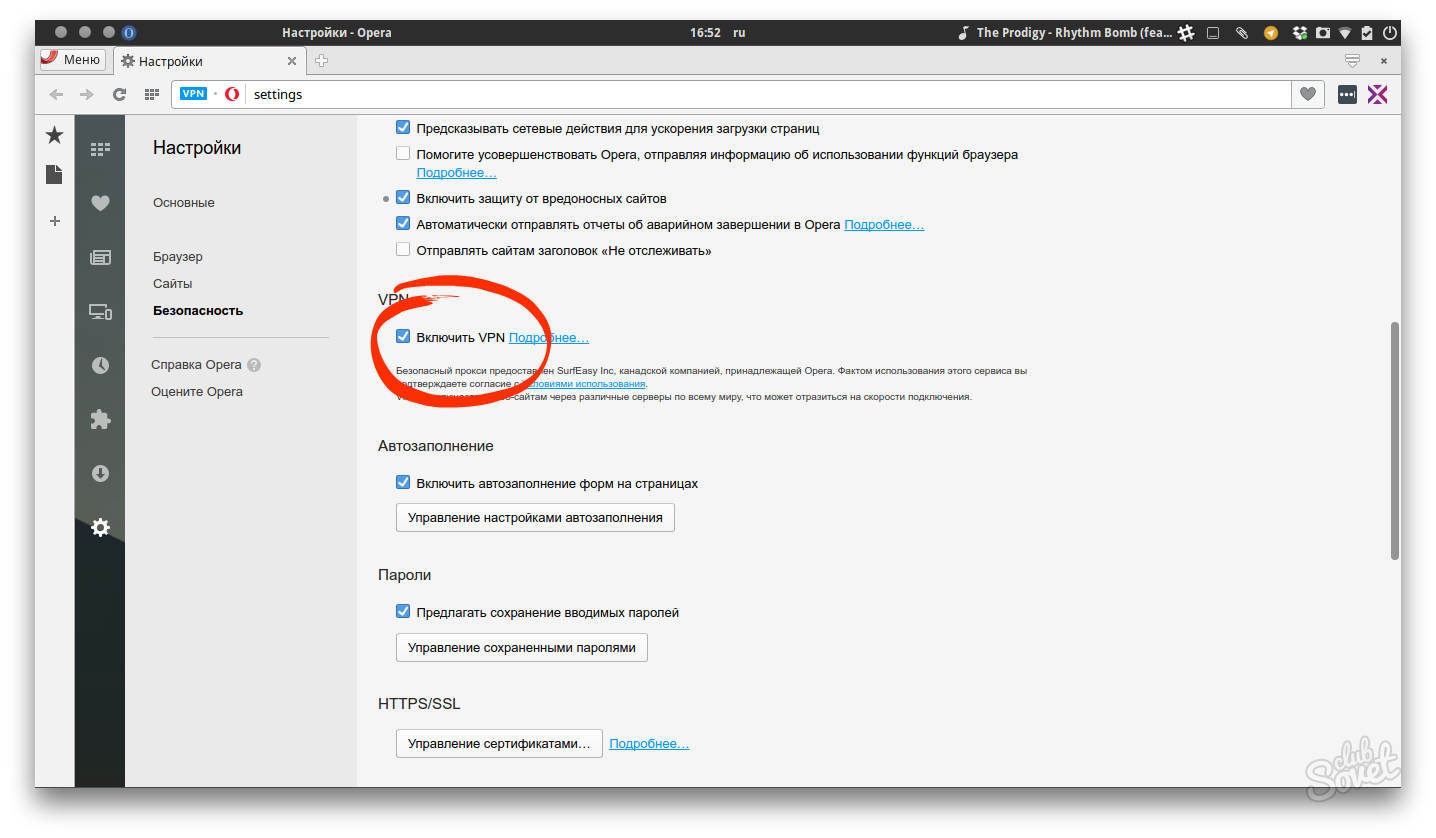
- Готово. Теперь, рядом с адресной строкой у вас есть соответствующая кнопка, где Вы можете включать/выключать ВПН и менять страну в случае перебоев.
Второй способ – устанавливаем расширение.
Даже предположить не могу, почему встроенный ВПН вам не угодил, но думаю на всякий случай стоит написать альтернативный вариант:
Чтоб установить расширение можете открыть каталог через кнопку «меню» и напишите в поиске VPN. Или просто вставьте/откройте эту ссылку в адресной строке — https://addons.opera.com/ru/search/?query=vpn
Я рекомендую установить «VPN.S HTTP Proxy» или «ZenMate VPN». Как по мне, это два лидера, которые прекрасно справляются со своей задачей.
После установки расширения, перезагрузите браузер и можете открывать любой заблокированный сайт.
Включаем VPN в Google Chrome
Google Chrome не обладает встроенным ВПН, но имеет самую большую коллекцию расширений, среди которой можно быстро найти всё и бесплатно.
Чтоб включить VPN в Chrome необходимо:
- Нажать в правом верхнем углу на троеточие. Далее «Дополнительные инструменты», потом «Расширения». Или перейдите по ссылке — https://chrome.google.com/webstore/category/extensions
- В поиске напишите «VPN».
- Установите выбранное расширение.
У меня стоит «VPN бесплатно ZenMate — Free VPN Chrome». Работает безупречно и ни разу не тормозил. Если Вы тоже хотите себе его поставить, можете сразу перейти по ссылке:
VPN в Mozilla Firefox
Как Вы понимаете, тут точно так же, как и в других браузерах, но для полной картинки я распишу подробно. Чтоб открыть доступ ко все сайтам, сделайте следующее:
- Вставьте/перейдите по ссылке — https://addons.mozilla.org/ru/firefox/
- С правой стороны у вас расположен «Поиск дополнений». Введите в поиске «VPN» и нажмите “Enter”
- Дальше выбор за вами, но я рекомендую установить «Hoxx VPN Proxy» или «Hotspot Shield бесплатный VPN Proxy».
- Установите дополнение, активируйте, перезапустите браузер.
Готово. Теперь вам доступны все ресурсы в сети интернет. Как видите, ничего сложного.
Браузеры со встроенным VPN
Если у вас нет никакого желания устанавливать что-то дополнительно, можно воспользоваться браузерами, которые уже встроили в свой продукт поддержку Proxy. Я конечно рекомендую использовать те, о которых шла речь выше, но вдруг вам нужен другой.
Список браузеров со встроенным Proxy:
- Яндекс.Браузер (о нем выше).
- Opera. См. выше.
- TOR. Старый, популярный. Скачать тут — https://www.torproject.org/download/download-easy
Во время загрузки, не забудьте выбрать русский язык.
- Браузер Go! От mail.ru. Скачать тут — https://gobro.mail.ru
- Orbitum – непонятно что, ссылку не оставляю.
- FreeU – немного туповат. Не рекомендую.
VPN для Android
Если Вы используете один из выше перечисленных браузеров, тогда включить в нем ВПН точно так же, как и в обычном браузере (см. выше). Если Вы предпочитаете использовать другое приложение, тогда вам необходимо установить ещё одно, которое даст полный доступ.
Opera 51 для Android получил встроенный VPN – доступен всем пользователям
Впервые встроенный VPN появился в бета-версии браузера в феврале 2019 года. Он представляет собой браузерный прокси, который работает исключительно в мобильном браузере. Напомним, что компания предлагала автономное приложение Opera VPN, от развития которого она отказалась в 2018 году.
По умолчанию встроенный VPN в Opera 51 для Android отключен. Включить его можно в настройках приложения. Просто переведите переключатель «VPN» в активное положение и можете начинать работу. Также доступно несколько дополнительных опций:
- Виртуальное местоположение – установите предпочитаемый регион или оставьте вариант «Оптимальный» для автоматического выбора.
- Обходить VPN при поиске – позволяет поисковым системам определить регион для получения более релевантных результатов выдачи.
- Использовать VPN только для приватных вкладок.

Про параметр «Обходить VPN при поиске» стоит поговорить отдельно. Данная функция позволяет сообщить ваше реальное местоположение поисковой системе, чтобы получить региональный контент. С одной стороны, в этом случае вы можете получать новости из вашего региона или результаты поисковой выдачи на родном языке, но с другой стороны, ваш фактический IP-адрес будет доступен поисковой системе.
Аналогичным образом, если вы включите параметр «Использовать VPN только для приватных вкладок», то VPN не будет использоваться в обычных вкладках.
Встроенный браузерный VPN имеет несколько преимуществ и недостатков по сравнению с автономными приложениями VPN. Он проще в использовании – достаточно просто изменить положения переключателя. Кроме того, Opera Software является известным вендором с хорошей репутации, а пользователи доверяют далеко не всем разработчикам VPN.
Наконец, использовать VPN в Opera можно без регистрации, абсолютно бесплатно и без ограничений по трафику.
Один из главных недостатков подобное реализации – VPN работает только в браузере Opera. Если вы хотите использовать VPN во всей системе, то вам понадобится автономное приложение VPN.
Улучшения конфиденциальности на устройстве Android
Opera VPN – простой браузерный прокси, разработанный специально для повышения конфиденциальности при использовании браузера Opera. Он не обеспечивает идеальной анонимности и не обладает некоторыми привычными для VPN функциями, такими как автоматическое отключение при обрыве VPN-подключения или поддержка фильтрации.
В целом, это хорошее дополнение к Opera, тем более что решение является абсолютно бесплатным и необязательным к использованию.
А вы пользуетесь VPN на мобильных устройствах? Поделитесь в комментариях ниже.