Работа в iWork. Часть 4: Numbers. Интерфейс программы и панель инструментов
Мы продолжаем рассказывать о популярном офисном пакете iWork и в четвертом выпуске цикла статей об этом пакете начинаем рассказ о следующем приложении из его состава — редакторе электронных таблиц Numbers. Напомним, что iWork состоит из трех приложений: текстового редактора Pages, редактора электронных таблиц Numbers и редактора презентаций Keynote. Все три приложения можно приобрести как в составе целого пакета (в магазинах,занимающихся реализацией ПО), так и по-отдельности (через Mac App Store).
Как и остальные два приложения из состава iWork, Numbers имеет локализацию на 16 языках, среди которых присутствует и русский. Язык в программе выставляется автоматически, так что обязательным условием того, чтобы Numbers мог «разговаривать» с пользователем на русском языке, является необходимость установить этот язык основным в операционной системе. Наблюдая наличие грамотной 100% локализации на русском языке во многих приложениях от компании Apple, мы были удивлены наличием в русском интерфейсе Numbers непереведенных слов на английском языке, а в некоторых словах отсутствием окончаний.

ОКНО ВЫБОРА ШАБЛОНА
Как и в случае с Pages, работа с Numbers практически всегда начинается с окна выбора шаблона будущего документа. Исключение составляют лишь те случаи, когда продолжается работа с уже сохраненным документом. Даже если пользователь не намерен использовать какую-либо заготовку и собирается создавать документ с чистого листа, он всеравно должен выбрать шаблон (в данном случае Пустой).
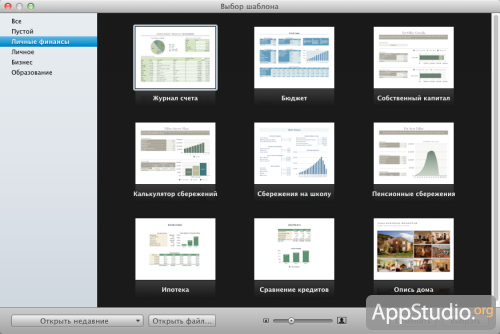
Пользователь имеет возможность выбора любого из 29 шаблонов, объединенных в 5 категорий (пустой, личные финансы, личное, бизнес, образование). Каждая категория содержит шаблоны, объединенные одной общей тематикой.
Кроме, собственно, возможности выбрать тот или иной шаблон, данное окно позволяет открыть документ, ранее сохраненный на жесткий диск или любой другой носитель, либо выбрать один из документов, которые недавно редактировались.
ОСНОВНОЕ ОКНО И ПАНЕЛЬ ИНСТРУМЕНТОВ
Основное окно программы — практически брат-близнец аналогичного в Pages. Оно состоит из одного большого рабочего поля и панели инструментов, расположенной вверху окна. В отличие от Pages, в Numbers по умолчанию включено отображение панели форматирования, а в левой части окна — списка листов документа и панели стилей.

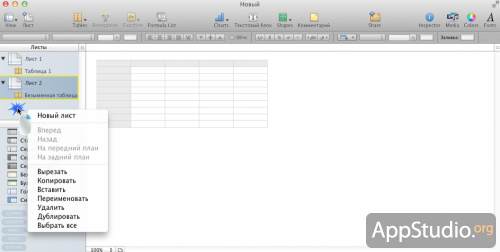
Список листов документа позволяет совершать ряд определенных действий с листами (создавать, удалять, переименовывать, дублировать и пр.), все операции осуществляются из контекстного меню, вызываемого правым кликом мыши в любом месте поля со списком. Довольно удобно реализована возможность смены очередности листов — для этого достаточно кликнуть на выбранный лист и, удерживая его, перетащить на другое место в списке.
Панель стилей позволяет изменять на лету стиль отображения документа (на выбор представлено 10 стилей). Достаточно кликнуть на на любой вариант из предложенного списка, как прежний стиль оформления выбранной страницы сменится на выбранный.
Практически весь имеющийся инструментарий приложения представлен на панели инструментов и целом ряде дополнительных панелей, которые изначально не отображаются. Рассмотрим панель инструментов.
- View (вид)
Кнопка предоставляет доступ к выпадающему меню, позволяющему управлять показом целого ряда панелей, инструментов и пр.
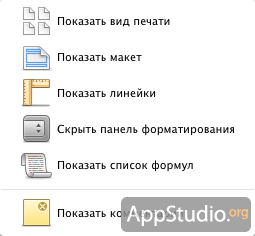
- Лист
Отдельной кнопкой на панели инструментов представлена возможность быстрого создания нового листа в документе.
- Tables (таблицы)
Несмотря на одинаковое название с одноименным пунктом на панеди инструментов Pages и, по сути, таким же назначением, данный инструмент предлагает гораздо большие возможности по созданию таблиц в документе. Таблицы создаются не просто с заданным количеством ячеек, строк или столбцов — они сразу могут иметь определенное назначение. Можно сказать, что это своеобразные мини-шаблоны отдельных таблиц.
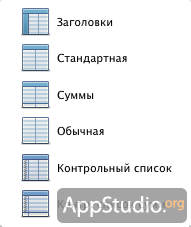
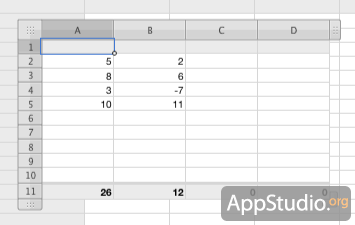
Так, если при создании новой таблицы выбрать вариант Суммы, то в итоге мы получим таблицу, автоматически подсчитывающую сумму значений, введенных в ее пустые ячейки, с выводом итоговых цифр по каждому столбцу в строке результата. Что касается изменения свойств вновь созданной таблицы, то для этих целей предназначена отдельная вкладка Инспектора.
- Reorganize (Реорганизация)
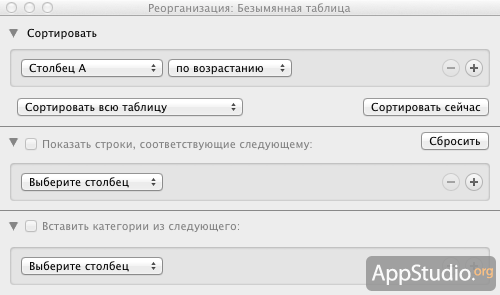
Инструмент позволяет реорганизовать содержимое ячеек выбранной таблицы, проводя его сортировку, смену категорий и пр.
- Function (функции)
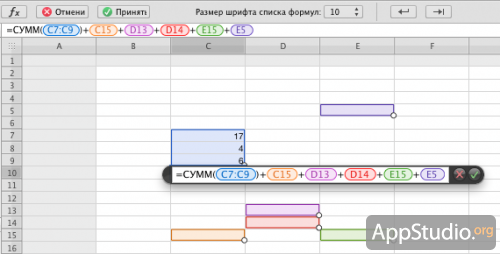
Инструмент присущий только Numbers и позволяющий применять к выбранным числам определенные действия и функции. В выпадающем меню приведены только повседневные, чаще всего используемые функции (Sum, Average, Minimum, Maximum, Count, Product). Так, если выделить несколько ячеек с числами, а затем выбрать и применить к ним функцию Sum, то под выделенными ячеками будет указана сумма их значений. При необходимости откорректировать выбранную функцию под определенные условия к услугам пользователя имеется Редактор функций. Для его использования достаточно сделать клик по ячейке с результатом (как вариант, воспользоваться пунктом Formula Editor все того же выпадающего меню). После данного действия появится поле с расшифровкой функции, которую пожно отредактировать по своему усмотрению и тут же сохранить.
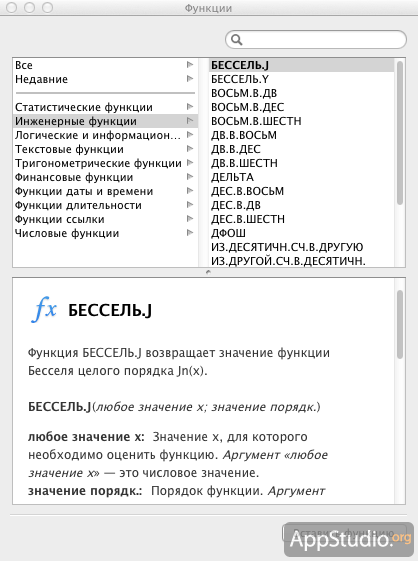
Для доступа к довольно внушительному списку остальных имеющихся функций пользователь может воспользоваться пунктом меню Другие функции, открывающим отдельное окно с полным списком. Огромное количество функций (их, правда, меньше, чем в Excel) рассортировано по 10 категориям. Данное окно позволяет не просто выбрать и применить ту или иную функцию, в нем подробно рассказывается о каждой функции, приводятся примеры ее использования и ссылки на определенный раздел в Справочном центре, в котором находится исчерпывающая информация по выбранной функции. Учитывая все это, отдельное окно выбора функции можно считать мини-энциклопедией по функциям приложения Numbers.
- Formula List (список формул)
Использование данного элемента панели инструментов позволяет вывести список всех формул, используемых в документе. В списке указывается не только состав каждой формулы, но также лист, таблица и ячейка, в которой она была записана. Средства поиска и замены позволяют найти и заменить любой элемент в формулах, используемых в документе.
- Charts (диаграммы)
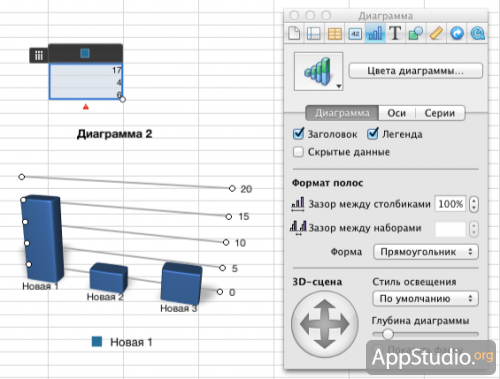
Инструмент предоставляет шировкие возможности по созданию диаграмм и графиков. Клик на иконке вызовет выпадающее меню, позволяющее выбрать любой из 11 плоских и 8 объемных шаблонов. С помощью панели Инспектора, пользователь может управлять любым параметром диаграммы, включая глубину диаграммы и стиль освещения (для объемных шаблонов). По большому счету этот инструмент повторяет аналогичный в Pages. Разница заключаеться в том, что в Pages для ввода данных используется Редактор данных диаграммы, а в Numbers в качестве источника данных используются ячейки таблицы.
- Текстовый блок
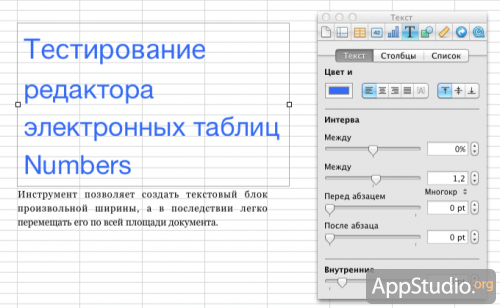
Инструмент позволяет создать текстовый блок произвольной ширины, а в последствии легко перемещать его по всей площади документа. Кроме того, к тестовому блоку можно применить отдельные настройки, касающиеся использования шрифта, отличного от основного текста, изменения цвета текста, межстрочных интервалов и пр.
- Shapes (фигуры)
Полный аналог одноименного инструмента в Pages. Позволяет быстро рисовать любую из 15 доступных фигур, также предоставляя возможность построения своей фигуры путем отмечания курсором мыши точек ее вершин. Любая нарисованная фигура может быть подвергнута трансформации и изменению как отдельных ее частей, так и сразу всей фигуры. В дополнение к этому, использование функций Инспектора позволяет управлять цветом выбранной фигуры, добавлять к ней тень или отражение.
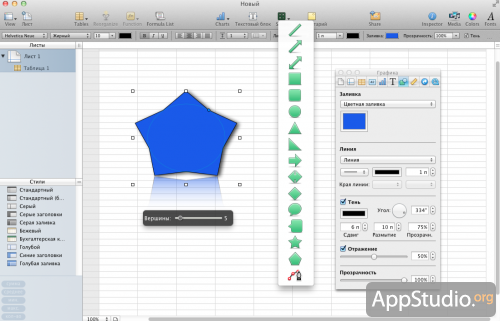
- Комментарий
Совершенно замечательная возможность давать комментарии для любого выделенной части документа, будь-то фрагмент текста или изображение. Для создания комментария достаточно выделить нужный фрагмент, кликнуть на кнопку Комментарий на панели инструментов, а в появившееся поле вписать нужный текст. Такими комментариями очень удобно делать пометки подобно заметкам на полях при создании документа по старинке — ручкой или карандашом на бумаге.
- Share (публикация)
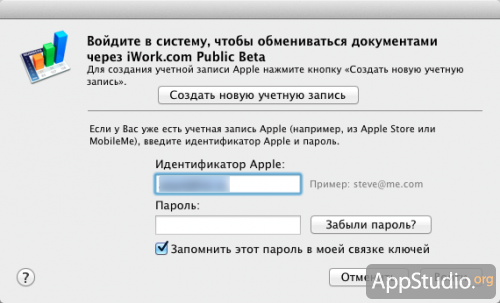
Обособленно от остальных инструментов на панели инструментов расположилась кнопка публикации созданного документа на интернет-сервисе iWork.com. Данный сервис позволяет обмениваться документами, созданными в офисном пакете iWork и вести над ними совместную работу. Как и в случае использования данного сервиса с текстовым редактором Pages, для возможности публикации документов пользователю необходимо иметь иметь учетную запись Apple.
- Inspector (инспектор)
Доступ к многофункциональной панели Инспектора. Панель Инспектора состоит из 10 вкладок, каждая из которых имеет инструментарий для работы с теми или иными элементами редактируемого инструмента.

- Media (медиабраузер)
Медиабраузер позволяет импортировать в Pages аудио-, фото- и видеоматериалы из таких приложений, как iTunes, iPhoto, Photo Booth, iMovie. Возможности Медиабраузера позволяют осуществлять предварительный просмотр или прослушивание добавляемых материалов, а также осуществлять мнгновенный поиск в библиотеках вышеперечисленных приложений.

- Colors (цвета)
Доступ к стандартной панели, позволяющей не только выбрать тот или иной цвет, но и редактировать их, создавая свои собственные цвета.
- Fonts (шрифты)
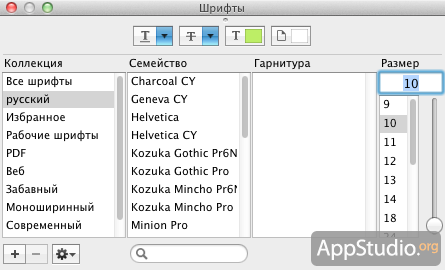
Еще одна стандартная панель, предоставляющая доступ ко всем шрифтам, установленным в системе.
В следующей части обзора мы расскажем о меню настроек приложения, а также о возможностях, предоставляемых через меню программы, включая варианты импорта и экспорта.
Что нового
в Numbers.
Приложение Numbers берёт на себя сложную работу. Поэтому вы легко можете сделать данные невероятно наглядными.
Сводные таблицы для изучения трендов.
Это эффективное и удобное средство анализа данных позволяет легко и наглядно изучать закономерности и тенденции. Открывайте сводные таблицы из файлов Microsoft Excel прямо в Numbers. И всё это — не только на Mac. Работайте со сводными таблицами также на iPad и iPhone.
Теперь в сводных таблицах Numbers можно изучать закономерности и тенденции
С лёгкостью создавайте сводные таблицы,
чтобы всесторонне изучить данные
Легко суммируйте, группируйте и упорядочивайте данные, не меняя исходную информацию
Лепестковые диаграммы для наглядных сравнений.
Сравнивайте сразу несколько переменных в разных сериях. Лепестковые диаграммы быстро выявляют сходства и различия.
Формы.
В новой форме.
С этим обновлением создавать и настраивать различные виды форм стало ещё проще. В приложении Numbers для iPadOS вы можете превратить ячейки таблицы в строки для ввода данных, просто добавив форму в существующую таблицу. А ещё можно воспользоваться шаблоном для создания простых форм. При этом функции совместной работы позволяют всей команде редактировать форму в реальном времени.
Широкие возможности нового функционала RegEx.
Используйте регулярные выражения RegEx для поиска соответствий в тексте. Находите заданные фрагменты, вносите изменения сразу по всему документу, создавайте более гибкие поисковые шаблоны.
Функция
XLOOKUP.
Теперь
в Numbers.
Функция XLOOKUP (ПРОСМОТРХ) умеет находить значения в столбцах и строках, а также искать соответствия — точные, приблизительные, частичные. И повышает совместимость Numbers и Microsoft Excel.
Другие важные функции
Аудио
Записывайте, редактируйте
и слушайте аудио прямо в таблице.
Заголовки и аннотации всегда на своём месте
Мгновенно добавляйте текстовые поля к таблицам, данным, изображениям и видео. А если необходимо передвинуть такой объект, ваш текст автоматически передвинется вместе с ним.
Цвета, градиенты и изображения
Добавьте цвет, градиент или изображение в качестве фона
для всего листа,
отдельного текстового блока или к любой фигуре.
Пользовательские шаблоны
Создавайте свои
шаблоны, которые помогут вам быстрее начать работу с новыми документами. И эти шаблоны сразу станут доступны на всех ваших устройствах благодаря iCloud.
Тёмный режим
Включите Тёмный режим, чтобы интерфейс Numbers приобрёл стильное тёмное оформление. За счёт этого ваш контент будет ярко выделяться на экране.
Экспорт
Экспортируйте файлы в другие форматы, в том числе Microsoft Excel, CSV и TSV.
Функции
Numbers поддерживает сотни функций для выполнения сложных вычислений, включая XLOOKUP (ПРОСМОТРХ) и RegEx.
Впечатляющие диаграммы
В вашем распоряжении столбчатые графики, кольцевые диаграммы и множество других видов наглядного представления информации. А ещё для каждого из них можно создать голосовое описание — с помощью функции VoiceOver в iOS и iPadOS.
Общие папки в iCloud Drive
Сохраните документ из Numbers в общую папку на iCloud Drive, и вы сразу сможете работать над ним совместно с другими пользователями.
Математические формулы
Записывайте математические
формулы красиво и элегантно с помощью программных средств LaTeX или MathML.
Совместимость с Microsoft Excel
Импортируйте и экспортируйте
таблицы Microsoft Excel. Поддерживается работа с таблицами размером до 1 миллиона строк и до 1 тысячи столбцов.
Совместная работа офлайн
Редактируйте общие документы без подключения к интернету — все изменения автоматически синхронизируются, как только
вы снова будете онлайн.
Мощные возможности RegEx
Находите в тексте
заданные фрагменты, вносите изменения сразу по всему документу, создавайте более гибкие поисковые шаблоны.
Точное редактирование объектов
Обновлённые инструменты редактирования помогут размещать графические элементы точнее.
Режим чтения
Теперь можно прокручивать таблицу на экране, менять
масштаб просмотра и взаимодействовать с содержанием, не опасаясь случайно внести правку.
Библиотека фигур
Выбирайте из более 700 фигур, созданных дизайнерами Apple. При этом можно менять цвета, настраивать размеры, добавлять тексты. А ещё можно создавать и сохранять свои фигуры.
Смарт-категории
Используйте смарт‑категории, чтобы быстро сортировать данные, резюмировать информацию в таблицах и делать новые выводы. Группируйте данные по уникальным значениям и диапазонам дат. Например, по дню недели, дате, неделе, месяцу, кварталу или году. Вы можете моментально узнать количество совпадений, сумму, а также среднее, максимальное или минимальное значение для столбцов в каждой группе,
а затем создать диаграммы, чтобы наглядно представить эти данные.
Фильтры и сортировка
Используйте эффективную сортировку и фильтрацию для организации данных. Выбирайте значения для того, чтобы показать или скрыть в таблице, а также легко найти дубликаты, уникальные значения, пустые ячейки и другие данные.
Поддержка трекпада и мыши на iPad
Работайте в Numbers с помощью клавиатуры Magic Keyboard, мыши Magic Mouse или трекпада Magic Trackpad — это откроет новые возможности для ваших документов.
Видео из интернета
Добавьте к таблице поясняющее видео из YouTube или Vimeo и воспроизведите его в Numbers, не открывая веб‑браузер. Просто вставьте ссылку на видеоролик в документ и смотрите.
Навигация по ссылкам
Создавайте текстовые ссылки для удобного перехода между
листами таблицы в Numbers.
Как в Экселе посчитать сумму определенных ячеек
Программа MS Excel позволяет заметно упростить любые расчеты, включая те, для которых применяются сложные функции. А одно из самых распространенных и простых действий, выполняемых с данными – обычное сложение.

Иногда даже такие расчеты могут вызвать определенные затруднения у начинающих пользователей пакета MS Office с программами Word и Excel. Например, далеко не все знают даже то, как в Экселе посчитать сумму выделенных ячеек. Не говоря уже о действиях, необходимых для сложения чисел в одинаковых диапазонах на разных страницах. На самом деле складывать числа в табличном процессоре очень легко, и применяются для этого всего 3 функции и один математический знак.
Простое сложение
Самый простой способ, как в Экселе посчитать сумму определенных ячеек — использование знака «плюс». Он подходит при необходимости сложить небольшое количество чисел или суммировать диапазоны, расположенные в произвольном порядке на одном или нескольких листах.
Так, например, использование плюса будет целесообразным при необходимости сложить всего 3 значения, пусть даже расположенных совсем рядом. Математический знак в этом случае позволит сократить время на поиски или набор функции с расстановкой скобок. Перед формулой обязательно ставится знак «равно».