Как включить подсветку синтаксиса в Notepad++
Большим преимуществом текстового редактора Notepad++ является то, что он поддерживает разнообразные виды языковых синтаксисов, с помощью которых вы сможете отслеживать правильность написания тех или иных команд.
Для включения подсветки синтаксиса в меню программы откройте «Синтаксисы» и выберите соответствующий вашему языку, например: «HTML».
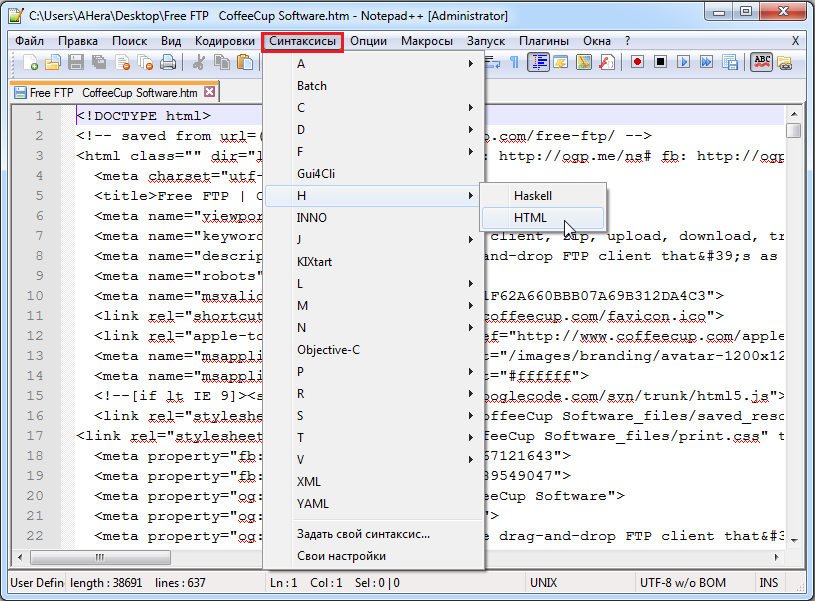
После этого весь текст вашего файла будет подсвечен в соответствии с правилами данного языка.
Создаём подсветку синтаксиса в Notepad++
Программируя в 1С привыкаешь к подсветке синтаксиса, используемой в конфигураторе, но когда хочешь распечатать исходник какого-либо модуля, чтоб вечерком посидеть с карандашом и подумать над написанным, то возникает некоторая проблема: а как же его распечатать с сохранением подсветки? Копипаст в текстовый редактор — потеря раскраски, печать напрямую из конфигуратора — тот же результат.
В последнее время подсел на notepad++, он умеет печатать с выбранной подсветкой синтаксиса, но проблема в том, что нет подсветки именно для языка, используемого в 1С. Долго и безрезультатно искал нужную подсветку синтаксиса. Нашел на одном сайте, но они просят денег и нет гарантии, что это то самое искомое.
- Открываем Notepad++.
- Для удобства открываем текстовый файл с кодом, который будем раскрашивать.
- В меню «Синтаксис» выбираем параметр «Свои настройки»
- В меню «Вид» выбираем пункт «Пользовательское определение языка» или нажимаем на панели инструментов кнопку:

Откроется окно настроек синтаксиса. Можно нажать кнопку «Стыковать» в правом верхнем углу (которая может называться «Dock», в зависимости от полноты перевода интерфейса), чтоб прилепить к правому краю окна. Плюсом такого решения будет полоса прокрутки, дающая возможность добраться до нижних параметров, которые могут просто не влезть по вертикали в монитор - На вкладке «Стандартный» настраиваем базовый стиль отображения в разделе «Настройка стандартного стиля»: основной шрифт, размер, цвет фона и текста, который не будет попадать под остальную раскраску. Все параметры применяются сразу и любые изменения можно наблюдать воочию.

На этой же вкладке в разделе «Настройка открытия ключевых слов» указываем теги группы, по которым определяются блоки текста. Например, у нас блоком является все, что между операторами «Процедура» и «КонецПроцедуры», следовательно «Процедура» пишем в первое поле, а «КонецПроцедуры» в поле ниже. Для каждой группы можно указать отдельные настройки шрифта и цвета. Ключевые слова разделяются пробелом. Добавим туда процедуры циклов и условий, чтоб можно было сворачивать их в группы. - С блоками разобрались, теперь подкрасим ключевые слова. Для этого нам понадобится вкладка «Списки ключевых слов». Здесь нам доступны 4 группы, которые мы можем использовать как нам заблагорассудится. Добавляем в первую все операторы, которые нужно выделить цветом, это будут всякие «Перем», «Выбрать» и т.п. Во вторую группу пропишем инструкции препроцессора «#» и поставим галочку «Префикс» для того, чтоб цветовая схема распространилась и на слово после этого символа.

- Плавно переходим на вкладку раскраски комментариев. Заполнение этой вкладки не должно вызвать каких-либо затруднений.

- Вкладка «Операторы» немного отличается от описанных выше. Здесь нам предоставляют список одиночных операторов, которые мы можем раскрасить. При помощи кнопки со стрелкой переносим нужные нам операторы в поле «Активные операторы» и ниже выставляем параметры раскраски. Чекбокс «Включить знак перехода» мне ничем не помог, так как при включении появляются в поле китайские символы и никак не хотят меняться. Далее следует группа разделителей: тут указываем цветовые и шрифтовые параметры для окавыченного текста. Думаю затруднений не составит сделать настройки на свой вкус.
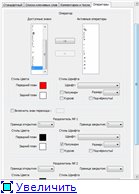
- Теперь осталось сохранить наше творение под каким либо именем. Для этого в верхней части окна нажимаем кнопку «Сохранить как. » и вводим имя нашей синтаксической подсветки. Раскраска сохраняется в специальном файле userDefineLang.xml. Настройки можно экспортировать в отдельный файл, который в последствии можно распространять.
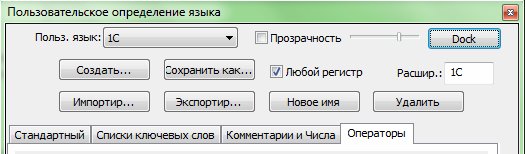
Кстати чекбокс «Любой регистр» почему-то игнорируется и подсветка остаётся регистрозависимой.
Единственное неудобство — это выбирать подсветку синтаксиса вручную при каждом открытии файла.
Ссылка на готовый xml для подсветки языка 1С на Github. Для использования у себя нужно сделать импорт через «Пользовательское определение языка» и перезапустить Notepad++.
Включаем подсветку синтаксиса для tpl файлов в Notepad++
Верстая тему Котонти, приходится работать с большим количеством tpl файлов. Все эти файлы имеют HTML синтаксис, но в стандартный набор расширений Notepad++ не входят. В итоге приходится вручную включать для них HTML-синтаксис, что совершенно неудобно.
Добавить расширение файла для автоматической подсветки в NPP++ можно, но сделано это не совсем дружественно к пользователю. Именно поэтому сей пост создан в виде напоминания:
- Заходим в меню "Опции" и выбираем в нем "Определение стилей"
- В колонке "Язык" выбираем HTML
- В окно "Польз. расширение:" вписываем tpl (без точки)

32. Сергей @ 16 янв 2020 г. в 09:28
Благодарен. Много лет ленился заняться этим вопросом, пробовал всевозможные варианты. Оказываетя решение подсвятки кода в .tpl файлах на NotePad++ рядом.
31. Елена @ 25 ноя 2019 г. в 18:50
30. Максим @ 20 ноя 2019 г. в 19:10
Ой, спасибо. Сэкономил кучу времени!
29. Сергей @ 30 сен 2018 г. в 14:34
Спасибо, бро!
28. Макс @ 7 сен 2018 г. в 21:03
Да, спасибо! Тупил сам, не мог понять где эту настройку включить.
27. Артур @ 19 янв 2018 г. в 14:52
Спасибо автору огромное, блин сколько мучался редактировал без подсветки))
26. Вал @ 19 авг 2017 г. в 09:34
Нет не сохраняет в нужный формат
25. Василий @ 4 июн 2017 г. в 09:21
Спасибо! Долго искал!)
24. Глеб @ 6 фев 2017 г. в 17:34
23. Антон @ 3 фев 2017 г. в 15:43
Спасибо, давно искал решение))))
22. Жудекс @ 27 окт 2016 г. в 23:05
21. Sandalb @ 7 июл 2016 г. в 20:32
Спасибо! Долго искал, как можно задать синтаксис для того или иного расширения. Автору респект!