Видовые экраны & листы
Ваше рабочее пространство называется «Пространство модели». Тут можно создавать и редактировать выкройки.
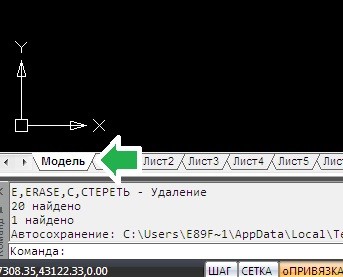
Видовой экран – это то пространство чертежа, которое необходимо нам разместить на листе, в данном случае под формат листа А4.
Для начала необходим любой шаблон, можете создать сами или скачать на специализированных сайтах. Затем выполняем последовательно некоторые действия:
1.Производим выделение верхних границ листов.
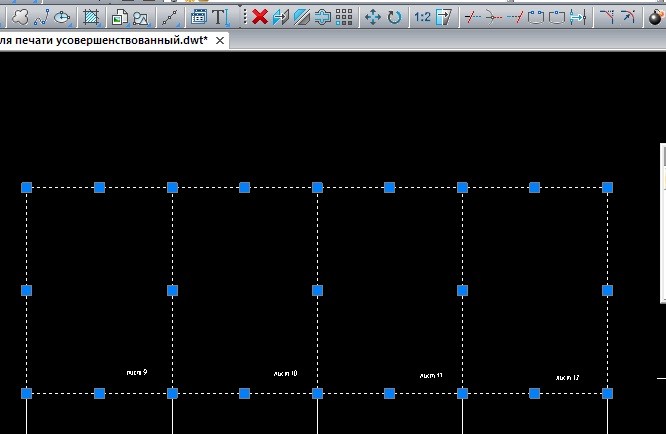
2.На верхней линии применяем команду «Отразить зеркально».
3.Для большего удобства можете подписать листы.
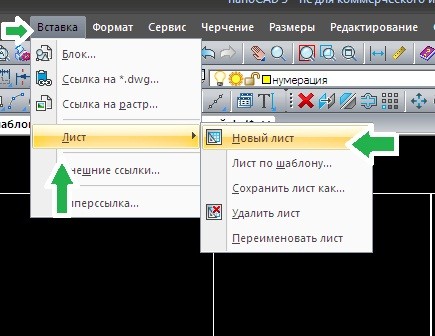
4.Теперь находим меню «Вставка» — «Лист» — «Новый лист».
5.Далее вводим новое название листа в командной строке, по вашему усмотрению.
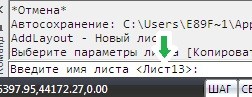
6.Нажимаем клавишу Enter и видим, что новый лист создан.
7.После этого над командной строкой кликаем по названию вашего листа, выбираем «Диспетчер параметров листов».
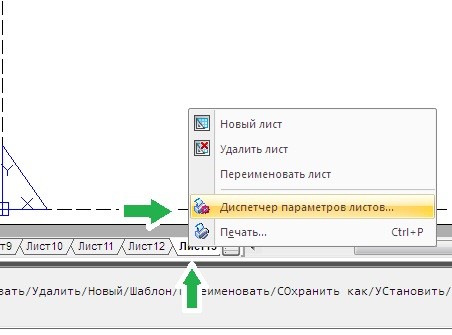
8.Во всплывшем окне выбираем пункт «Редактировать».
9.Меняем ориентацию листа на книжную, лист повернулся на 90 градусов.
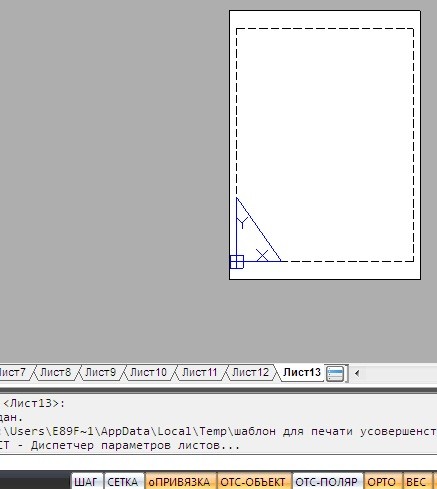
10.Возвращаемся в пространство модели, переходим в меню «Вид» — «Видовые экраны» — «Прямоугольный ВЭ».
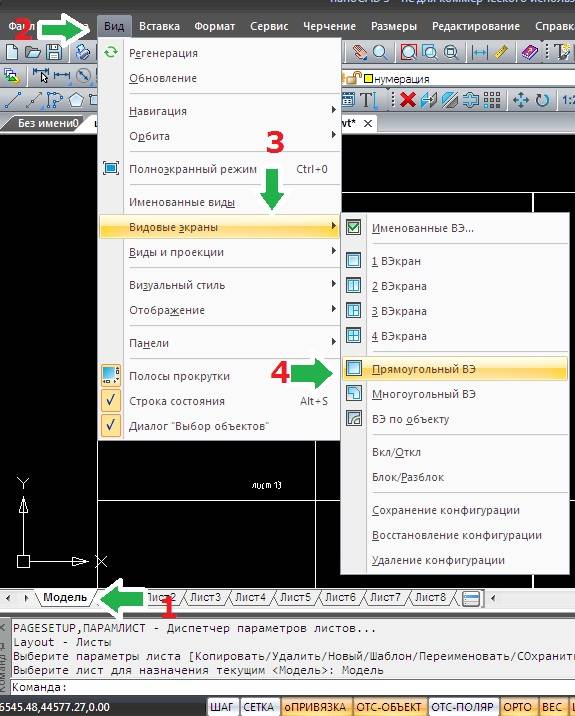
11.После этого производим выделение одного из листов А4 рамкой, где всплывет окошко с именами всех листов, выбираем нужный и нажимаем «ОК», а затем и «Enter».
Как в нанокаде перенести чертеж из модели на лист
Главная  САПР NanoCad Видео уроки NanoCad Урок №48. Пространство модели и листа в NanoCad
В данном уроке мы с Вами рассмотрим работу с пространством модели и пространством листа, которые являются основной рабочей средой редактора.
Пожалуйста, расскажите, как пошагово в AutoCad из пространства Модель перенести чертеж в пространство Лист.
1. Чертежи чертят в поле модель! Листы используют для оформления чертежей. То, что вы видите в листе, это чертеж в рабочем поле, выведенный в лист с помощью видового экрана. Если чертеж оформлен правильно, то он находится в поле модель, досттаочно просто зайти в модель и работать с чертежом.
2. Если чертеж начерчен в листе, то перенести его в модель можно простым копированием, нужно выделить все элементы чертежа в листе скопировать в буфкр, потом зайти в модель и вставить.
Чтоб было более понятно, посмотрите 2 урока о печати из модели и листов:
AutoCAD 2012. 2D, Видео-уроки для «Школьников», базовый курс.
091 ПРИМЕР Классический (Оформление и печать из Рабочего поля). avi 14 632 010 -a—
092 ПРИМЕР Классический (Оформление и печать из Листов). avi 19 902 892 -a—