Как пользоваться MediaGet
Краткую справку о том, как пользоваться MediaGet, можно получить, открыв раздел «Загрузки» в программе.

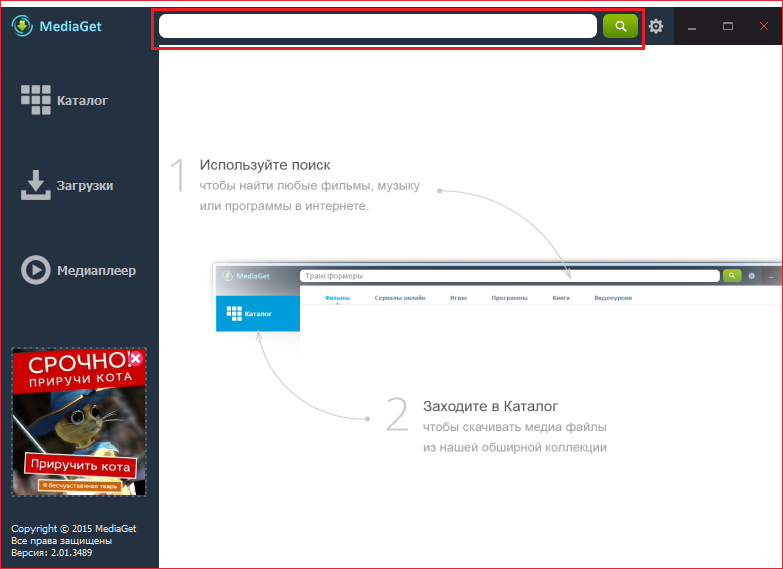
Здесь схематично показано, что для того, чтобы скачивать файлы, нужно воспользоваться поиском или каталогом. Откройте каталог.

В каталоге «Медиа Гет» все файлы разделены на категории. Глобальные категории находятся сверху.

Их подразделы или подкатегории находятся на левой панели.

Выбрав нужную категорию, можно посмотреть какие файлы в ней находятся, открыть их описание и скачать их оттуда.

Если вы точно знаете, какой файл ищете (видео, программу или что-то еще), быстрее всего будет его найти через поиск. Введите в поисковую строку название файла и нажмите «Enter».

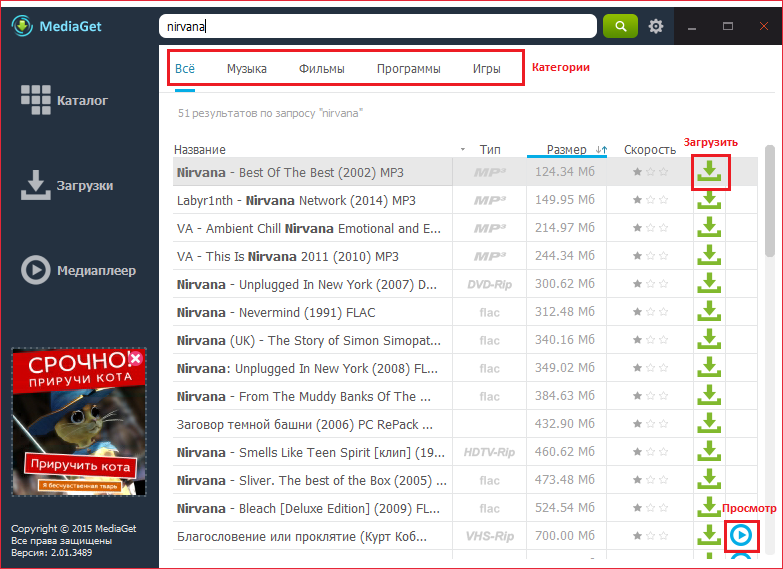
В появившихся результатах будут названия найденных файлов, их рейтинг, размер и ссылка на загрузку.

Как качать через MediaGet
Качать файлы через MediaGet можно сразу из каталога – просто наведите курсор мыши на постер файла и нажмите на появившуюся кнопку загрузки.

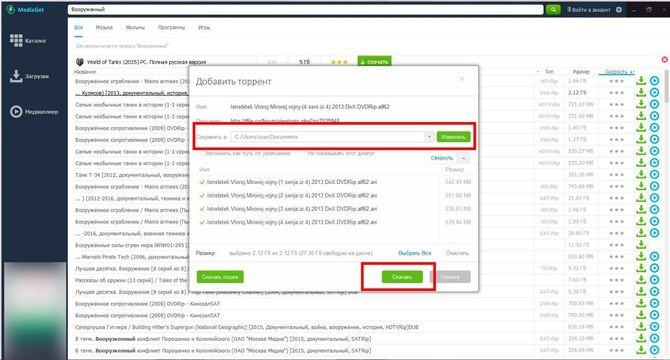
Откроется окошко – здесь можно изменить папку, в которую будет скачиваться файл, а можно ничего не менять, и просто нажать на кнопку «Скачать».

За процессом скачивания можно наблюдать в разделе «Загрузки».

После того, как файл скачается, здесь же можно его открыть. Либо открыть папку, в которой он находится.

Также скачать любой файл можно по кнопке, которая находится в его описании.

Или, если вы ищете его в поиске, прямо из поисковых результатов.

Еще «Медиа Джет», как и любой классический торрент-клиент, умеет качать с помощью файлов с расширением «.torrent». Если вы скачали торрент-файл с какого-то сайта в интернете, вы можете открыть его в программе и начать загрузку его содержимого.
Как пользоваться программой MediaGet

Медиа Гет — это бесплатная утилита для скачивания торрентов с различных источников. Её можно легко найти на нашем сайте, но не каждый пользователь сможет начать пользоваться ею без проблем. После установки программы на компьютер могут возникнуть закономерные вопросы: как пользоваться Медиа Гет, как найти нужный файл, как его скачать, как посмотреть каталог и многое другое. Рассмотрим основные функции программы и способы их применения на практике.
Как пользоваться Медиа Гет
Запустите Медиа Гет и вы сразу увидите в верхнем окне программы поисковую строку. Введите туда наименование того, что хотите найти и нажмите на Enter или на значок лупы справа.
После того, как появится результат, вы можете перемещаться по категориям в верхнем меню, чтобы отсортировать его или же сразу скачать то, что нашли. Рядом с некоторыми файлами есть дополнительная кнопка для просмотра или прослушивания медиа прямо внутри программы.
При нажатии на кнопку загрузки появляется новое окно “Добавить торрент”. Настройте путь для сохранения данного файла, чтобы найти его потом в нужном месте, с помощью кнопки “Изменить…”. Кроме того, вы можете выбрать какие файлы будете скачивать. Если в данной раздаче их сразу несколько, то просто поставьте галочку напротив нужных. Также вам будет виден размер каждого файла по отдельности и в совокупности. Чтобы начать загрузку, нажмите на кнопку “Скачать”.
Настройки программы МедиаГет
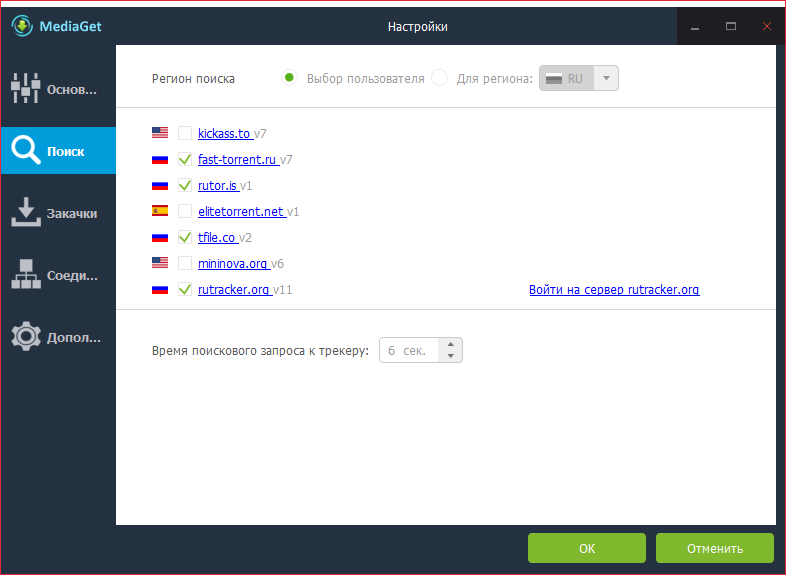
Возможно, вам захочется изменить что-нибудь, чтобы было удобнее пользоваться утилитой. Для этого перейдите в окно “Настройки”, кликнув на значок шестерёнки в правом верхнем углу.
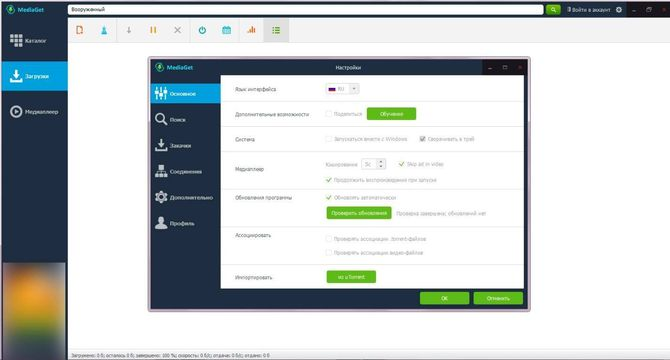
Например, вы можете расширить возможности поиска, выбрав дополнительные источники в настройках. Поставьте галочки напротив нужных сайтов, чтобы учитывать их результаты выборки, или уберите те, которых вы обычно избегаете.
Каталог файлов Медиа Гет
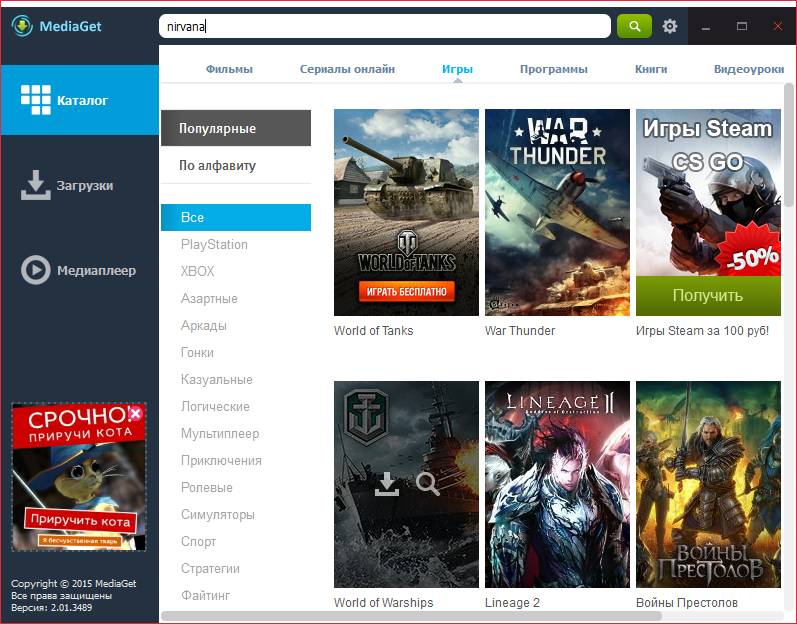
Если вы не уверены, что хотите посмотреть или послушать медиаконтент, всегда можно перейти в каталог с помощью соответствующей кнопки в левом меню. Перемещайтесь по вкладкам “Фильмы”, “Сериалы онлайн”, “Игры”, “Программы” и проч., чтобы уменьшить количество раздач и сузить поиск.
На данной странице вы также можете предварительно ознакомиться с файлом или сразу же загрузить его на компьютер.
Загрузка контента
После скачивания и помещения необходимых раздач в загрузку, перейдите на соответствующую страницу, нажав на кнопку “Загрузки” слева. Здесь вы увидите название, размер, дату добавления, загруженный объём в процентах, скорость, сиды и пиры каждого загружаемого файла.
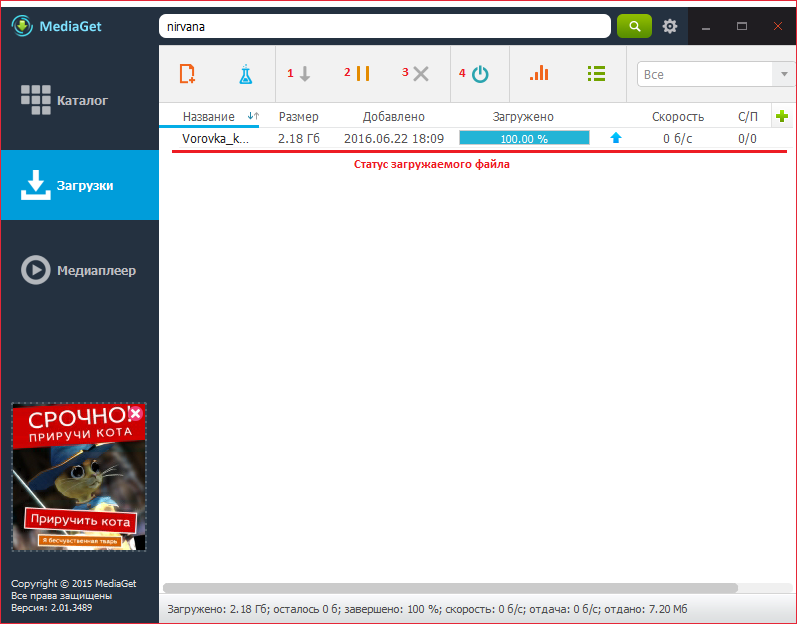
Кроме того, вы можете создать сами раздачу — для этого нажмите на значок химического сосуда во вкладке загрузок сверху. Укажите путь к нужным файлам и другие пользователи смогут их скачать, найдя через поиск или каталог.
Как видите, нет ничего сложного в том, чтобы пользоваться MediaGet. Достаточно лишь знать несколько основных вкладок для скачивания и поиска необходимых торрент-файлов. Кроме того, вы всегда можете сделать данную программу удобной для себя с помощью настроек, рассмотренных выше.
Ниже вы можете посмотреть видео, в котором дан ответ на вопрос — как пользоваться Медиа Гет.
Как смотреть торрент без скачивания
Торренты – это отличная альтернатива онлайн-кинотеатрам, потому что можно скачать фильм на компьютер и смотреть его в высоком FullHD и 4K качестве в любое время без лагов и при отсутствии интернета. Но иногда нет времени или места на диске для скачивания торрента. В этой статье я покажу как смотреть торренты напрямую, без скачивания.
Программа MediaGet для торрентов
Программа MediaGet для компьютеров с Windows или MacOS и смартфонов на Андроиде имеет неоднозначные отзывы, кому-то нравится, кому-то нет. Но она работает и выполняет свои функции хорошо. Это торрент-клиент с расширенным функционалом:
- Умеет сохранять файлы «.torrent» и magnet-ссылки
- Открывает для просмотра фильмы и сериалы
- Имеет удобный поиск по торрентам в интернете, вам больше не нужно скакать по сайтам через поисковики
Как смотреть и качать
Фишка программы – это обширный каталог торрентов с расширенным поиском. Здесь есть всё: фильмы, сериалы, игры, мультики, программы, музыка и др. Удобно, что сразу видно какие новинки появились, что сейчас популярно, лучшие фильмы по году выхода и по рейтингам пользователей. Каталог помогает быстро начать просмотр, когда сам не знаешь, чего сейчас хочешь:
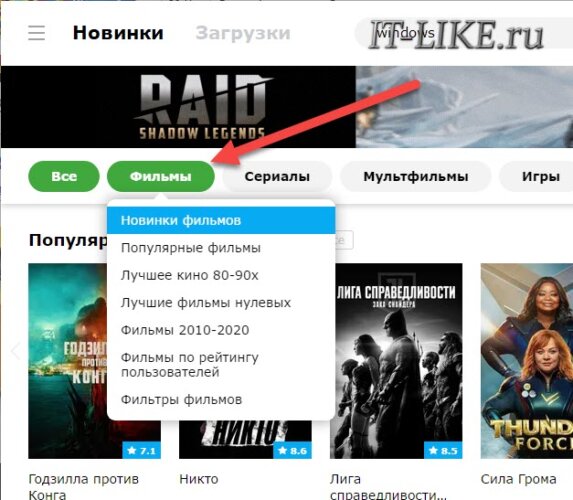
Заходим в любой фильм и видим описание, рейтинги и торренты с разных площадок и с разным качеством: от WebRip до Full HD и 4K. В правом нижнем углу постера кнопочка с камерой открывает трейлер, удобно. Также, можно подписаться на уведомления о выходе новых серий!
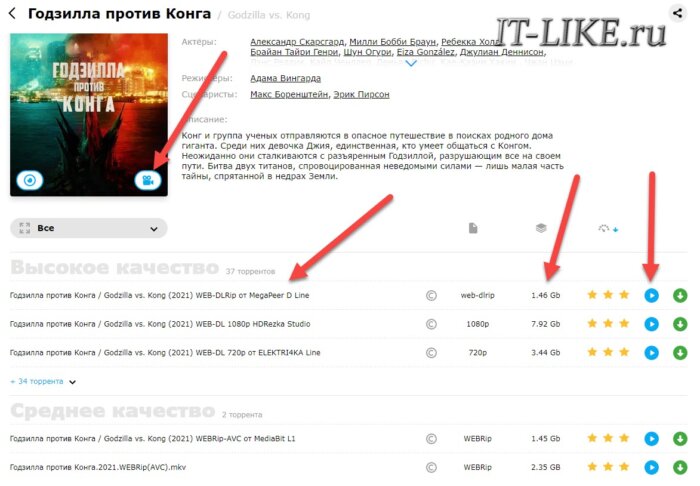
Выбираем подходящий по качеству и размеру файл и нажимаем кнопки:
- Синяя кнопка «Play» — играть торрент сразу
- Зелёная кнопка «Скачать» — загружает содержимое торрента на диск
Скачивание ничем не отличается от привычного uTorrent, просто выбираем какие файлы/серии или субтитры нужны, выбираем путь на диске и жмём «Скачать» :
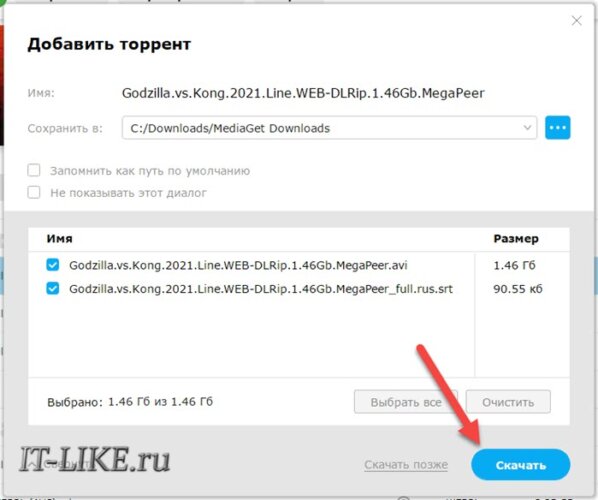
Для просмотра онлайн нажимаем кнопку «плей» и откроется функциональный плеер:
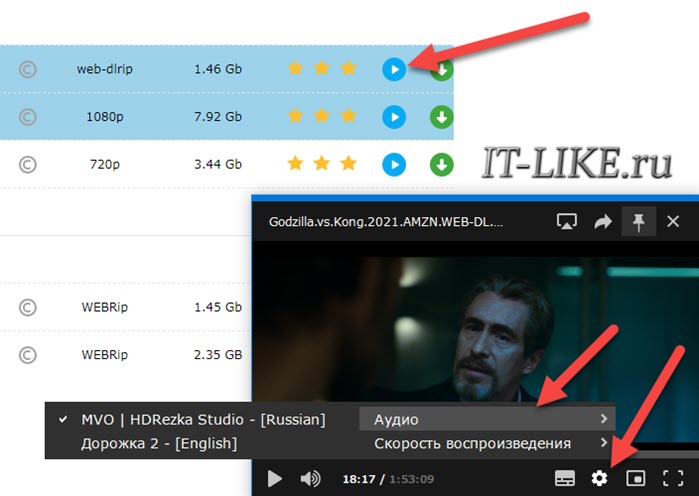
Кстати, по умолчанию видео открывается в углу поверх всех окон, т.е. можно пользоваться компьютером, работать и параллельно смотреть видео, но также легко развернуть плеер на весь экран. В настройках плеера выбирается скорость воспроизведения и аудио-дорожка, если их несколько. Другие дорожки отличаются иностранным языком, вариантом озвучки и качеством (стерео, Dolby Digital, DTS 5.1 звук).
По сравнению с онлайн-кинотеатрами, просмотр торрента напрямую сопряжён с одним недостатком – не получится быстро перематывать видео. Это связано со спецификой технологии торрентов, программе нужно синхронизироваться с сидами (раздающими) и скачать в буфер новый кусок видео. Но взамен нет ограничений по качеству, нет назойливой рекламы без возможности пропуска и фильмы не тормозят даже по вечерам.
Обращайте внимание на размер фильма, т.к. если полуторачасовое видео больше 1,5 ГБ, а у вас медленный мобильный или ADSL-интернет, то могут быть лаги при воспроизведении. В таком случае выберите торрент с качеством попроще.
Как воспроизвести торрент с другого сайта
Если вы скачали файл торрента с другого сайта, то чтобы воспроизвести его в МедиаГет нужно перейти на вкладку «Загрузки» , нажать плюсик и затем выбрать файл «.torrent» с диска:
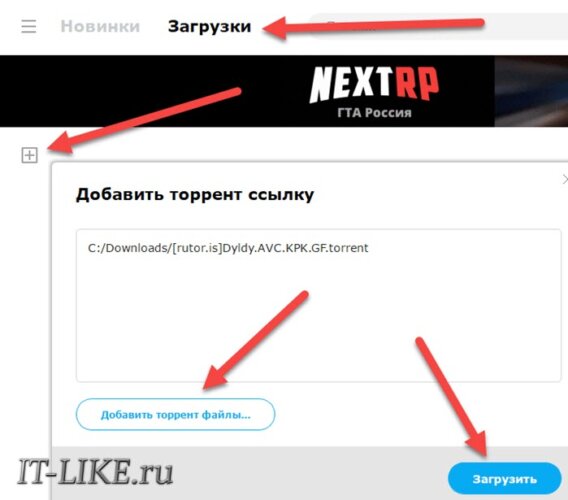
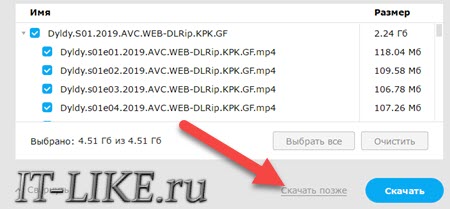
Если надо посмотреть видео без скачивания, нажмите «Скачать позже» :
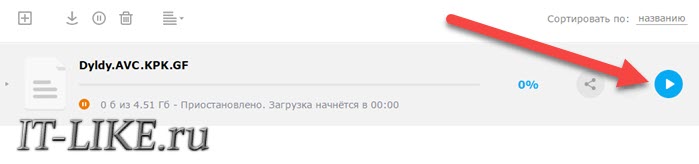
Осталось нажать кнопку воспроизведения:
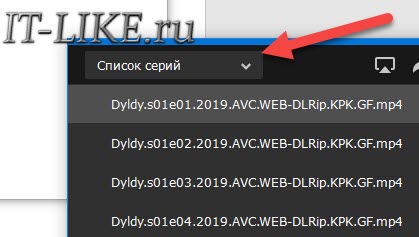
Так как я загрузил в программу сериал, то в плеере появится выбор серий, с этим проблем нет:
Кстати, если вы закрыли плеер, то когда откроете заново, Медиа Гет предложит продолжить воспроизведение, чтобы не искать где в прошлый раз остановились.
Настройки MediaGet
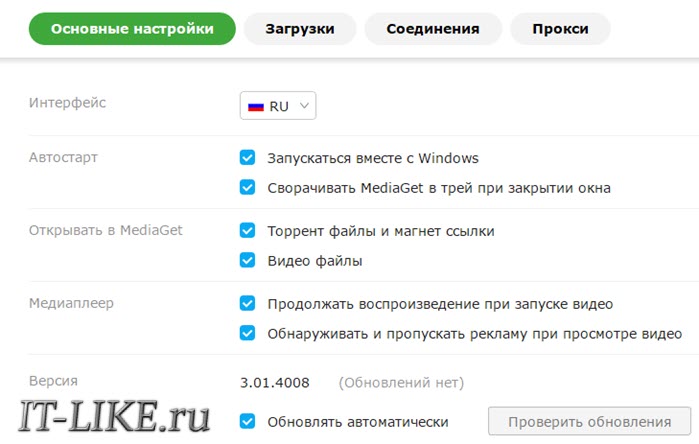
В разделе настроек есть несколько интересных опций, о которых следует знать:
- Запускаться вместо с Windows: понятно для чего
- Сворачивать MediaGet в трей при закрытии окна: когда нажмёте закрыть программу, она не закроется, а спрячется возле часиков
- Открывать в MediaGet торренты и видео: сделает программу клиентом по умолчанию для всех торрентов и плеером для видео
- Продолжать воспроизведение при запуске видео: поставьте, чтобы эта функция работала
- Обнаруживать и пропускать рекламу при просмотре видео: программа попытается вырезать рекламу казино и тому подобное
МедиаГет – это не вирус?
MediaGet – это безопасная программа без вирусов, к тому же бесплатная. В качестве вознаграждения за свою работу в верхней части окна крутится баннер с рекламой. Из-за рекламы некоторые антивирусы с особо чувствительными настройками могут предупреждать об угрозе.