Как в Кореле размножить объекты по условию?
Что-то никак не определюсь как, взяв какой-нибудь объектик, задать размножение его либо вдоль какого-то нарисованного пути, либо по заданной траектории (кругу там, овалу и проч.). Много лет назад еще в Кореле 4 мне показывали какое-то ухищрение — шлеп, и овальчики мигом размножились с заданным интервалом вокруг квадрата, образовав ажурную рамку. Забыл вот, а ни в 7, ни в 11 Кореле прямого указания как это делать раскопать не могу. Что за притча?
Клонирование объекта в CorelDRAW (Corel Draw Graphics Suite)
CorelDRAW Graphics Suite — профессиональное программное обеспечение для графического дизайна, включает в себя непосредственно графический редактор Corel Draw и несколько вспомогательных приложений для работы с графикой и фото. Корел используется прежде всего для создания векторных изображений, таких, как логотипы, баннеры, эмблемы, фирменный стиль, рекламные плакаты и т. д. При работе с элементами изображения возникает необходимость множественных рутинных действий по перемещению, дублированию, редактированию, клонированию. Рассмотрим, как клонировать объект в Кореле.
Узнайте, как клонировать объект в CorelDRAW правильно
Любой сложный рисунок в графическом дизайне состоит из множества элементов, которые часто являются копиями друг друга. Например, если вы создаёте изображение с эффектом глубины и объёма либо рисуете фон из множества мелких звёзд. Создавать каждый раз новую фигуру, применять к ней редактирование формы, цвета, очень неудобно. Поэтому разработчики программы Корел создали несколько инструментов по упрощению работы.
Возможности программы по упорядочиванию работы
Объектами в программе Corel Draw называются любые создаваемые элементы, будь то фигуры, линии, текст. У каждого из них можно изменять форму, размер, цвет контура, тип заливки, применять различные эффекты. Также можно производить перемещение, удаление, копирование. Есть группа действий, позволяющая упорядочить работу с множеством одинаковых частей рисунка:
- Операция копирования — идентична копированию информации в любом программном продукте. Не будем подробно описывать, как копировать в Кореле. Для этого есть стандартная для Windows комбинация клавиш CTRL+C, а также пункт меню Правка. Команда записывает данные в буфер обмена, после чего вставляет копию в наш документ или в любой другой.
- Дублирование — быстрое создание копии без использования буфера обмена. При этом можно задать параметры смещения дубликата относительно оригинала.
- Клонирование — создание клона выделенного объекта. Данную операцию мы подробнее рассмотрим ниже.
- Прочие быстрые операции копирования. Есть определённые комбинации клавиш, представляющие несколько способов того, как копировать объект в Кореле без использования дополнительных параметров и записи в буфер обмена. Например, нажатие пробела при перемещении, создаст дубликат поверх оригинала.
Клонирование
Изначально термин появился в биологии и обозначал создание абсолютно генетически идентичных организмов растений и животных. Впоследствии это слово часто стали употреблять программисты, обозначая им различные процедуры идентичного копирования данных. В графическом дизайне также нашлось место для клонов.
Что происходит при обычном копировании части изображения? На нашем рисунке появляется такой же графический элемент. В клонировании же есть важная особенность. Клонированный элемент не просто внешне одинаков с оригиналом, но и программно связан с ним. При любом изменении исходного объекта, те же самые операции автоматически применяются и к копии.
Рассмотрим, как клонировать объект в Кореле:
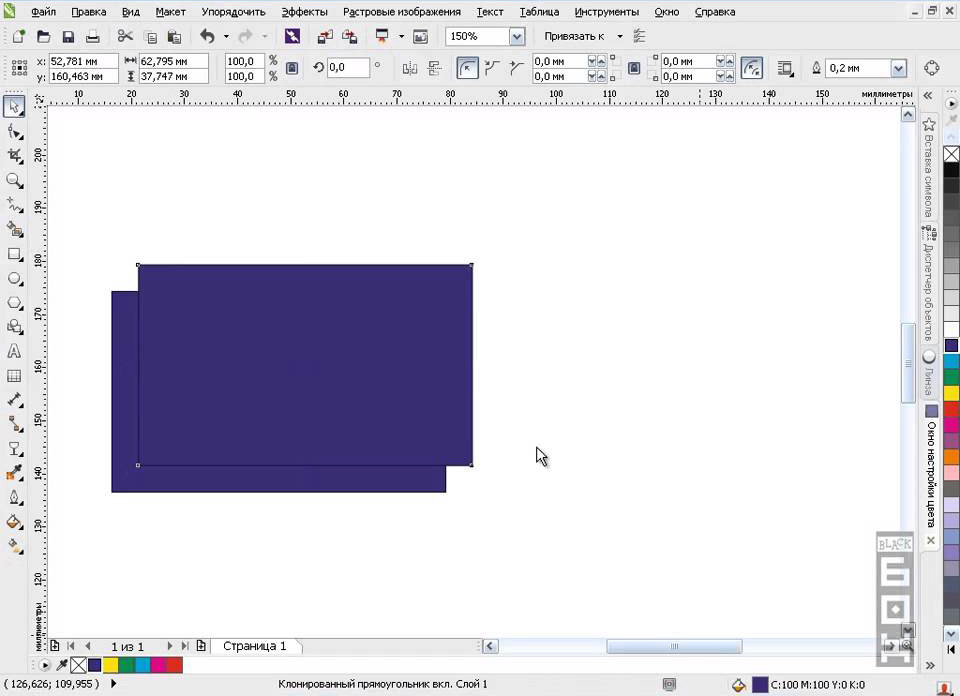
-
, который хотим размножить.
- Не снимая с него выделения, заходим в пункт «Правка», нажимаем «Клонирование». Горячей клавиши для этого инструмента по умолчанию не предусмотрено.
- Вы увидите, что поверх фигуры появилась её копия. Разместите, где она должна располагаться на вашем рисунке.
Такова несложная процедура клонирования, что можно делать дальше? Меняем оригинал, оформляем его согласно нашим творческим задумкам и видим, что ко всем копиям применяются те же самые операции. Очень удобная функция. Причём, если удалить оригинал, все копии тоже удалятся.
Не забывайте о том, что от чего зависит. Если провести некоторые операции с клоном, например, изменение размера или формы, то связь с оригиналом будет потеряна. Он станет просто самостоятельным объектом и больше не будет реагировать на изменение оригинала.
Теперь вы знаете, как в графическом редакторе Корел можно клонировать любой объект и автоматически производить изменения со всеми элементами, а не создавать многочисленные копии и редактировать каждую из них. Если у вас есть интересные идеи о применении данной функции, поделитесь комментариями с пользователями нашего ресурса.
Как в CorelDraw размножить обьект?
Есть вкладка «Трансформации» — «Позиция» там размножь 


Андрей, вот теперь точно есть такая опция :-)), точнее скрипт для Corel (Duplicator), который делает копирование проще, чем все способы. В частности задачу размножить на лист 2*2 объект решил бы за 3 клика. Там все просто: выделяешь объект, кликаешь на скрипт и все. Скрипт сам считает заполняемость листа и сразу размножает. Можно поставить метки отреза. Можно отменить РАЗОМ все копии, поправить и опять нажать. Для меня это Чудо ))) Страница где я брала для теста скрипт [ссылка заблокирована по решению администрации проекта]
Я им пользуюсь даже для того, чтобы увидеть сколько копий вместится на листе на вертикальном или горизонтальном. Причем Сразу, ничего вводить не нужно. иногда так подгоняю размер под максимальное копий
Не знаю насколько актуально для автора, но уверена, что в данную тему заходят и может кому пригодится совет 🙂 Ниже покажу в скринах.
/> /> />