Как в программе "Компас" повернуть лист горизонтально?
Чтобы изменить положение листа в программе «Компас 3D», не требуется больших усилий. Сейчас наглядно продемонстрирую, как быстро повернуть лист в «Компасе».
На стандартной панели необходимо найти кнопку «Менеджер документа». Нажимаем на нее.

В открывшимся окне необходимо поменять ориентацию листа с вертикального на горизонтальный. Достаточно просто единожды щелкнуть на иконку листа для изменения его ориентации.
Как в компасе повернуть лист горизонтально
Выделите всё что вам нужно повернуть, зайдите в редактор – поворот, выберети точку, относительно которой нужно повернуть, задайте угол поворота.
если вы хотите просто поменять ориентацию листа – правой кнопкой мыши на чертеже – параметры текущего чертежа, параметры первого листа – формат, ориентация. (Лист станет вертикальным. но основаня надпись останеться справа внизу)
если вы хотите изменить положение основной надписи – обычными команадми это не сделать. Нажмие правой кнопкой мыши на основной надписи – разрушить оформление, оформление листа разрушится и станет изменяемым, и можно будет повернуть лист обычной командой поворот. НО, заполнить рамку автоматическим способом уже не получится (вы можите заполнить предварительно)
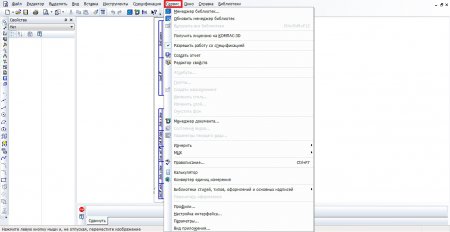
1. Найдите на Главном меню команду «Сервис» и кликните по ней.
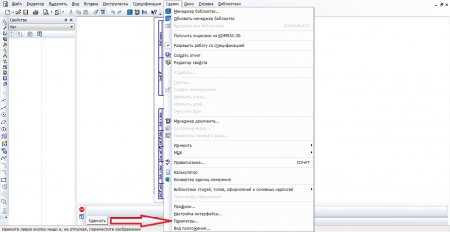
2. Далее находим команду «Параметры» (предпоследняя в списке). Кликаем на неё.
3. В появившемся диалоговом окне «Параметры» переходим во вкладку «Текущий чертеж». Далее находим опцию «Параметры первого листа» и нажимаем на маленький серый крестик, который находится перед ней. Он откроет список, который будет состоять из: Формат, Оформление, Таблица изменений.
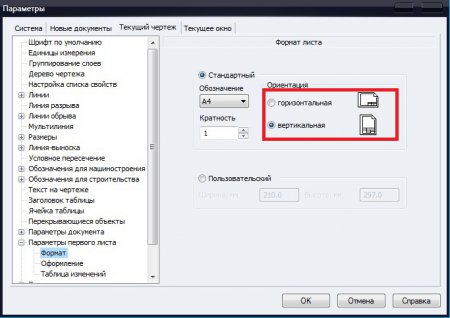
Как вы видите по изображению выше выделенная красным область как раз и меняет ориентацию вашего чертежа. Для смены просто установите флажок (кружок с синей точкой внутри) напротив необходимой вам ориентации. В моем случае я изменю с вертикальной на горизонтальную.
Поворот детали или сборки чаще всего необходим для повышения удобства работы, представления изображения под определенным ракурсом. Поворот чертежа чаще всего связан с необходимостью правильно оформить виды, т.к. ошибочно выбранная начальная плоскость или направление выполнения формообразующих операций ведут к некорректной отрисовке видов, например, вид будет изображен «вверх ногами».
Как повернуть деталь или сборку
Поворот детали или сборки целиком осуществляется перемещением мыши с нажатой правой кнопкой. Если речь идет про сборку и нужно повернуть не все компоненты, а какой-то конкретный, то применяется команда «Повернуть компонент»  . Данная команда размещена на панели «Размещение компонентов» инструментальной панели Сборка

Альтернативный способ вызова команды — использование главного текстового меню. Путь: Сборка — Повернуть компонент
После вызова команды следует кликнуть по детали левой кнопкой мыши и не отпуская кнопку перемещать мышь. Деталь будет вращаться.
Поворот детали может быть необходим только в плоскости экрана или по оси лежащей в плоскости экрана. В этом случае можно применить горячие клавиши:
- Если нажать клавишу Shift одновременно со стрелкой влево или стрелкой вправо, то происходит поворот на 15 град. в плоскости экрана.
- Если нажать клавишу Ctrl одновременно со стрелкой влево или стрелкой вправо, то происходит поворот на 15 град. относительно оси, лежащей в плоскости экрана и идущей сверху вниз;
- Если нажать клавишу Ctrl одновременно со стрелкой вверх или стрелкой вниз, то происходит поворот на 15 град. относительно оси, лежащей в плоскости экрана и идущей горизонтально.
Часто требуется осуществить поворот детали, чтобы какая-то грань или эскиз были расположены в плоскости экрана. В этом случае нужно выделить необходимую грань (в случае с эскизом войти в эскиз на редактирование) и запустить команду «Нормально к …».  . Команда расположена на Панели быстрого доступа.

Как повернуть чертеж в КОМПАС
КОМПАС позволяет создавать многолистовые документы, при этом все чертежи компас будут последовательно выстроены по горизонтали и возможность поворота какого-либо формата отсутствует.
Повернуть можно лист в режиме предварительного просмотра перед печатью. Для этого используются команды «Повернуть листы против часовой стрелки» и «Повернуть листы по часовой стрелке».

Основная потребность поворота чертежа, связана с получением ассоциативных видов с модели. Если при создании модели была ошибочно выбрана плоскость основания или не в ту сторону выполнялась операция, то ассоциативный чертеж может отображаться не так как хочет пользователь. Например, мы получаем вот такой вид:

А хотим чтобы цилиндрическая бобышка была сверху и вид выглядел вот так:

Для решения данной задачи правильный путь не поворачивать вид чертежа, а исправить ориентацию на 3D модели. Для этого переходим на 3D модель и проверяем как поворачивается изображение при использовании одной из стандартных ориентаций. В нашем случае вид спереди выглядит вот так:

Переход к виду спереди осуществили с помощью выбора ориентации на Панели быстрого доступа:

Если видим, что модель должна быть повернута в другую сторону, то производим ее поворот вариантами, которые были указаны выше по тексту (стрелки с клавишами Shift или Ctrl).
Добиваемся нужной нам ориентации:

Затем, чтобы по данной ориентации, перестроились все остальные проекционные виды, заходим в «Настройка»

И активируем команду «Главный вид по текущей ориентации»

В результате все ассоциативные виды с данной модели будут построены по нужной нам ориентации.
Как сделать лист горизонтально или вертикально
- В этой теме 0 ответов, 1 участник, последнее обновление 6 лет, 3 месяца назад сделано
 Admin .
Расскажу Как сделать лист горизонтально или вертикально. Изначально в компасе первый лист обычно устанавливается вертикальным и это как правило формат А4. Но на практике чаще всего нужен именно горизонтальный лист. Поменять лист не составит не какой трудности, даже если вы уже начертили то что хотели и даже заполнили основную рамку. Ничего не пропадет и не собьется. Для замены расположения листа жмем кнопку сервис — далее кнопку параметры, после в открывшемся окне нажимаем вкладку текущий чертеж, в левом столбце ищем надпись параметры первого листа. Там можно задать какой формат вам нужен и какое расположение листа (вертикальное или горизонтальное). После выбора необходимых параметров щелкаем кнопочку ок и все готово. Можно вставить новый лист и также задать ориентацию.