Настройка календаря на телефоне
Все методы, как настроить календарь на телефоне, сводятся к смене часового пояса, просмотру запланированных мероприятий и включению темной темы оформления интерфейса. Рассмотрим, как эти надстройки реализованы в софте от разных разработчиков.
Настройка календаря
Количество доступных для изменения функций определяет создатель ПО.
Предустановленное приложение
Во Flyme утилита выглядит так :
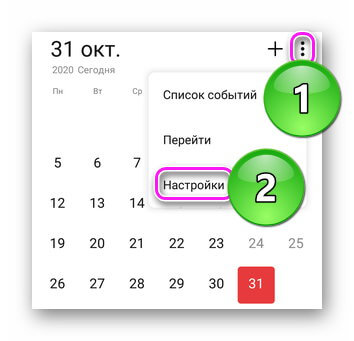
- На главной странице представлена “классическая” расстановка дней. Основные параметры скрываются за вкладкой «Еще», в пункте «Настройки».
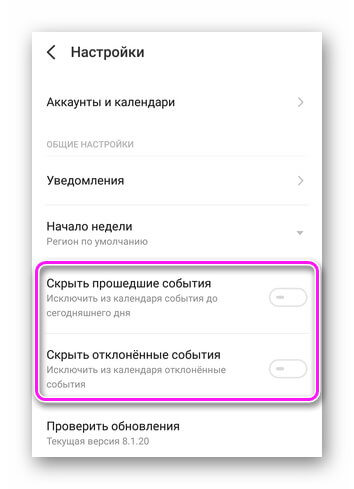
- В общем меню разрешают «Скрыть прошедшие/отклоненные события».
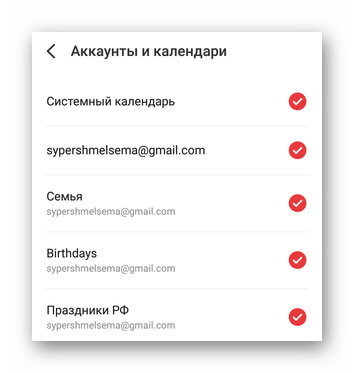
- За «Аккаунты и календари» разместили активацию системного календаря, синхронизацию с Google-аккаунтом для обмена напоминаниями о Днях рождения, праздниках и семейных событиях.
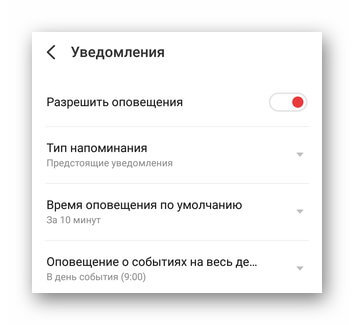
- «Уведомления» выделены под изменение параметров оповещений о предстоящих событиях и заблаговременном напоминании.
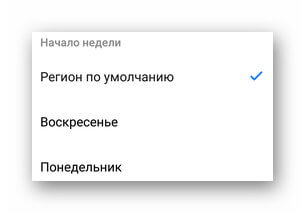
- Отдельно изменяют «Начало недели», способное начинаться с воскресенья или понедельника, что зависит от региона проживания.
Производители могут предустанавливать в прошивку фирменное приложение с отображением дней.
Google-календарь
Решение от поискового гиганта предлагает :
- Главную страницу с оригинальными иллюстрациями перед каждым месяцем. Больше интересного скрыто за вкладкой «Еще».

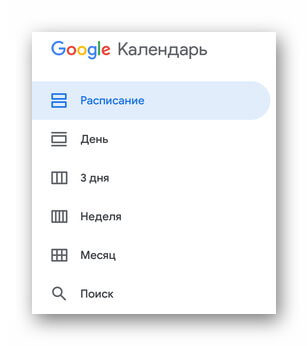
- Здесь меняют тип отображения дней в формате 1 дня, 3 дней, недели или месяца.
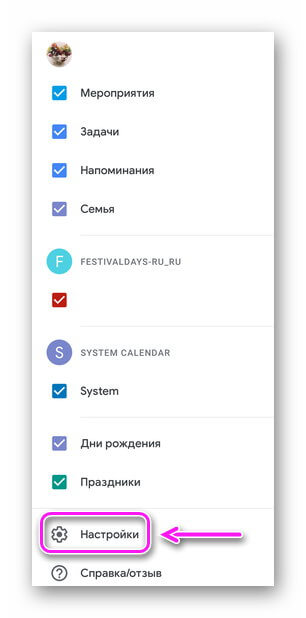
- Ниже активируют/деактивируют мероприятия для отображения: значимых дат, синхронизированных с учетной записью, созданных в системной ПО или праздников, актуальных для отдельных регионов. «Настройки» расположены снизу списка.
- Во вкладке с параметрами предлагают изменить цвет для каждого отдельного мероприятия, выставить заблаговременные уведомления. Сверху находится вкладка «Общие».
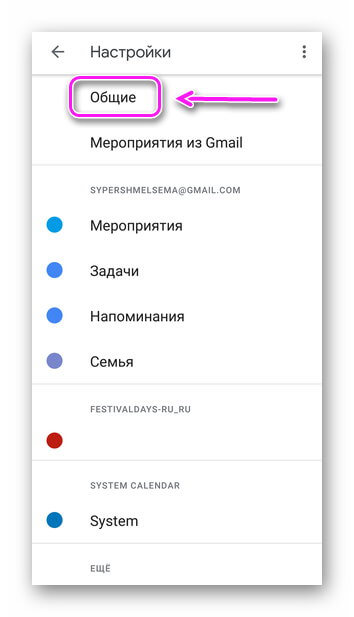
- Сюда вошла смена первого дня недели, возможность переключить часовой пояс, показывать номер дня недели и отклоненные мероприятия.
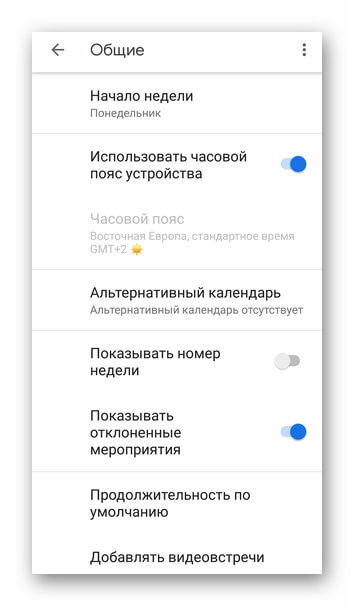
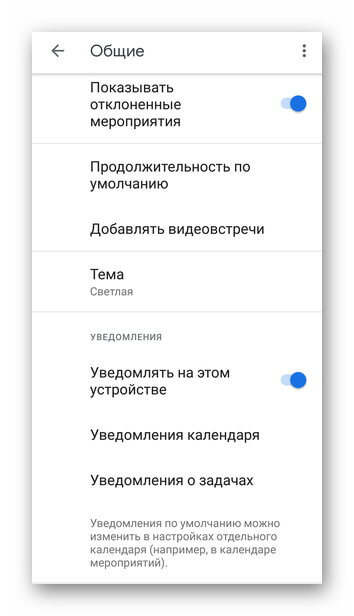
- Ниже по списку меняют тему оформления интерфейса со светлой на темную, включают/отключают уведомления на этом устройстве.
Простой Календарь — для событий и напоминаний
Когда нужно больше способов, как настроить календарь на Андроид, на помощь приходит продукт от Simple Mobile Tools:
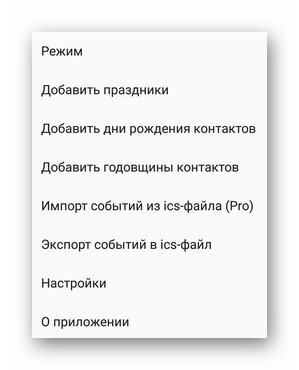
- Главная страница выглядит как классический календарь. Сверху есть кнопка для отображения отдельного дня, недели, месяца или года. Больше интересного скрывается за «Еще».
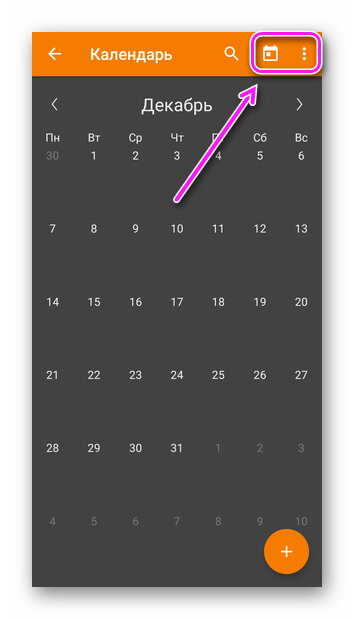
- Сюда внесли возможность добавить праздники, дни рождения или годовщины абонентов из телефонной книги. Больше интересного сокрыто за «Настройками».
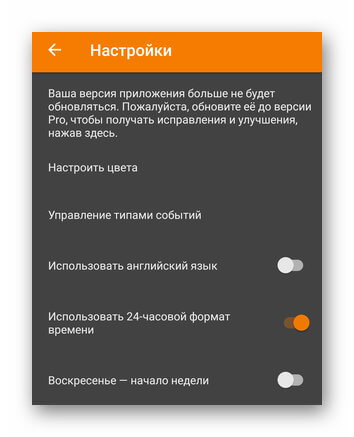
Меню с надстройками разбито по категориям, кратко о каждой из них. Основная позволяет :
- изменить цвет интерфейса;
- управлять типами событий;
- включить английский язык интерфейса, 24-часовое отображение времени и начало недели с воскресенья.
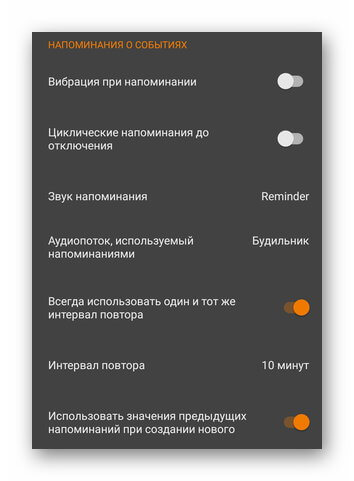
В «Напоминаниях о событиях»:
- устанавливают мелодию звонка, активируют вибрацию;
- изменяют интервал подачи сигнала.
Чуть ниже собраны второстепенные категории с включением синхронизации, определения времени начала дня/недели, отображения номеров недели и списка запланированных событий.
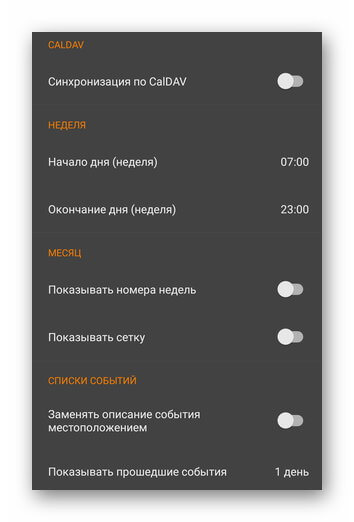
В самом низу настраивают отображение виджета и установленных событий.
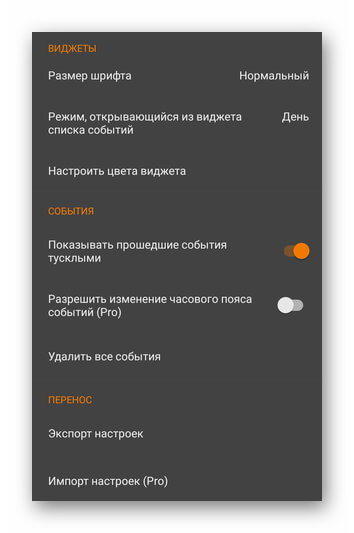
Часть функций доступна только владельцам Pro-версии софта.
Способ настройки календаря зависит от доступных пользователю параметров. Больше всего надстроек предлагает софт от сторонних разработчиков, загруженный с Play Маркет.
Как разделить рабочее время в календаре Google: пошаговая инструкция

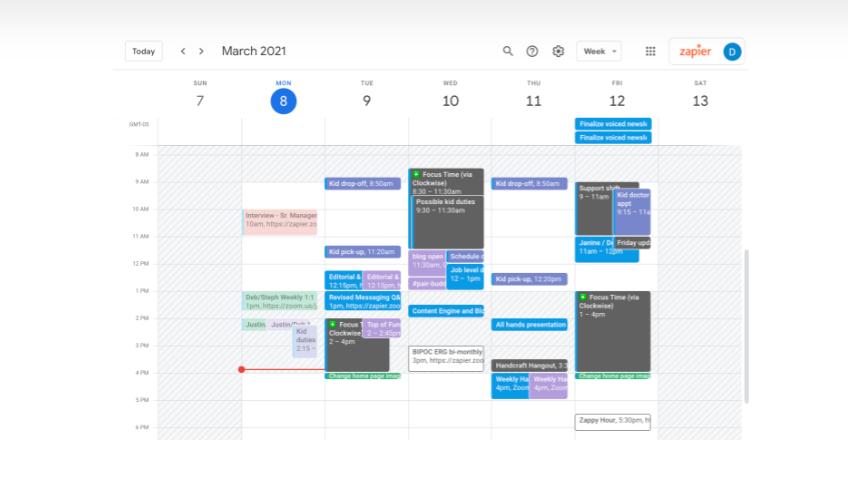
Начавшаяся в 2020 году пандемия существенно повлияла на распорядок рабочего дня большинства граждан. Поэтому Google модифицировали ряд сервисов, позволяя составить гибкое расписание для удаленной работы: чтобы эффективно сочетать бытовые и профессиональные обязанности. Как этим пользоваться?
Модернизированная классика
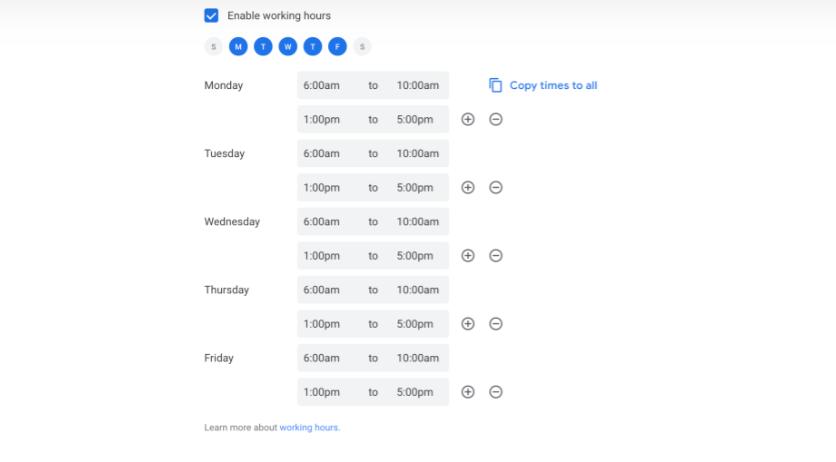
Изначально рабочий календарь Google обладал минимумом функция. Современная версия (на рисунке выше) позволяет указать сразу несколько временных промежутков, в которые сотрудники могут запланировать встречи.
При этом попытка встроиться в свободный от работы промежуток не увенчается успехом. Можно вставить в рабочий день длинный список мероприятий, во время которых вы не можете отвечать на звонки, просматривать почту или проводить личные встречи. Это может быть:
- обеденный перерыв;
- ежедневное совещание;
- посещение конференций и т. п.
Тонкая настройка
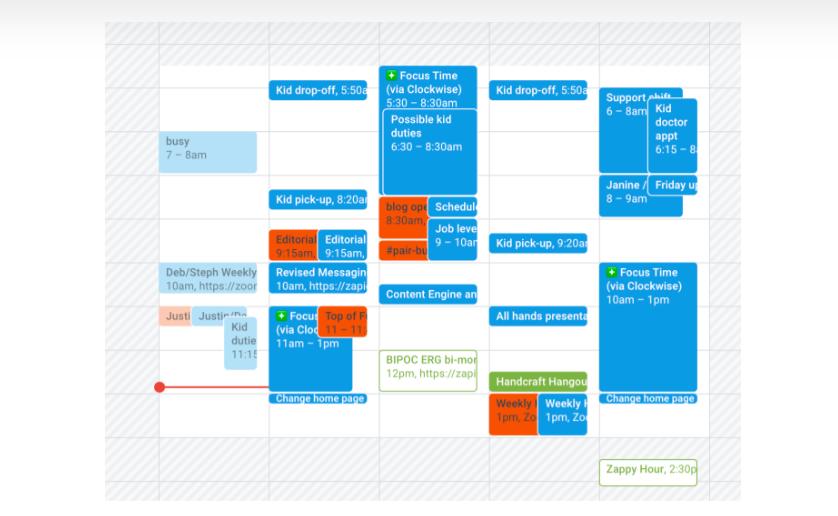
В рамках рабочих часов можно создавать большую группу стикеров, чтобы уточнить для коллег, стоит ли пытаться связаться в конкретное время. А пояснительные надписи помогут сориентироваться: можно нарушить расписание незапланированным звонком, или времени не хватает категорически.
Весьма удобная функция для самозанятых или команд, работающих дистанционно. Так намного удобней синхронизировать расписание и повышать производительность коллектива. Эффективно совмещать:
- вахтовую работу;
- нетрадиционное расписание (например, сутки через трое);
- ночные смены и т. п.
Автоматизированное расписание
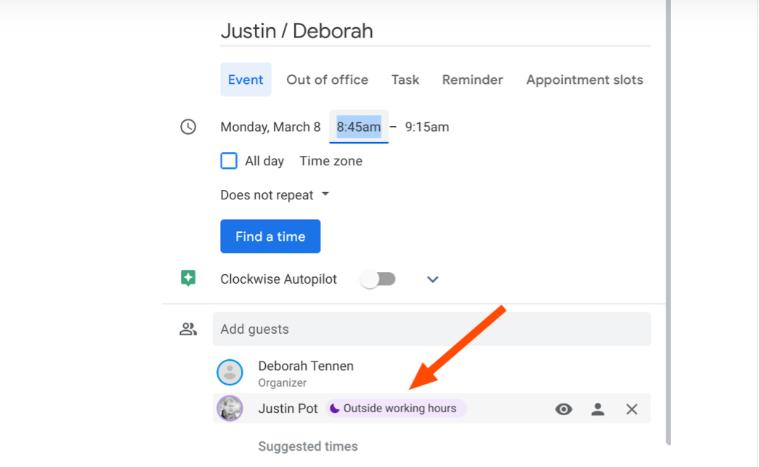
С помощью меню (рисунок выше) можно задавать повторяющие события с уникальным расписанием. В таком случае будете получать уведомления:
- ежедневно;
- каждую субботу;
- в последний четверг каждого месяца и т. д.
Эта же функция настройки поможет взаимодействию с коллегами. На скриншоте стрелочка указывает на специфическое уведомление в случае, если хотите назначить рабочую встречу на время, когда сотрудник отдыхает.
Календарь одновременно предупреждает о невозможности действия и предлагает альтернативные временные промежутки. А расписание не захламляется. Весьма удобно!
Эффективное взаимодействие
Несмотря на кажущуюся пестроту нового календаря Google, разобраться с ним довольно просто. Используйте пошаговое руководство и внимательно изучите сопутствующие функции:
- задайте рабочее время и время на отдых в течение дня;
- укажите рабочие дни и выходные;
- с помощью стикеров настройте расписание;
- включите уведомления.
И с этого момента регулированием рабочих вопросов, попытками назначить встречи станет заведовать автоматическая система. Больше никаких споров о необходимости закончить отчет вместо того, чтобы отвезти детей в спортивную секцию. Вы сможете уделить время семье и саморазвитию, не тратя здоровье на сверхурочный неоплачиваемый труд.
Скользящий график смен
С помощью этого приложения вы можете отображать свой график работы в календаре. Простой и лаконичный интерфейс позволяет быстро отображать расписание любой сложности. Настройки не сложные, можно легко разобраться. Для начала укажите порядок смен и дату первого рабочего дня. Приложение будет рассчитывать каждое расписание, начиная с указанной даты, как бесконечно назад, так и конечно вперед по календарю.
Отображает до 3 расписаний одновременно, 7 слотов для разных графиков, простое редактирование заголовка и цвета смены, расписание быстрого изменения для отображения. Можно рассчитать рабочее время за выбранный определённый месяц, присутствует темный режим, отображение отпуска. Можно подсчитать заработанные деньги, можно отображать каникулы, мероприятия, синхронизировать события с обычным календарем, копировать и восстанавливать все данные приложения. Установить интерактивный виджет на главном экране, и что самое главное совсем никакой рекламы.
Приложение автоматически выделит все соответствующие дни рабочей недели в зависимости от выбранного дня, чтобы вы могли видеть, работаете или нет в конкретную дату, и планировать отпуск, поездки или все, что вы хотите спланировать.
Возможность быстрой настройки, чтобы переключить между графиками и сменами — это и делает приложение лучшим среди похожих на него. Присутствует простой, но в то же время необычный календарь и виджет, с помощью которого можно посмотреть график своей рабочей смены.
Если в каком-то случае ваша рабочая смена не подходит ни к одному из этих шаблонов, вы можете установить собственный шаблон и использовать его вместо предварительно загруженных шаблонов работы смены.