Как вычесть 30 минут из времени в Excel?
Поскольку эта ячейка будет содержать количество минут, которое вы хотите вычесть из первого значения, используйте Формат «чч:мм:сс». Вставьте значения времени в две ячейки. Например, если вы хотите представить один час и 30 минут во второй ячейке, введите «1:30:00».
Точно так же, как вы вычитаете минуты из времени?
Как вычесть 45 минут в Excel? В ячейке D2 вычтите время окончания из времени начала, введя формулу = C2-B2, а затем нажмите клавишу ВВОД. В поле «Формат ячеек» выберите «Пользовательский» в списке «Категория». В списке Тип щелкните ч:мм (часы и минуты), а затем нажмите кнопку ОК. Теперь мы видим, что Ричард работал 3 часа 45 минут.
Похожие страницы:Блог
Какие есть 3 вида налогов?
Как найти среднюю точку между двумя точками?
Как вы делаете кадровые прогнозы?
Как найти начальную скорость, зная только время?
Можно ли вычесть время в Excel? Чтобы вычесть время, введите = B2-B1, и он вернет прошедшее время. Ответ отображается в виде времени AM, поэтому, чтобы изменить его, щелкните правой кнопкой мыши и выберите «Формат ячеек» и измените его на ч: мм. Он вернет ответ в формате времени (7:35 или 7 часов 35 минут).
Во-вторых, как преобразовать время в минуты в Excel?
Как вычесть дату и время в Excel?
тогда как вы удаляете секунды из времени в Excel? В диалоговом окне «Формат ячеек» на вкладке «Число» выберите категорию «Пользовательский» и выберите введите «ч:мм» или «ч:мм:сс» в зависимости от того, нужно ли отображать секунды. 6. Выберите «ОК».
Как вы конвертируете ЧЧ мм СС в секунды в Excel? Чтобы преобразовать формат времени чч:мм:сс в секунды: = ЧАС (A2) * 3600 + МИНУТА (A2) * 60 + СЕКУНДА (A2).
Как преобразовать ЧЧ мм СС в минуты в Excel?
Чтобы преобразовать часы и минуты в минуты, вам нужно умножьте значение чч: мм на 1440 (что составляет 24 [количество часов в день], умноженное на 60 [количество минут в час]), И убедитесь, что вы правильно установили форматирование как для ячеек чч: мм, так и для итоговых ячеек минут.
Как перевести время в минуты? Чтобы преобразовать время в минуты:
- 2 часа это 2 часа * (60 минут / 1 час) = 2 * 60 минут = 120 минут.
- 45 минут — это 45 минут * (1 минута / 1 минута) = 45 * 1 минута = 45 минут.
- 45 секунд это 45 секунд * (1 минута / 60 секунд) = 45/60 минут = 0.75 минуты.
Как вычесть время из десятичной дроби в Excel?
Тип=(C2-C1) в ячейке C4 и нажмите Enter. Перейдите на вкладку «Главная» и измените меню «Число» на «Число». Excel преобразует разницу во времени в десятичный формат на основе одного дня.
Как вы добавляете или вычитаете часы из даты в Excel? В диалоговом окне Помощник по формулам вам необходимо:
- В поле Выберите формулу выберите Добавить часы к дате. …
- В поле «Дата и время» выберите ячейку, содержащую дату, из которой вы будете добавлять или вычитать часы.
- В поле «Число» введите количество часов, которое вы хотите добавить или вычесть. …
- Нажмите кнопку ОК.
По какой формуле рассчитывается время?
Часто задаваемые вопросы о формуле времени
Формула для времени дается как [Время = Расстояние ÷ Скорость]. Для расчета расстояния формулу времени можно представить в виде [Расстояние = Скорость × Время].
Как избавиться от секунд во времени?
Если вы просто хотите удалить появление секунд, используйте один из форматов времени или пользовательский формат чч:мм или [ч]:мм. Чтобы изменить формат ячейки, выберите ячейку (ячейки), щелкните правой кнопкой мыши и выберите «Формат ячеек», затем перейдите на вкладку «Число».
Как удалить ЧЧ ММ СС в Excel? Как быстро удалить ЧЧ: ММ: СС из столбца, где дата является единственными данными, которые я хочу сохранить
- Выберите столбец и нажмите Ctrl+H.
- В поле «Найти что» введите *, т.е. пробел и звездочку.
- Нажмите «Заменить все».
- Выберите столбец и нажмите Ctrl+1.
- Выберите любой формат даты.
Как удалить миллисекунды из даты и времени в Excel? Извлекайте миллисекунды из времени с помощью формулы
- Выберите пустую ячейку помимо первой ячейки, введите формулу = ПРАВО (ТЕКСТ (A2, «чч: мм: сс.…
- Продолжайте выделять результаты вычислений и щелкните Главная> Поле числового формата> Общие, чтобы преобразовать время в общие числа.
Как перевести ЧЧ мм СС в степени в секундах?
Столбец «Значение» — это столбец времени в формате чч: мм: сс, который необходимо преобразовать в секунды. Для этого выберите Преобразовать данные в вкладка «Главная» на домашней странице Power BI Desktop. Вы перейдете в Power Query. Перейдите на вкладку «Добавить столбец» и выберите параметр «Пользовательский столбец».
Как преобразовать минуты в секунды в Excel?
Как преобразовать ЧЧ мм СС в ЧЧ мм в Excel?
Следуйте шагам:
- Выберите ячейку B2 и щелкните правой кнопкой мыши.
- В контекстном меню перейдите к Формат ячеек. Появится диалоговое окно Формат ячеек.
- В диалоговом окне. нажмите «Пользовательский» в разделе «Список категорий». Найдите чч:мм:сс из правого списка.
- Теперь отредактируйте его как hhmmss справа под «Тип:».
Как перевести ЧЧ мм в ЧЧ СС? Следуйте шагам:
- Выберите ячейку B2 и щелкните правой кнопкой мыши.
- В контекстном меню перейдите к Формат ячеек. Появится диалоговое окно Формат ячеек.
- В диалоговом окне. нажмите «Пользовательский» в разделе «Список категорий». Найдите чч:мм:сс из правого списка.
- Теперь отредактируйте его как hhmmss справа под «Тип:».
Как преобразовать ЧЧ мм СС в текст в Excel?
Выберите ячейку, в которую будет помещен текстовый результат, введите эту формулу =ТЕКСТ(A1,»чч:мм:сс AM/PM»), нажмите клавишу ввода.
Как преобразовать часы минуты в минуты в Excel? Как преобразовать время в десятичное число в Excel
- Чтобы преобразовать время в количество часов, умножьте время на 24, что равно количеству часов в сутках.
- Чтобы перевести время в минуты, умножьте время на 1440, то есть количество минут в сутках (24*60).
Как преобразовать время в Excel?
Самый простой способ преобразовать время в десятичное в Excel — это умножьте исходное значение времени на количество часов, секунд или минут в сутках.: Чтобы преобразовать время в количество часов, умножьте время на 24, которые представляют собой количество часов в сутках.
Формула вычитания времени в excel
Допустим, вам нужно сложить два разных значения времени, чтобы получить итог. Кроме того, необходимо вычесть одно значение времени из другого, чтобы получить общее время, затраченное на работу над проектом.
Как видно из приведенных ниже разделов, приложение Excel упрощает сложение и вычитание значений времени.
Сложение значений времени
Допустим, вам нужно узнать, сколько часов и минут потребует выполнение двух задач. По вашей оценке на выполнение первой задачи потребуется 6 часов 45 минут, а на выполнение второй задачи — 9 часов 30 минут.
Вот один из способов настройки на листе.
Введите 6:45 в ячейку B2и введите 9 : 30 в ячейку B3.
В ячейке B4 введите = B2 + B3 и нажмите клавишу ВВОД.
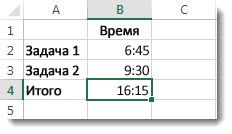
Результат: 16 – 16 часов и 15 минут — для выполнения двух задач.
Совет: Вы можете также складывать значения времени с помощью функции Автосумма для чисел. Выделите ячейку B4, а затем на вкладке Главная выберите Автосумма. Формула будет выглядеть следующим образом: =СУММ(B2:B3). Нажмите клавишу ВВОД, чтобы получить тот же результат, 16 часов и 15 минут.
И это было достаточно просто, но если вы хотите, чтобы часы не превышали 24, вы можете выполнить дополнительные действия. Для результатов формулы необходимо применить специальный формат.
Чтобы добавить более 24 часов, выполните указанные ниже действия.
В ячейку B2 введите значение 12:45, а в ячейку B3 — 15:30.
В ячейку B4 введите формулу =B2+B3 и нажмите клавишу ВВОД.
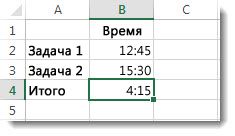
Результат — 4:15, что не может быть ожидаемым. Это связано с тем, что время для задачи 2 — 24-часовой формат времени. 15:30 совпадает с 3:30.
Чтобы отобразить значение времени, превышающее 24 часа, выберите ячейку B4.
На вкладке Главная в группе Ячейки нажмите кнопку Формат и выберите пункт Формат ячеек.
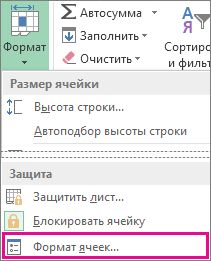
В диалоговом окне Формат ячеек в списке Категория выберите пункт (все форматы).
В поле тип вверху списка форматов введите [h]: mm; @ и нажмите кнопку ОК.
Проведите заметку двоеточия после [h] и точку с запятой после мм.
В результате получится 28 часов 15 минут. Формат сохраняется в списке Тип для дальнейшего использования.
Вычитание значений времени
Вот еще один пример: Предположим, что ты и ваши друзья знают время начала и окончания в проекте "добровольный" и хотели бы узнать, сколько времени затрачено на общий доступ.
Выполните указанные ниже действия, чтобы получить затраченное время (разница между двумя значениями времени).
В ячейке B2 введите время начала и включите " a" для AM или " p" для PM. После этого нажмите клавишу ВВОД.
В ячейке C2 введите время окончания, например " a" или " p", а затем нажмите клавишу ВВОД.
Введите другие значениям времени начала и окончания для своих друзей Сергея и Николая.
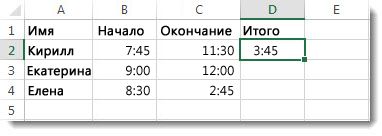
В ячейке D2 для вычитания времени окончания из времени начала введите формулу = C2-B2и нажмите клавишу ВВОД.
В диалоговом окне Формат ячеек в списке Категория выберите пункт (все форматы).
Выберите в списке Тип пункт ч:мм (часы и минуты) и нажмите кнопку ОК.
Теперь видно, что Григорий работал 3 часа 45 минут.
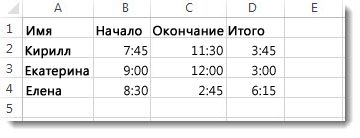
Чтобы получить результаты для Сергея и Николая, скопируйте формулу, выделив ячейку D2 и перетащив ее на ячейку D4.
Параметры форматирования в ячейке D2 скопируются вместе с формулой.
Чтобы вычесть время, которое превышает 24 часа, выполните указанные ниже действия.
Для вычитания разницы между двумя значениями времени, превышающими 24 часа, необходимо создать формулу.
Выполните указанные ниже действия.
В примере выше щелкните ячейку B1 и перетащите рамку выделения на ячейку B2, что даст вам возможность применить формат к двум ячейкам одновременно.
В диалоговом окне Формат ячеек в списке Категория выберите пункт (все форматы).
В поле Тип вверху списка форматов введите д.м.гггг ч:мм.
Обратите внимание на пустое место в конце гггг и в конце мм.
В дальнейшем новый формат будет доступен в списке Тип.
В ячейке B1 введите дату начала, включая день, месяцигод.
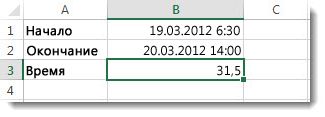
Выполните те же действия для даты окончания в ячейке B2.
Введите формулу в ячейку B3: =(B2-B1)*24.
Результат — 31,5 часа.
Примечание: В Excel в Интернете можно добавлять и вычитать более 24 часов, но нельзя применять пользовательские числовые форматы.
Сложение значений времени
Допустим, нужно узнать, сколько часов и минут потребует выполнение двух задач. По вашей оценке на выполнение первой задачи потребуется 6 часов 45 минут, а на выполнение второй задачи — 9 часов 30 минут.
В ячейку B2 введите значение 6:45, а в ячейку B3 — 9:30.
В ячейку B4 введите формулу =B2+B3 и нажмите клавишу ВВОД.
На выполнение двух задач потребуется 16 часов 15 минут.
Совет: Вы также можете добавить время с помощью автосуммирования. Щелкните в ячейке B4. Затем щелкните главная > Автосумма. Формула будет выглядеть следующим образом: =СУММ(B2:B3). Нажмите клавишу ВВОД, чтобы получить результат: 16 часов и 15 минут.
Вычитание значений времени
Предположим, вы с друзьями знаете время начала и окончания работы над волонтерским проектом и хотите узнать, сколько времени вы потратили. Другими словами, вы хотите вычислить затраченное время или разницу между двумя значениями времени.
В ячейку B2 введите время начала, нажмите клавишу ПРОБЕЛ, а затем введите (для 12-часового формата времени) букву " a" для AM или " p" для PM и нажмите клавишу ВВОД. В ячейку C2 введите время окончания, включая соответствующую букву (для 12-часового формата времени) "a" или "p", и нажмите клавишу ВВОД. Введите другие значения времени начала и окончания для своих друзей Владимира и Николая.
В ячейку D2 введите формулу =C2-B2, чтобы вычесть значение времени окончания из значения времени начала, и нажмите клавишу ВВОД.
Теперь мы видим, что Григорий проработал в рамках проекта 3 часа 45 минут.
Чтобы получить результаты для Владимира и Николая, скопируйте формулу, щелкнув ячейку D2 и перетащив рамку выделения на ячейку D4. Параметры форматирования в ячейке D2 скопируются вместе с формулой.
Примечание: Эта страница переведена автоматически, поэтому ее текст может содержать неточности и грамматические ошибки. Для нас важно, чтобы эта статья была вам полезна. Была ли информация полезной? Для удобства также приводим ссылку на оригинал (на английском языке).
Get expert help now
Don’t have time to figure this out? Our expert partners at Excelchat can do it for you, 24/7.
Одна из самых сложных операций, выполняемых со значением времени – это вычисление временного интервала. То есть, количество пройденных часов и минут между начальным и конечным временным значением.
Как вычитать время сегодняшнего и завтрашнего дня в Excel
Таблица на рисунке ниже в своих ячейках содержит список начальных и конечных временных значений. А также результатами вычисления временного интервала:
Как видно на рисунке если мы будем делать просто вычитание, то для некоторых результатов получаем ошибочный формат значений – ###:
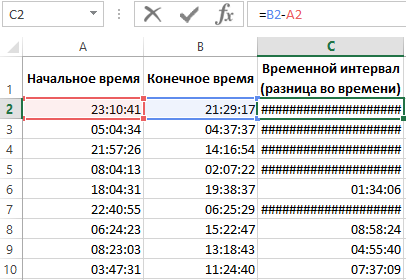
Поэтому при расчетах временных интервалов, чтобы узнать разницу во времени, следует использовать формулу в Excel. Сама формула выглядит следующим образом:
Мы проверили на предыдущем уроке, что дата в Excel – это число количества дней прошедших от 01.01.1900г. А сейчас убедимся что время в Excel – это дробная часть числа, которая представляет собой период суток.
Работать с временем приходиться не редко. Например когда нужно отделу кадров сформировать отчет по балансу рабочего времени сотрудников предприятия. Или производственному отделу нужно посчитать сколько потребуется работо-часов фрезерному станку на изготовления деталей мелкосерийного производства. Время нужно считать инженерам для анализа производительности оборудования при определенных количествах операций.
Как посчитать сумму времени в Excel?
Каждая дробная часть чисел в Excel может отображаться в часах и минутах (в зависимости от выбранного формата отображения).
Данный факт лучше усвоить на конкретном примере:
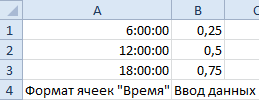
- Заполните диапазон ячеек A1:A3 числовыми значениями: 0,25 (четверть дня); 0,5(полдень); 0,75 (3/4 дня).
- Выделите A1:A3 и с помощью диалогового окна «Формат ячеек» (CTRL+1) задайте формат «Время», как показано на рисунке:
Чтобы сложить время в Excel по формуле или с помощью функции:=СУММ() нужно использовать специальный формат.
- В ячейку А4 введите:=СУММ(A1:A3). Как видно вместо 36 часов мы видим только 12 – это время следующего дня. А чтобы отобразить сумму часов меняем формат ячейки.
- Открываетм окно «Формат ячеек»-«Число»-«Числовые форматы»-«Все форматы». В поле «Тип:» вводим: [ч]:мм:сс. И нажимаем ОК.
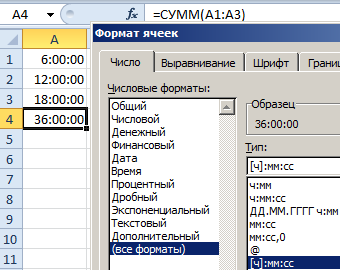
Теперь отображается количество суммированных часов и минут.
Как посчитать разницу во времени в Excel?
Данный метод отображения времени весьма полезный. Допустим нам нужно узнать разницу между временем в минутах. В ячейку B2 введите формулу:=A2-A1. Установите теперь для ячейки «Все форматы» и на этот раз в поле «Тип:» вводим: [мм]. И нажимаем ОК.
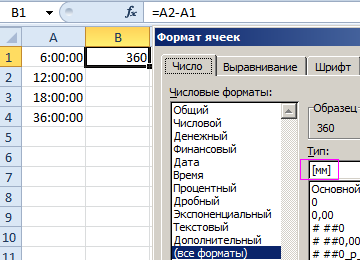
Так нам удалось перевести время в минуты. Если мы в эту же ячейку введем число 1 (или время 24:00 что по сути одно и то же), то мы узнаем что в сутках 1440 минут. Так фактически можно в Excel посчитать любое время в минутах.
Примечание. С помощью формата ячеек мы настраиваем способ отображения их значений. Например, например можно добавить или убрать время из даты в Excel.
Учет времени на протяжении суток
На следующем примере посчитаем, какая часть суток прошла от полночи до 9:45.
- В ячейки A1:A3 введите 9:45.
- Перейтите на A1 и вызовите окно «Формат ячеек» (CTRL+1). На закладке «Число», из списка «Числовые форматы» выберите «Дробный».
- Перейдите на A2 и задайте таким же способом «Процентный» формат (или просто нажмите комбинацию горячих клавиш CTRL+SHIFT+5).
- Перейдите на A3 и удалите формат ячейки. А из предыдущих уроков вы знаете, что удалить формат это присвоить формат по умолчанию «Общий». Для этого можно нажать комбинацию CTRL+SHIFT+` или использовать выше описанный способ.
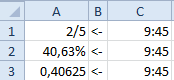
Как видите 9:45 – это 2/5 частей суток. Проще говоря, прошло пока 40,63% суток.
Как поставить текущее время в Excel?
Автоматический ввод текущего времени в Excel выполняется комбинацией горячих клавиш CTRL+SHIFT+;. Автоматическая вставка текущей даты и времени в Excel отличается использованием клавиши SHIFT.
Как складывать и вычитать даты, дни, недели, месяцы и годы в Excel
В этом уроке Вы познакомитесь с различными полезными формулами сложения и вычитания дат в Excel. Например, Вы узнаете, как вычесть из одной даты другую, как прибавить к дате несколько дней, месяцев или лет, и т.д.
Если Вы уже проходили уроки по работе с датами в Excel (наши или любые другие уроки), то должны знать формулы для вычисления единиц времени, таких как дни, недели, месяцы, года.
Анализируя даты в каких-либо данных, часто нужно выполнять над этими датами арифметические действия. Эта статья объяснит некоторые формулы сложения и вычитания дат, которые могут оказаться для Вас полезными.
Как вычитать даты в Excel
Предположим, что у Вас в ячейках A2 и B2 содержатся даты, и нужно вычесть одну дату из другой, чтобы узнать, сколько между ними дней. Как часто бывает в Excel, этот результат можно получить несколькими способами.
Пример 1. Непосредственно вычитаем одну дату из другой
Думаю, Вы знаете, что Excel хранит даты в виде целых чисел, начиная с 1, что соответствует 1 января 1900 г. Поэтому Вы можете просто арифметически вычесть одно число из другого:
Пример 2. Вычитание дат с помощью функции РАЗНДАТ
Если предыдущая формула кажется Вам слишком простой, тот же результат можно получить более изощрённым способом с помощью функции РАЗНДАТ (DATEDIF).
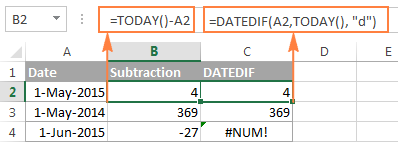
Следующий рисунок показывает, что обе формулы возвращают одинаковый результат, за исключением ряда 4, где функция РАЗНДАТ (DATEDIF) возвращает ошибку #ЧИСЛО! (#NUM!). Посмотрим, почему это происходит.
Когда Вы вычитаете более позднюю дату (6 мая 2015) из более ранней (1 мая 2015), операция вычитания возвращает отрицательное число. Однако синтаксис функции РАЗНДАТ (DATEDIF) не позволяет, чтобы начальная дата была больше конечной даты и, естественно, возвращает ошибку.
Пример 3. Вычитаем дату из текущей даты
Чтобы вычесть определенную дату из текущей даты, Вы можете использовать любую из ранее описанных формул. Просто вместо сегодняшней даты используйте функцию СЕГОДНЯ (TODAY):
Как и в предыдущем примере, формулы отлично работают, когда текущая дата больше, чем вычитаемая. В противном случае функция РАЗНДАТ (DATEDIF) возвращает ошибку.
Пример 4. Вычитание дат с помощью функции ДАТА
Если Вы предпочитаете вводить даты непосредственно в формулу, указывайте их с помощью функции ДАТА (DATE), а затем вычитайте одну дату из другой.
Функция ДАТА имеет следующий синтаксис: ДАТА(год; месяц; день).
Например, следующая формула вычитает 15 мая 2015 года из 20 мая 2015 года и возвращает разность – 5 дней.

Подводим итог. Если нужно вычитать даты в Excel, и Вы хотите определить количество дней между двумя датами, имеет смысл делать это самым простым и очевидным способом – напрямую вычитать одну дату из другой.
Если нужно подсчитать количество месяцев или лет между двумя датами, тогда функция РАЗНДАТ (DATEDIF) – единственное возможное решение. В продолжении статьи Вы найдёте несколько примеров формул, подробно раскрывающих эту функцию.
Теперь, когда Вы знаете, как вычитать одну дату из другой, посмотрим, как можно прибавить или вычесть из даты определённое количество дней, месяцев или лет. Для этого существует несколько функций Excel. Что именно выбрать зависит от того, какие единицы времени требуется прибавить или вычесть.
Как прибавить (вычесть) дни к дате в Excel
Если у Вас есть дата в ячейке или список дат в столбце, Вы можете прибавить к ним (или отнять) определённое количество дней, используя соответствующую арифметическую операцию.
Пример 1. Прибавление дней к дате в Excel
Общая формула добавления определённого количества дней к дате выглядит так:
Дату можно задать несколькими способами:
-
Cсылкой на ячейку:
Следующий рисунок показывает действие этих формул. На момент написания текста текущей датой было 6 мая 2015 г.
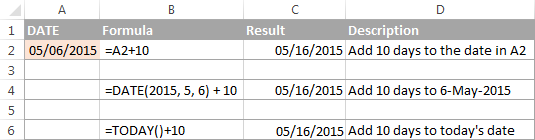
Примечание: Результатом выполнения этих формул является целое число, представляющее дату. Чтобы показать его как дату, необходимо выбрать ячейку (или ячейки) и нажать Ctrl+1. Откроется диалоговое окно Формат ячеек (Format Cells). На вкладке Число (Number) в списке числовых форматов выберите Дата (Date) и затем укажите нужный вам формат. Более подробное описание Вы найдёте в статье Как изменить формат даты в Excel .
Пример 2. Вычитание дней из даты в Excel
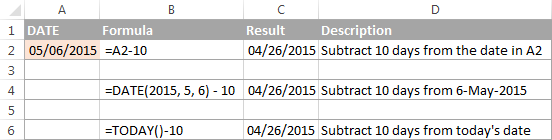
Чтобы вычесть определённое количество дней из даты, Вам снова нужно использовать обычную арифметическую операцию. Единственное отличие от предыдущего примера – минус вместо плюса ��
Вот несколько примеров формул:
=A2-10
=ДАТА(2015;5;6)-10
=СЕГОДНЯ()-10
Как прибавить (вычесть) несколько недель к дате
Когда требуется прибавить (вычесть) несколько недель к определенной дате, Вы можете воспользоваться теми же формулами, что и раньше. Просто нужно умножить количество недель на 7:
-
Прибавляем N недель к дате в Excel:
= A2 + N недель * 7
Например, чтобы прибавить 3 недели к дате в ячейке А2, используйте следующую формулу:
= А2 — N недель * 7
Чтобы вычесть 2 недели из сегодняшней даты, используйте эту формулу:
Как прибавить (вычесть) несколько месяцев к дате в Excel
Чтобы прибавить (или отнять) определённое количество месяцев к дате, нужно использовать функцию ДАТА (DATE) или ДАТАМЕС (EDATE), как показано ниже.
Пример 1. Прибавляем несколько месяцев к дате с помощью функции ДАТА
Если список дат находится, например, в столбце A, укажите количество месяцев, которые Вы хотите добавить (положительное число) или отнять (отрицательное число) в какой-то ячейке, скажем, в C2.
Введите в ячейку B2 указанную ниже формулу, щёлкните по выделенному углу ячейки и протащите его мышкой вниз по столбцу B до последней заполненной ячейки в столбце A. Формула из ячейки B2 будет скопирована во все ячейки столбца B.
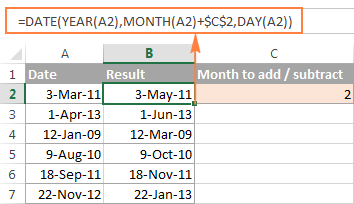
Посмотрим, что делает эта формула. Логика формулы ясна и очевидна. Функция ДАТА(год; месяц; день) получает следующие аргументы:
- Год из даты в ячейке A2;
- Месяц из даты в ячейке A2 + количество месяцев, указанное в ячейке C2;
- День из даты в ячейке A2;
Всё просто! Если Вы введёте в C2 отрицательное число, формула вычтет месяцы, а не прибавит.
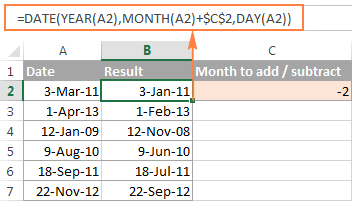
Естественно, ничто не мешает Вам ввести минус прямо в формуле, чтобы вычесть месяцы:
И, конечно, вы можете указать число прибавляемых или вычитаемых месяцев непосредственно в формуле без ссылки на ячейку. Готовые формулы будут выглядеть примерно так:
-
Прибавить месяцы к дате:
Пример 2. Прибавляем или вычитаем месяцы из даты с помощью функции ДАТАМЕС
В Excel предусмотрена специальная функция, которая возвращает дату, отстоящую от заданной на определенное количество месяцев назад или вперёд, – это функция ДАТАМЕС (EDATE). Она доступна в последних версиях Excel 2007, 2010, 2013 и новой Excel 2016.
При использовании ДАТАМЕС (EDATE) Вы указываете два следующих аргумента:
- Начальная дата – дата, от которой отсчитывается количество месяцев.
- Месяцы – количество месяцев, которые нужно прибавить (положительное число) или отнять (отрицательное число).
Эти формулы дадут тот же самый результат, что и формулы с функцией ДАТА (DATE) в предыдущем примере:
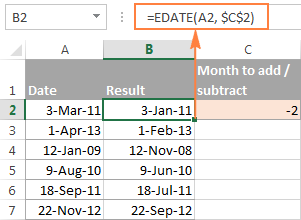
При использовании функции ДАТАМЕС (EDATE) начальную дату и количество месяцев можно указывать непосредственно в формуле. Даты можно задавать с помощью функции ДАТА (DATE) или как результат выполнения других формул. Например:
-
Эта формула прибавляет 10 месяцев к 7 мая 2015 года
Примечание: Функция ДАТАМЕС (EDATE) возвращает просто целое число. Чтобы представить его как дату, необходимо применить к ячейке формат даты. Как это сделать, указано в статье Как изменить формат даты в Excel .
Как прибавить (отнять) годы к дате в Excel
Добавление лет к датам в Excel осуществляется так же, как добавление месяцев. Вам необходимо снова использовать функцию ДАТА (DATE), но на этот раз нужно указать количество лет, которые Вы хотите добавить:
На листе Excel, формулы могут выглядеть следующим образом:
-
Прибавляем 5 лет к дате, указанной в ячейке A2:
Чтобы получить универсальную формулу, Вы можете ввести количество лет в ячейку, а затем в формуле обратиться к этой ячейке. Положительное число позволит прибавить годы к дате, а отрицательное – вычесть.
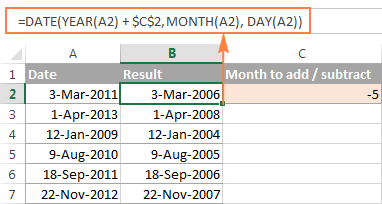
Прибавление (вычитание) дней, месяцев и лет к дате
Если Вы внимательно читали два предыдущих примера, то, думаю, догадались, как добавить (или вычесть) сразу годы, месяцы и дни к дате в одной формуле. Да, с помощью старой доброй функции ДАТА (DATA)!
-
Для прибавления X лет, Y месяцев и Z дней:
Например, следующая формула прибавляет 2 года и 3 месяца, и вычитает 15 дней из даты в ячейке A2:
Применительно к нашему столбцу с датами, формула принимает следующий вид:
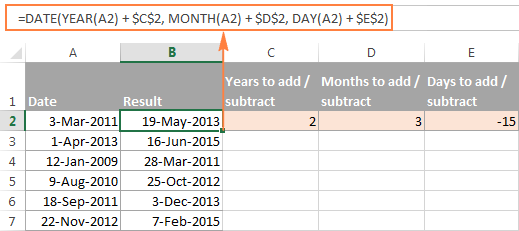
Как складывать и вычитать время в Excel
В Microsoft Excel складывать и вычитать время можно с помощью функции ВРЕМЯ (TIME). Она позволяет Вам обращаться с единицами времени (часами, минутами и секундами) так же, как и с годами, месяцами и днями в функции ДАТА (DATE).
-
Прибавить время в Excel:
Например, чтобы добавить 2 часа 30 минут и 15 секунд к времени в ячейке A2 надо использовать следующую формулу:
Если вы хотите прибавлять и вычитать единицы времени в одной формуле, просто добавьте к нужным значениям знак минус «-«. Следующая формула прибавляет к времени в ячейке A2 2 часа 30 минут и вычитает 15 секунд:
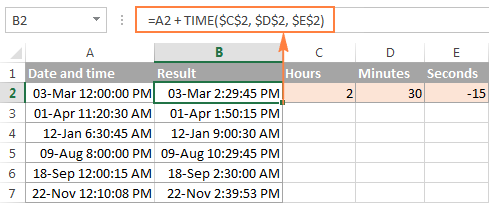
Также Вы можете ввести нужные значения в ячейки листа и ссылаться на них в формуле:
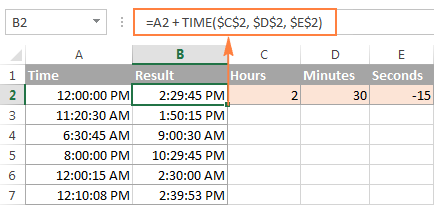
Если исходная ячейка содержит и дату, и время, предыдущая формула также прекрасно работает:
Вот так в Excel можно складывать и вычитать даты. Надеюсь, что сегодня Вы узнали пару полезных функций. В любом случае благодарю Вас за внимание и надеюсь увидеться снова!