Сортированный список в EXCEL (ЧИСЛОвые значения)
Сортировку списка можно осуществить через меню Данные/ группа Сортировка и фильтр/ Сортировка . В случае, если в исходный список постоянно вводятся новые значения, то для поддержания списка в сортированном состоянии, пользователь должен каждый раз вручную сортировать список через меню, что не всегда удобно. Гораздо удобнее иметь динамически сортирующийся список. Список состоит из числовых значений.
Сортированный список может быть полезен при создании Выпадающего (раскрывающегося) списка . Некоторые функции для нормальной работы также требуют сортированный список: ПРОСМОТР() , ВПР() , ПОИСКПОЗ() .
Сортировка числового списка через меню
Сортировку списка можно осуществить через меню Данные/ группа Сортировка и фильтр/ Сортировка . Для этого выделите самое первое (верхнее) числовое значение в списке (предполагается, что все значения введены в одном столбце без пустых ячеек ) и нажмите в меню соответствующую кнопку сортировки.
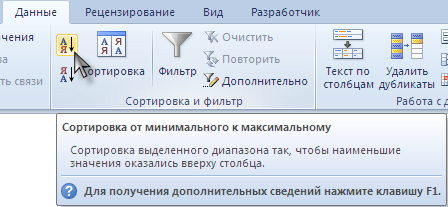
Если список содержит пустые ячейки, то сортировка будет произведена только до первой пустой ячейки. Но, если предварительно выделить весь диапазон значений (вместе с пустыми ячейками), то данные будут отсортированы полностью, причем пустые ячейки будут расположены внизу списка (это не зависит от направления сортировки).
Сортировка формулами (динамическая сортировка)
Если список содержит только числовые значения, то его сортировку можно сделать с помощью функций НАИМЕНЬШИЙ() и СТРОКА() (см. файл примера ).
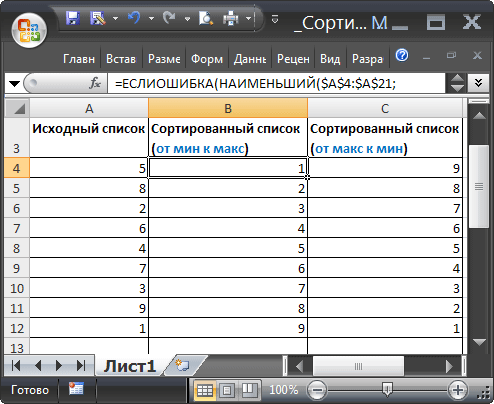
Для сортировки от минимального к максимальному используем формулу (введите ее в ячейку B 4 и скопируйте вниз, например, Маркером заполнения ): =ЕСЛИОШИБКА(НАИМЕНЬШИЙ($A$4:$A$21;СТРОКА()-СТРОКА($B$3));»»).
Функция НАИМЕНЬШИЙ() сортирует исходный список и выводит, в соответствии со значением второго аргумента, элементы списка. Формула СТРОКА()-СТРОКА($B$3) задает порядковые числа (1, 2, 3, 4. ) для второго аргумента функции НАИМЕНЬШИЙ() .
Если исходный диапазон охватывает пустые ячейки, то необходима функция подавления ошибки ЕСЛИОШИБКА() . После заполнения незаполненных ячеек, входящих в диапазон А4:А21 , список в столбце В будет отсортирован автоматически.
Примечание . Функция ЕСЛИОШИБКА() появилась начиная с версии MS EXCEL 2007. О том как ее заменить для более ранних версий см. Функция ЕСЛИОШИБКА() в MS EXCEL .
Абсолютную ссылку на диапазон исходного списка $A$4:$A$21 можно заменить ссылкой на Динамический диапазон , границы которого будут изменяться от количества введенных значений (см. файл примера ).
СОВЕТ: Решение задачи о сортировке списка с текстовыми значениями приведено в одноименной статье Сортировка списка с текстовыми значениями .
Для сортировки от максимального к минимальному используйте функцию НАИБОЛЬШИЙ() .
Также для сортировки числовых списков можно использовать функции ПРОЦЕНТИЛЬ.ВКЛ() и ПЕРСЕНТИЛЬ() (см. файл примера ).
Располагаем числа в порядке возрастания
Чтобы отсортировать числа в столбце, выделим этот столбец.
- Вкладка «Данные».
- Кнопка «Сортировка».
Если на листе имеются другие данные, появится такое сообщение: 
Нам нужно сортировать только выделенный диапазон. Жмем «Сортировка» и соглашаемся с параметрами, показанными в следующем окне. 
После этого числа выстроятся в нужном нам порядке.
Аналогичным образом можно сортировать данные в строке, только понадобится нажать на кнопку «Параметры» и указать, что мы хотим сортировать столбцы диапазона, а потом в поле «Сортировать по» выбрать нужную строку. 
Таким способом можно отсортировать не только числовые данные, но и даты, время и текст. Текст сортируется по знакам слева направо, приоритет знаков следующий: 
Это значит, что при выборе порядка сортировки «От А до Я», первыми будут выводиться текстовые данные, начинающиеся с цифры «0», а последними – с буквы «Я».
Как это сделать в Excel 2003

Отличие только во внешнем виде окна, в котором мы задаем диапазон и направление сортировки.
Покоряйте Excel и до новых встреч!
Комментарии:
- Владимир — 25.08.2017 01:08
Согласен с Серёжей Воробьёвым. Получается при сортировке чисел, что 1 > 10. Наверное не числа сортируются, а что-то другое. Как решить эту проблему?
Как сортировать данные в таблицах Excel (правильный способ)

Andrew Childress Jun 7, 2017
Russian (Pусский) translation by Ellen Nelson (you can also view the original English article)
Итак, нам вручили электронную таблицу Excel с тысячами строк внутри нее и вы понимаете, что все данные в неправильном порядке. Возможно, вам придется сортировать её на основе имен столбцов или путем сортировки данных от большего к меньшему.
На первый взгляд, сортировка данных в Excel задача простая, и приложение, безусловно, упрощает сортировку. Однако, более важно то, как вы можете отсортировать и изменить порядок данных в ваших листах. Вот три метода сортировки данных Excel, о которых вы узнаете в этом уроке:
- Сортировка данных всего в несколько кликов
- Установка нескольких, ступенчатых правил сортировки, таких как сортировка по алфавиту по состоянию, а затем по всё вместе.
- Создать полностью свои настройки сортировки, чтобы отсортировать данные с помощью любого установленного вами правила.
Сортировка данных иногда может казаться опасной; что, если вы отсортируете только один столбец и данные будут смещены? Я покажу вам, как избежать этого. Давайте начнем.
Как сортировать данные в электронной таблице Excel (короткое видео)
Этот скринкаст охватывает несколько методов сортировки ваших данных. Просмотрите этот трехминутный видеоролик, чтобы быстро изучить эти профессиональные техники работы Excel. Мы начнем с простой сортировки и перейдем к более продвинутым методам, чтобы вы всегда смогли отсортировать данные так, как вам нужно.
Читайте дальше пошаговое руководство по сортировке данных в электронных таблицах Excel с использованием простых и передовых методов.
Примеры данных (бесплатная загрузка рабочей книги Excel)
В рамках этого урока я создал книгу, с которой вы можете работать, изучая сортировку данных. Загрузите книгу бесплатно и используйте её во время изучения сортировки в Excel.
1. Простая сортировка в Excel
Сортировка может быть очень простой, всего пара кликов для перестановки данных в ваших таблицах. Давайте узнаем как.
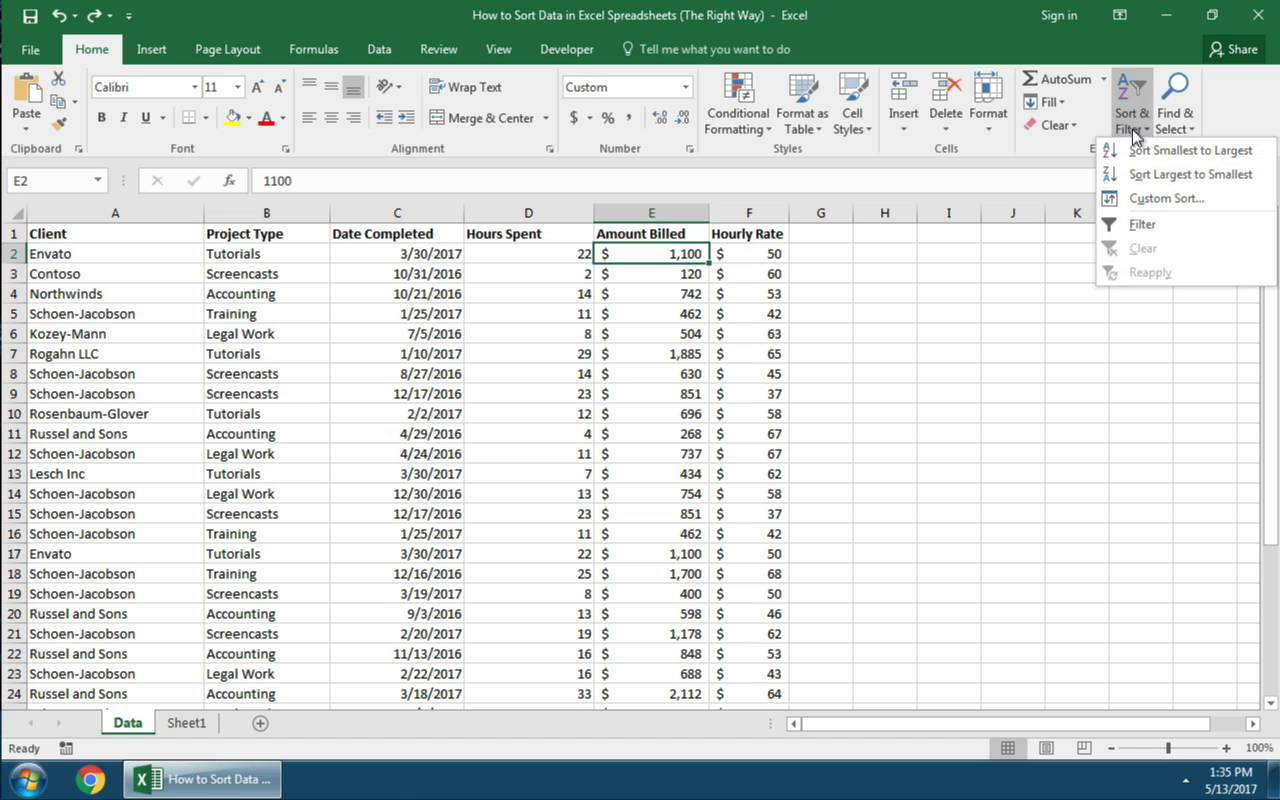
В книге Excel, начните с нажатия на ячейку столбца, который вы хотите отсортировать. Теперь, убедитесь, что вы находитесь на вкладке Главная на ленте Excel’я и найдите кнопку Сортировка и фильтр на самой правой стороне этой панели.

 Кнопка Сортировка и фильтр обитает в самой правый части вкладки Главная.
Заметьте, что в вариантах сортировки, вы можете отсортировать текст «А до Я» или «Я до А». Эти простые варианты помогут отсортировать данные в Excel В алфавитном или обратным порядках, в зависимости от того что вы выбрали.
Когда вы сортируете данные в Excel, сортируется вся строка. По сути, выбранный вами столбец будет «ключом», который Excel использует, чтобы решить, как сортировать данные, но каждая строка это запись, которая должна оставаться сгруппированной вместе.
В зависимости от данных, которые вы выбрали, можете произвести сортировку по алфавитному или числовому порядку. Если столбцы содержат числовые данные, вы можете отсортировать в порядке от малого к большому числу, текстовые данные сортируются в алфавитном порядке.

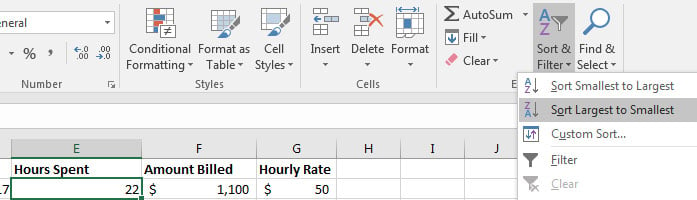
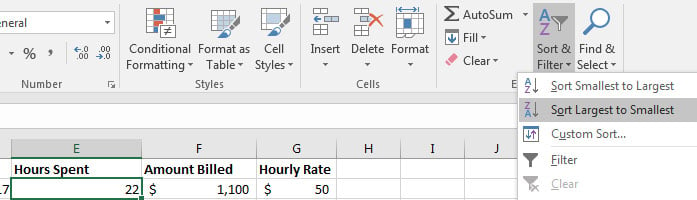 В примере выше, варианты сортировки изменились, потому что я выбрал столбец с цифрами.
Выполнить обычную сортировку на самом деле так просто. Просто кликните по данным, выберите вариант сортировки и Excel перестроит данные в таблице.


 Я отсортировал данные в этой таблице на основе клиента всего в несколько кликов.
Дельный совет: попробуйте также сортировать, щелкнув правой кнопкой мыши внутри столбца и выбрав Сортировка, а затем указать способ сортировки исходных данных.
2. Как НЕ нужно сортировать данные в Excel
Не менее важно узнать, о самом опасном способе сортировки данных в Excel, такой метод может испортить ваши исходные данные.
Проблема возникает если в таблице много данных, а вы случайно отсортировали только один столбец данных. Каждая строка с данными в Microsoft Excel действительно похоже на запись, которая должна быть такой же по всей строке.
На изображении ниже, Я раскрасил строки, таким образом опасное место с сортировкой только одного столбца данных, будет выделено.


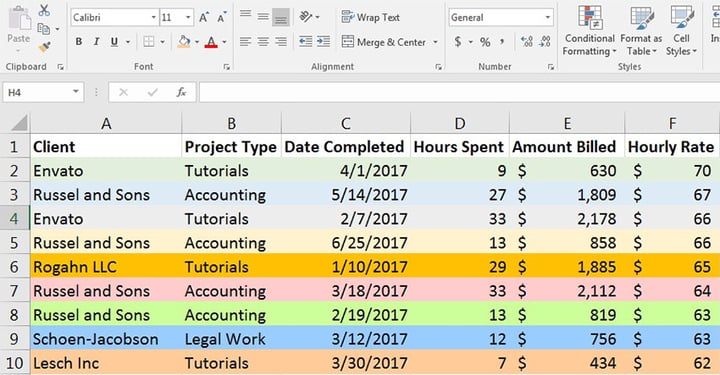 Я задал цвета строкам в этом примере, чтобы мы могли убедиться, что наши данные отсортированы правильно. Цвета должны проходить полностью через каждую строку без перерывов, если данные сортируются правильно.
Большая ошибка пользователей Excel заключается в выборе только одного столбца при сортировке и выборе неправильного параметра в следующем окне.
Excel даже пытается предупредить нас, показывая окно Обнаруженны данные вне указанного диапазона. Во всплывающем окне можно выбрать автоматически расширить выделенный диапазон (выберите это!) и сортировать в пределах указанного выделения.
Я всегда думал, что варианты, которые дает вам это окно, не совсем ясны. Просто знайте, что вы захотите использовать автоматически расширить выделенный диапазон, чтобы убедиться, что Excel затронет все столбцы при сортировке данных.
Для тестирования давайте посмотрим, что произойдет, если мы выберем один столбец и выберем тип сортировки сортировать в пределах указанного выделения.

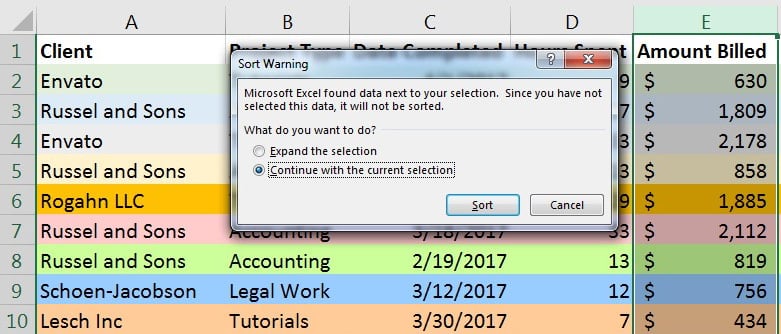
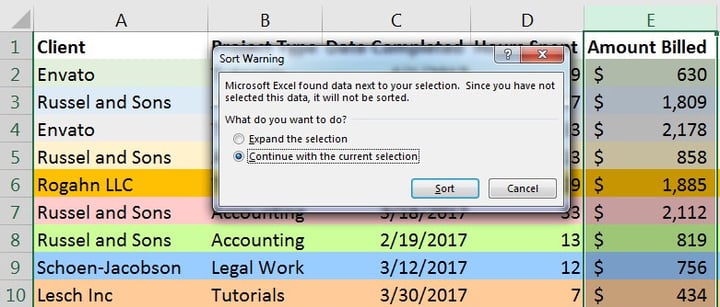
Использование вариант сортировать в приделах указанного диапазона сортирует только один столбец данных, который обязательно разрушит вашу исходную электронную таблицу.
На скриншоте ниже вы можете видеть, насколько проблематичен этот тип сортировки. Так как столбец Amount Billed был отсортирован от наименьшего до наибольшего, все остальные столбцы остались на месте. Это означает, что наши данные больше не верны.

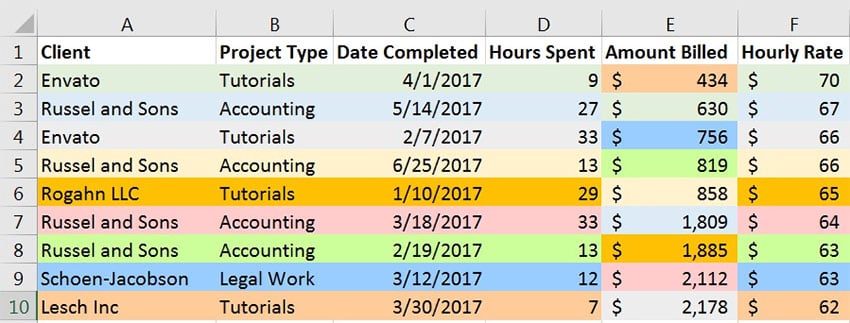
 Как вы видите из несоответствия цветов, были отсортированы только данные в столбце Amount Billed, поэтому теперь таблица некорректна.
Таким образом, при сортировке данных есть два ключевых «НЕ»:
- Не начинайте, выделив один столбец в своей электронной таблице.
- Не используйте вариант сортировать в приделах указанного диапазона, если вы работаете не с одним столбцом, убедитесь, что вы расширили выделенный диапазон.
3. Расширенная сортировка данных Excel.
До сих пор простая сортировка позволяла нам сортировать данные однотипно. Что, если мы хотим два типа данных в нашей сортировке?
Что, если мы хотим…
- Сортировка в алфавитном порядке по состоянию, а затем по области.
- Сортировка в алфавитном порядке по имени клиента, а затем по каждому типу проекта, который мы сделали для них.
- Сортировка клиентов в список по алфавиту, а затем по количеству для каждого отдельного проекта, от наибольшего до наименьшего.
Ответ на всё это — расширенная сортировка, при которой вы можете установить несколько уровней сортировки данных. Давайте рассмотрим последний пример, используя образцы данных.
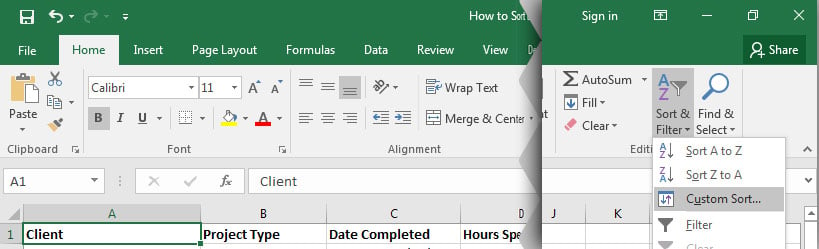
Чтобы начать работу, щелкните где-нибудь внутри своих данных и найдите параметр Сортировка и фильтр, а затем выберите Настраиваемая сортировка.

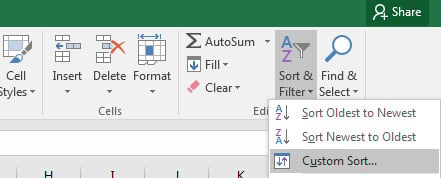 Перейдите к расширенным параметрам сортировки, выбрав Сортировка и фильтр > Настраиваемая сортировка.
В этом окне мы можем добавить несколько уровней сортировки. Начните с нажатия на раскрывающийся список рядом с Сортировка и выберите столбец, который вы хотите отсортировать.


В моем случае я выберу Client в раскрывающемся меню и оставлю значение Сортировка равным Значения, а Порядок — От А до Я. На простом языке это отсортирует электронную таблицу Excel на основе алфавитного порядка.
Теперь давайте нажмем Добавить уровень. Это создаст новую строку в параметрах сортировки и позволит нам добавить второй уровень организации.
Теперь я могу выбрать Amount billed во втором раскрывающемся списке. Комбинация этих двух правил начнется путем сортировки на основе имени клиента, а затем суммы, выставленного счёта за каждый проект.


Вы можете продолжить добавлять столько уровней, сколько хотите в это окно расширенной сортировки. Последовательность строк имеет значение, т.е. вы можете переместить строку вверх для сортировки сначала по выставленному счету, например, а затем по клиенту.
Как только мы нажмем OK, Excel отсортирует таблицу на основе правил, которые мы создали в этом окне.
Совет: Для более продвинутой сортировки попробуйте в раскрывающимся меню Сортировка изменить тип сортировки на расширенные функции, такие как сортировка на основе цвета ячейки.
Расширенная сортировка позволяет создавать два уровня организации данных в вашей таблице. Если сортировки по одному фактору недостаточно, используйте расширенную сортировку, чтобы добавить больше возможностей.
Повторение и продолжение обучения
Сортировка это ещё одно умение, которое нужно держать в готовом виде в своей книге Excel. Когда вам нужно повторно сопоставить данные в электронной таблице, слишком много времени можно потратить для вырезания и вставки строк в определенном порядке, поэтому сортировка является обязательной.
Как всегда, вы можете опираться на навыки, которые вы узнали сегодня, погрузившись в более удобные уроки по Excel. Посмотрите ссылки ниже:
- Сортировка данных это мощный навык, но иногда вам может понадобится подвести итог и уяснить наборы данных, поэтому вместо этого используйте сводные таблицы.
- Ниже приведен обзор дополнительных руководств по сортировке, если вы хотите изучить этот навык из другого источника.
- Узнайте, как работать с формулами Excel — Как работать с формулами в Excel: копирование, вставка и автозаполнение.
Как вы сортируете данные? Используете ли вы простые методы или расширенный инструмент сортировки для обеспечения идеальной сортировкт?