Как посчитать количество дней между датами в excel?
как в excel посчитать количество дней между двумя датами?
как в excel посчитать количество дней от даты
Как в excel посчитать дни между датами?
Если я Вас правильно понимаю, то вам нужна формула которая выводит разницу дат. Формула достаточно проста, я считаю поиней: =ячейка (например А3, где приписана дата, например 01.01.2016) — СЕГОДНЯ();
Эта формула должна выводить число в ячейке которой она приписана в днях. Если необходимо посчитать разницу между датами, то функция разндат должна помочь, но формулу не подскажу.
Если вам необходимо сделать расчет между двумя любыми датами, то сделать это в Excel достаточно просто.
Надо понимать, что мы с одной стороны видим дату в формате: день.месяц.год, а с другой стороны это число. Причем отчет идет от 01.01.1900. Т.е. если вы в ячейку введете сначала дату в этом формате, а потом отформатируете формат ячейки переведя дату в число, то получите цифру один.

Таким образом, вы понимаете, что подсчет количества дней между любыми датами будет являться разность чисел.
Например, в ячейки А1 введем число 01.01.2016, а в ячейку А2 сегодняшнею дату, т.е. 26.05.2016.
Тогда в ячейки А3, пишем простую формулу =А2-А1

Вот так просто вычисляется количество дней между любыми датами.
Excel настолько хорошая программа, что в ней можно производить разные расчеты. Например, в эксель можно высчитать количество дней между двумя датами. Для этого в одной ячейке пишем одну дату, во второй ячейке пишем вторую дату. В третьей ячейке (в ней я поставил числовой формат) ставим знак равно и вычитаем из большей даты меньшую. В итоге получим сколько осталось дней до нужно нам даты.
Например, я брал сегодняшнюю дату 01.02.2018 и 31.12.2018, после расчета я получил результат 333 дня. Таким образом, я выяснил сколько дней осталось до следующего Нового 2019 года:

Можно также воспользоваться функциями Excel, нужно выбрать категорию "Дата и время" и соответствующую функцию. Например, в версии 2003 она называется "ДНЕЙ360":
Как посчитать количество дней между датами в Excel
Если на листе Excel Вы работаете не только с числами, графиками, рисунками, но и с датами, то, наверняка, сталкивались с ситуацией, когда необходимо было посчитать разницу между ними. Например, нужно определить количество дней или месяцев за определенный период времени, или посчитать возраст человека так, чтобы результат получился в днях, месяцах и годах, а может, требуется вычислить именно рабочие дни.
Статья про расчет разницы в Эксель на сайте уже есть, и в ней я немного затрагивала даты. Но сейчас давайте рассмотрим данный вопрос подробнее и разберемся, как посчитать количество дней между двумя датами простым способом или используя функцию РАЗНДАТ(), и как определить количество именно рабочих дней.
Способ 1: вычитание
Начнем с самого простого – это отнимем от одной даты вторую, и получим нужное нам значение. Перед этим убедитесь, что формат ячеек, в которые вписаны числа, выбран «Дата» .
Если еще не заполняли их, тогда выделите диапазон, с которым хотите работать и нажмите напротив названия группы «Число» на маленькую стрелочку.

В открывшемся окне слева выберите подходящий нам формат, а потом в основной области определитесь с типом: 14.03.12, 14 мар 12 или другой. Нажимайте «ОК» .

В те ячейки, для которых только что поменяли формат, вводите данные. Я заполнила А1 и В1 . Теперь нужно выбрать любую ячейку ( D1 ), в которой установлен общий формат данных, иначе расчеты будут некорректные. Поставьте в нее «=» и нажмите сначала позднюю ( В1 ) дату, потом раннюю ( А1 ). Чтобы вычислить между ними количество дней, жмите «Enter» .

Как видите, между 5 июня и 24 сентября 111 дней.

Способ 2: использование функции
Для этого выделите ячейку, в которой будет результат ( В3 ), и посмотрите, чтобы для нее был выбран общий формат.

Для вычисления дней будем использовать функцию РАЗНДАТ() . В нее входят три аргумента: дата начальная и конечная, единица. Единица – это в чем мы хотим получить результат. Сюда подставляется:
«d» – количество дней;
«m» – количество полных месяцев;
«y» – количество полных лет;
«md» – посчитает дни без учета месяцев и годов;
«yd» – подсчет дней без учета только годов;
«ym» – посчитает месяцы не учитывая год.
Ставим в В3 знак равенства, пишем РАЗНДАТ и открываем скобку. Затем выделяем раннюю дату ( А1 ), потом позднюю ( В1 ), ставим в кавычках подходящую единицу и закрываем скобку. Между всеми аргументами ставьте «;» . Для расчета, нажмите «Enter» .
У меня получилась такая формула:

Выбрав в качестве единицы «d» , я получила результат – 111.

Если изменить данное значение, например, на «md» , тогда формула посчитает разницу между 5 и 24 без учета месяцев и годов.
Меняя таким образом данный аргумент, получится вывести точный возраст человека. В одной ячейке будут года «y» , второй месяцы «ym» , третьей дни «md»

Способ 3: считаем рабочие дни
Чтобы посчитать именно рабочие дни за определенный период используется функция ЧИСТРАБДНИ() .
Для примера возьмем такую табличку. В столбце А у нас начало месяца или начальная дата отсчета, в В – конец месяца или отсчета. Данная функция считает рабочие дни без учета субботы и воскресенья, но в месяцах есть еще и праздники, поэтому столбец С заполним соответствующими датами.
Выделите ячейку, в которой будете считать, и выберите для нее общий числовой формат.

Дальше ставьте «=» и пишите функцию. У меня она выглядит так:
В качестве аргументов указываем начальную дату ( А5 ), потом конечную ( В5 ). Последний аргумент – это праздники ( С5 ). Разделяем их «;» .

Нажав «Enter» появится результат, в примере ячейка D5 – 21 день.
Теперь рассмотрим, если в месяце несколько праздников. Например, в январе Новый год и Рождество. Выделяем ячейку ( D6 ) и ставим в нее равно. Потом нажимаем в строке формул на букву «f» . Откроется окно «Вставка функции» . В поле «Категория» выберите «Полный алфавитный перечень» и найдите в списке нужную функцию. Жмите «ОК» .

Дальше необходимо выбрать аргументы функции. В «Нач_дата» выбираем начальное значение ( А6 ), в «Кон_дата» – конечное ( В6 ). В последнем поле вписываем даты праздников в скобках <> и кавычках «» . Потом нажимайте «ОК» .

В результате мы получим такую функцию и значение будет посчитано без учета выходных и указанных праздников:

Чтобы не прописывать праздники вручную, можно указать в соответствующем поле определенный диапазон. У меня это С6:С7 .

Рабочие дни посчитаются, и функция будет иметь вид:

Теперь сделаем подсчет для последнего месяца. Вводим функцию и заполняем ее аргументы:
В феврале получилось 19 рабочих дней.

Про другие функции даты и времени в Эксель, я написала отдельную статью, и ее можно прочесть, перейдя по ссылке.
Выбирайте один из описанных способов и считайте разницу в Эксель между необходимыми датами в днях, месяцах или годах, ну а если нужно, то рассчитайте только количество рабочих дней.
Количество дней между двумя датами в Excel
При работе с документами в программе Excel часто возникает необходимость посчитать количество дней между двумя датами. Это может понадобиться, например, для того чтобы определить за какое время была выполнена работа или доставка товара. Также иногда возникает необходимость в подсчете количества рабочих дней, например, для оплаты за сделанную работу.
К счастью, для решения подобных задач в Excel есть немало готовых инструментов, поэтому выполнять подобные расчеты вручную нет необходимости. Сейчас вы узнаете как это делается в современных версиях Excel, таких как Excel 2007, 2010, 2013 и 2016.
Подготовка ячеек для работы с датами
Перед тем как начинать работать с датами в Excel, нужно убедиться, что ячейки, в которых будут храниться даты, отформатированы в формат «Дата». Обычно Excel автоматически присваивает такой формат при вводе данных похожих на дату, но если сделать это вручную, то это позволит избежать возможных проблем.
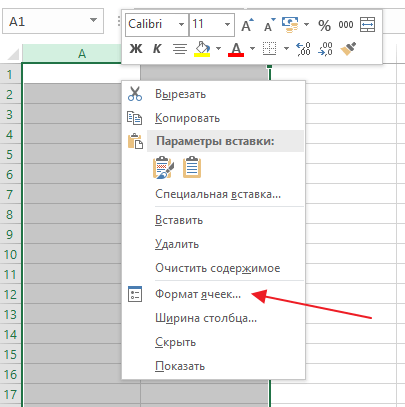
Для того чтобы изменить формат ячеек их нужно выделить мышкой, кликнуть по ним правой кнопкой и в открывшемся меню выбрать пункт «Формат ячеек».
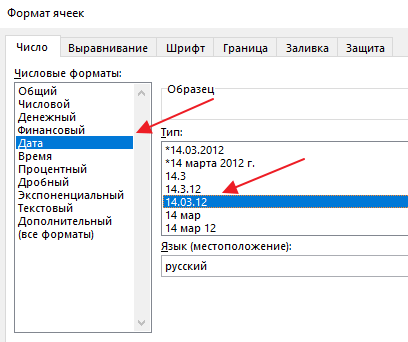
После этого откроется окно, в котором нужно выбрать формат «Дата», тип формата, который будет использоваться, и нажать на кнопку «ОК».
После настройки формата ячеек можно приступать к работе с датами. Для подсчета количества дней между двумя датами можно использовать различные способы. Ниже мы по отдельности рассмотрим каждый из этих вариантов.
Подсчет количества дней с помощью простой формулы
Самый простой вариант подсчета количества дней между двумя датами, это простая формула, которая будет вычитать одну дату из другой. Делается это очень просто. Для начала вам нужно ввести начальную и заключительную дату в отдельные ячейки и присвоить им формат «Дата», так как это описано выше.
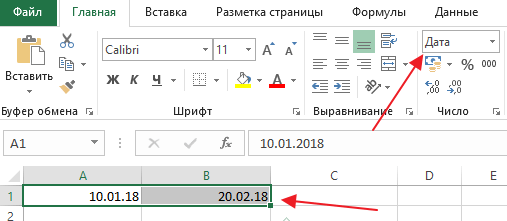
После этого нужно выбрать ячейку, в которой будет находиться результат вычислений, и присвоить ей формат «Общий». Формат «Дата» для ячейки с результатом не подходит, поскольку в этой ячейке будет находиться количество дней (число), а не конкретная дата.
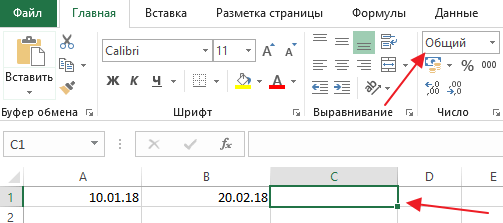
После присвоения формата «Общий», в эту ячейку нужно ввести формулу, которая будет отнимать более раннюю дату от более поздней. Подобная формула вводится очень просто. Выделяем ячейку, в которой должен находится результат, вводим символ «=», потом адрес ячейки с более поздней датой, потом символ «-» и адрес ячейки с более ранней датой.
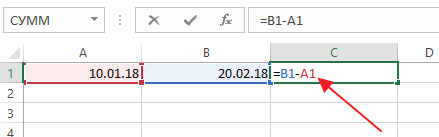
После ввода формулы нужно нажать на клавишу Enter, и вы получите результат.
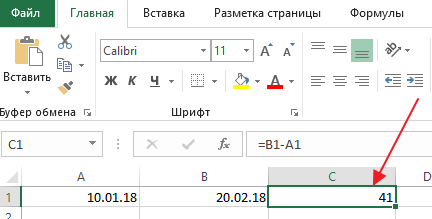
Как видим, в данном случае количество дней между двумя датами составляет 41.
Подсчет количества дней между двумя датами
Кроме этого, в Excel есть специальная функция для подсчета количества дней между двумя датами. Данная функция называется «РАЗНДАТ» и имеет вот такой синтаксис:
- =РАЗНДАТ(начальная_дата;конечная_дата;единица)
При этом значение «Единица» — это обозначение возвращаемых данных.
| Единица | Возвращаемое значение |
| «Y» | Количество полных лет в периоде. |
| «M» | Количество полных месяцев в периоде. |
| «D» | Количество дней в периоде. |
| «MD» | Разница в днях между начальной и конечной датой. Месяцы и годы дат не учитываются. |
| «YM» | Разница в месяцах между начальной и конечной датой. Дни и годы дат не учитываются. |
| «YD» | Разница в днях между начальной и конечной датой. Годы дат не учитываются. |
Для того чтобы воспользоваться данной функцией нужно выделить ячейку, в которой должен находиться результат, присвоить ей тип данных «Общий» и ввести формулу. В данном случае ввод формулы чуть сложнее, нужно ввести символ «=», потом название функции «РАЗНДАТ», а потом открыть круглые скобки и ввести адреса ячеек с датами и единицу возвращаемых значений.
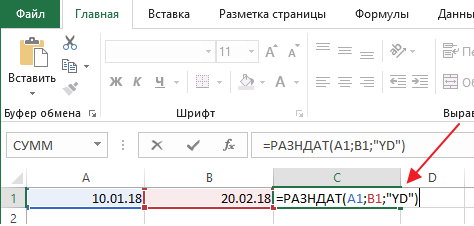
Обратите внимание, при использовании функции «РАЗНДАТ» сначала нужно вводить адрес ячейки с более ранней датой, а потом с более поздней. После ввода формулы нужно нажать на клавишу Enter, и вы получите результат.
Подсчет количества рабочих дней между двумя датами
Еще одна типичная задача – это подсчет количества рабочих дней между двумя датами. Для ее решения в Excel также есть специальная функция, которая называется «ЧИСТРАБНИ». Синтаксис данной функции следующий:
- =ЧИСТРАБДНИ(начальная_дата;конечная_дата;[праздники])
Как видно, данная функция очень похожа на предыдущую, но имеет новый параметр «Празники». Это необязательный параметр, с помощью которого можно передать даты выходных дней, для того чтобы функция исключила их из списка рабочих. Если не передавать никаких данных о праздниках, то функция «ЧИСТРАБДНИ» посчитает все дни кроме суббот и воскресений.
Для того чтобы воспользоваться данной функцией нужно выделить ячейку, в которой должен находиться результат, присвоить ей тип данных «Общий» и ввести формулу. Для ввода формулы нужно ввести символ «=», потом название функции «ЧИСТРАБДНИ», потом открыть круглые скобки и ввести адреса ячеек с датами.
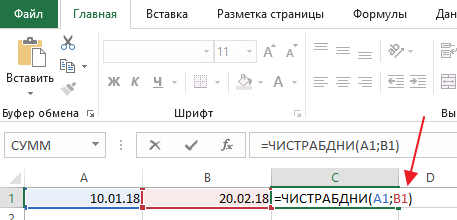
После ввода формулы нужно нажать на клавишу Enter, и вы получите результат.

Как видим, в данном случае количество рабочих дней между двумя датами составило 30.
- Как построить график в Excel
- Как закрепить область в Экселе
- Чем открыть XLS
- Чем открыть XLSX
- Как вставить формулу в Word
Создатель сайта comp-security.net, автор более 2000 статей о ремонте компьютеров, работе с программами, настройке операционных систем.
Задайте вопрос в комментариях под статьей или на странице «Задать вопрос» и вы обязательно получите ответ.