Как в экселе перенести слова после запятой
Коллеги, помогите, пожалуйста, с задачей.
В каждой ячейки столбца через запятую перечислено различные номера телефонов, где-то один, а где-то несколько.
Пример:
799999999
+7999999999
7969999999
7919999999, 749999999
79699999999
79699999999
74959564602 доб. 725, 79699999999, 79699999999
79699999999
79699999999
79699999999, 79699999999
Нужно отделить именно последние значение после запятой в новую ячейку.
Если значения два и более, то каждое в следующую колонку.
Прикрепил пример как должно быть в итоге.
Заранее спасибо за помощь
Коллеги, помогите, пожалуйста, с задачей.
В каждой ячейки столбца через запятую перечислено различные номера телефонов, где-то один, а где-то несколько.
Пример:
799999999
+7999999999
7969999999
7919999999, 749999999
79699999999
79699999999
74959564602 доб. 725, 79699999999, 79699999999
79699999999
79699999999
79699999999, 79699999999
Нужно отделить именно последние значение после запятой в новую ячейку.
Если значения два и более, то каждое в следующую колонку.
Прикрепил пример как должно быть в итоге.
Заранее спасибо за помощь flower1044
Сообщение Добрый день!
Коллеги, помогите, пожалуйста, с задачей.
В каждой ячейки столбца через запятую перечислено различные номера телефонов, где-то один, а где-то несколько.
Пример:
799999999
+7999999999
7969999999
7919999999, 749999999
79699999999
79699999999
74959564602 доб. 725, 79699999999, 79699999999
79699999999
79699999999
79699999999, 79699999999
Нужно отделить именно последние значение после запятой в новую ячейку.
Если значения два и более, то каждое в следующую колонку.
Прикрепил пример как должно быть в итоге.
Заранее спасибо за помощь Автор — flower1044
Дата добавления — 09.08.2019 в 12:07
Как в экселе перенести слова после запятой
Microsoft Excel обеспечивает перенос текста в ячейке для его отображения на нескольких строках. Ячейку можно настроить для автоматического переноса текста или ввести разрыв строки вручную.
Автоматический перенос текста
Выделите на листе ячейки, которые требуется отформатировать.
На вкладке Главная в группе Выравнивание выберите пункт Переносить текст. (В Excel для рабочего стола можно также выбрать ячейку и нажать ALT+H+W.)
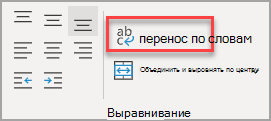
Данные в ячейке будут переноситься в соответствии с шириной столбца, поэтому при ее изменении перенос текста будет настраиваться автоматически.
Если текст с переносами отображается не полностью, возможно, задана точная высота строки или текст находится в объединенных ячейках.
Настройка высоты строки для отображения всего текста
Выделите ячейки, для которых требуется выровнять высоту строк.
На вкладке Главная в группе Ячейки нажмите кнопку Формат.
В группе Размер ячейки выполните одно из следующих действий:
Чтобы автоматически выравнивать высоту строк, выберите команду Автоподбор высоты строки.
Чтобы задать высоту строк, выберите команду Высота строки и введите нужное значение в поле Высота строки.
Совет: Кроме того, можно перетащить нижнюю границу строки в соответствии с высотой текста в строке.
Ввод разрыва строки
Новую строку текста можно начать в любом месте ячейки.
Дважды щелкните ячейку, в которую требуется ввести разрыв строки.
Совет: Можно также выбрать ячейку и нажать F2.
В ячейке щелкните место, где нужно ввести разрыв строки, и нажмите ALT+ВВОД.
Дополнительные сведения
Вы всегда можете задать вопрос специалисту Excel Tech Community или попросить помощи в сообществе Answers community.
Перенос строки в ячейке Excel
В программе Excel информация в ячейке согласно стандартным настройкам размещается в одной строке. Очевидно, что такое отображение данных не всегда является удобным, и может потребоваться видоизменение структуры таблицы. Давайте посмотрим, каким образом можно сделать перенос строки внутри одной и той же ячейки Эксель.
- Варианты переноса
- Метод 1: пользуемся горячими клавишами
- Метод 2: настраиваем форматирование ячейки
- Метод 3: используем функцию “СЦЕПИТЬ”
Варианты переноса
Обычно, чтобы перенести текст на новую строку, требуется нажать клавишу Enter. Но в Excel такое действие переместит нас в ячейку, расположенную в строке ниже, что не совсем то, что нам нужно. Но справиться с поставленной задачей все-таки можно, причем несколькими способами.
Метод 1: пользуемся горячими клавишами
Этот вариант, пожалуй, является самым популярным и простым. Все, что нам нужно сделать – в режиме редактирования содержимого ячейки встать курсором в место, откуда нужно выполнить перенос, после чего нажать комбинацию Alt (левый) + Enter.

Вся информация, которая располагалась после курсора будет перенесена на новую строку в рамках этой же ячейки.

Так как теперь часть текста располагается ниже, пробел перед ней не нужен (в нашем случае – перед словом “дуб”) и его можно удалить. Дальше остается только нажать клавишу Enter, чтобы завершить редактирование.

Метод 2: настраиваем форматирование ячейки
Метод выше хорош тем, что мы сами вручную выбираем, какие именно слова перенести на новую строку. Но если это не важно, то выполнение данной процедуры можно доверить программе, которая сделает все автоматически, если содержимое будет выходить за рамки ячейки. Для этого:
-
Правой кнопкой мыши щелкаем по ячейке, в которой требуется выполнить перенос, в появившемся контекстном меню кликаем по строке “Формат ячеек”.
 Также вместо этого можно встать в нужную ячейку и нажать комбинацию клавиш Ctrl+1.
Примечание: при реализации этого метода меняется лишь отображение данных. Поэтому если требуется сохранить перенос независимо от ширины ячейки, нужно пользоваться первым способом.
Также форматирование можно применить как к одной, так и к нескольким ячейкам одновременно. Для этого выделяем нужный диапазон любым удобным способом, затем переходим в окно форматирования, где активируем нужный параметр.

Метод 3: используем функцию “СЦЕПИТЬ”
Перенос строки, также, можно выполнить через специальную функцию.
- Вводим в выбранной ячейке формулу, которая в общем виде выглядит так:
=СЦЕПИТЬ(“Текст1″;СИМВОЛ(10);”Текст2”) При этом вместо аргументов “Текст1” и “Текст2” набираем нужные символы, сохраняя кавычки. По готовности жмем Enter.
 - Как и в способе выше, включаем через окно форматирования перенос.

- Получаем такой результат.

Примечание: вместо конкретных значений в формуле можно указать ссылки на ячейки. Это позволит собрать текст как конструктор из нескольких элементов, и именно в таких случаях обычно используется данный метод.

Заключение
Таким образом, в таблице Excel есть несколько способов, пользуясь которыми можно перенести текст на новую строку в рамках одной и той же ячейки. Самый простой вариант – это использовать специальные горячие клавиши для ручного выполнения требуемого действия. Помимо этого есть еще настройка, позволяющая перенести данные в автоматическом режиме в зависимости от ширины ячейки, а также специальная функция, которая используется редко, но в некоторых случаях может оказаться незаменимой.