Как я могу изменить порт IIS Express для сайта
Я хочу изменить номер порта, на котором работает мой сайт, при отладке из Visual Studio. Я использую Visual Studio 2012, и я использую ASP.NET MVC 4 для своих проектов, я хочу изменить порт. Случайный порт или фиксированный кто-то будет работать, просто хотите изменить порт.
В обозревателе решений щелкните правой кнопкой мыши имя приложения и выберите «Свойства». Перейдите на вкладку «Веб».
В разделе «Серверы» в разделе «Использовать локальный веб-сервер IIS» в поле «URL-адрес проекта» измените номер порта.
Справа от URL-адреса проекта щелкните «Создать виртуальный каталог» и нажмите «ОК».
В меню «Файл» выберите «Сохранить выбранные элементы».
Чтобы проверить изменение, нажмите CTRL + F5, чтобы запустить проект. Номер нового порта отображается в адресной строке браузера.
Здесь приведен более ручной метод, который работает как для проектов Веб-сайт, так и для проектов Веб-приложение. (вы не можете изменить URL-адрес проекта из проектов Visual Studio для веб-сайта.)
Чтобы указать порт для любого веб-проекта, использующего IIS Express:
В обозревателе решений щелкните правой кнопкой мыши имя проекта и выберите Удалить или Удалить; не беспокойтесь, это удаляет проект из вашего решения, но не удаляет соответствующие файлы на диске.
Перейдите в файл IIS Express ApplicationHost.config. По умолчанию этот файл находится по адресу:
Откройте файл ApplicationHost.config в текстовом редакторе. В разделе <sites> найдите имя своего сайта. В разделе <bindings> вашего сайта вы увидите такой элемент:
<binding protocol=»http» bindingInformation=»*:56422:localhost» />
Измените номер порта (56422 в приведенном выше примере) на все, что хотите. например:.
<binding protocol=»http» bindingInformation=»*:44444:localhost» />
( Бонус: Вы можете даже привязываться к другому имени хоста и делать классные вещи вроде:
<binding protocol=»http» bindingInformation=»*:80:mysite.dev» />
а затем откройте mysite.dev до 127.0.0.1 в вашем файле hosts , а затем откройте свой веб-сайт из http://mysite.dev «; но это выходит за рамки этого ответа, поэтому я не буду вдаваться в подробности)
Если у вас есть проект Веб-сайт:
В обозревателе решений щелкните правой кнопкой мыши решение, выберите «Добавить», а затем выберите Существующий веб-сайт. . В диалоговом окне «Добавить существующий веб-сайт» убедитесь, что выбрана локальная вкладка IIS. В разделе IIS Express выберите сайт, для которого вы изменили номер порта, затем нажмите «ОК».
Если у вас есть проект Веб-приложение:
В обозревателе решений щелкните правой кнопкой мыши решение, выберите «Добавить», а затем выберите Существующий проект. , найдите и выберите файл проекта веб-приложения. Тогда:
В обозревателе решений щелкните правой кнопкой мыши имя проекта и выберите «Свойства». Перейдите на вкладку «Веб».
В разделе «Серверы» в разделе «Использовать локальный веб-сервер IIS» в поле «URL-адрес проекта» введите URL-адрес, который будет соответствовать имени хоста и порту, которые вы ввели в файле ApplicationHost.config.
Справа от URL-адреса проекта щелкните «Создать виртуальный каталог» и нажмите «ОК».
В меню «Файл» выберите «Сохранить выбранные элементы».
Теперь вы можете получить доступ к своему сайту с вашего нового имени хоста/порта.
Как я могу изменить порт IIS Express для сайта
Я хочу изменить номер порта, на котором работает мой веб-сайт во время отладки из Visual Studio. Я использую Visual Studio 2012, и я использую ASP.NET MVC 4 для своих проектов, я хочу изменить порт. Случайный порт или исправленный любой будет работать, просто хотите изменить порт.
14 ответов
-
В обозревателе решений щелкните правой кнопкой мыши имя приложения и выберите «Свойства». Нажмите вкладку Интернет.
-
В разделе «Серверы» в разделе «Использовать локальный веб-сервер IIS» в поле «URL-адрес проекта» измените номер порта.
Вот более ручной метод, который работает как для проектов веб- сайтов, так и для проектов веб-приложений. (Вы не можете изменить URL проекта из Visual Studio для проектов веб-сайта.)
Чтобы указать порт для любого веб-проекта, использующего IIS Express:
В обозревателе решений щелкните правой кнопкой мыши имя проекта и выберите » Удалить» или » Удалить»; не волнуйтесь, это удаляет проект из вашего решения, но не удаляет соответствующие файлы на диске.
Перейдите к файлу IIS Express ApplicationHost.config. По умолчанию этот файл находится в:
Откройте файл ApplicationHost.config в текстовом редакторе. в <sites> раздел, поиск по названию вашего сайта. в <bindings> В разделе вашего сайта вы увидите такой элемент:
<binding protocol=»http» bindingInformation=»*:56422:localhost» />
Измените номер порта (56422 в приведенном выше примере) на любой другой. например:
<binding protocol=»http» bindingInformation=»*:44444:localhost» />
(Бонус: вы даже можете привязать к другому имени хоста и делать классные вещи, такие как:
<binding protocol=»http» bindingInformation=»*:80:mysite.dev» />
а затем карта mysite.dev в 127.0.0.1 в вашем hosts файл, а затем откройте свой веб-сайт с » http://mysite.dev/ «; но это выходит за рамки этого ответа, поэтому я не буду вдаваться в подробности)
Если у вас был проект сайта:
В обозревателе решений щелкните правой кнопкой мыши решение, выберите Добавить, а затем выберите Существующий веб-сайт. В диалоговом окне «Добавить существующий веб-сайт» убедитесь, что выбрана вкладка «Локальный IIS». В разделе Сайты IIS Express выберите сайт, для которого вы изменили номер порта, и нажмите кнопку ОК.
Если у вас был проект веб-приложения:
В обозревателе решений щелкните правой кнопкой мыши решение, выберите «Добавить», а затем выберите » Существующий проект. «, найдите и выберите файл проекта веб-приложения. Затем:
В обозревателе решений щелкните правой кнопкой мыши имя проекта и выберите «Свойства». Нажмите вкладку Интернет.
В разделе «Серверы» в разделе «Использовать локальный веб-сервер IIS» в поле «URL-адрес проекта» введите URL-адрес, соответствующий имени хоста и порту, которые вы указывали в файле ApplicationHost.config ранее.
Справа от поля «URL-адрес проекта» щелкните «Создать виртуальный каталог» и нажмите кнопку «ОК».
В меню Файл выберите Сохранить выбранные элементы.
Теперь вы можете получить доступ к своему веб-сайту с вашего нового имени хоста / порта.
IIS. Как правильно добавить несколько сайтов в IIS на 80 порт?
В данной статье посмотрим как правильно добавить несколько сайтов в IIS. Почему именно на 80 порт? Он идет по умолчанию в http протоколе. В самом деле, наберите имя любого сайта, поставьте двоеточие и нажмите Enter.
http://digital-flame.ru:80 –>Enter –> Браузер преобразует это в http://digital-flame.ru и просто перейдет, а напишете любой другой порт, он так Вам и оставит, например http://digital-flame.ru:54 И этот вариант сработает в случае, если на веб-сервере создан сайт с таким хостом и портом.
Новички часто совершают одну ошибку – создают сайт и не указывают хост, тем самым порождая другую проблему – нарушают работу так называемого Default Web Site. Как избежать этого? Посмотрим в данной статье.
В принципе всё достаточно легко – главное, при создании сайта, просто указывать хост (например officetalks.ru), и тогда не будет конфликтов с Default Web Site, который не имеет хоста, точнее, по умолчанию он 127.0.0.1 или localhost. В посте UniGUI. Deploy от А до Я мы, при создании нового сайта на удаленной виртуальной машине меняли порты. Но это было потому, что я ещё не знал на тот момент, о том, что так делать не надо))) То есть работать оно будет, но надо будет постоянно думать о портах. А так 80 порт идет по умолчанию в протоколе http. А вот как правильно. При добавлении сайта в IIS
Sites –> AddWebSite
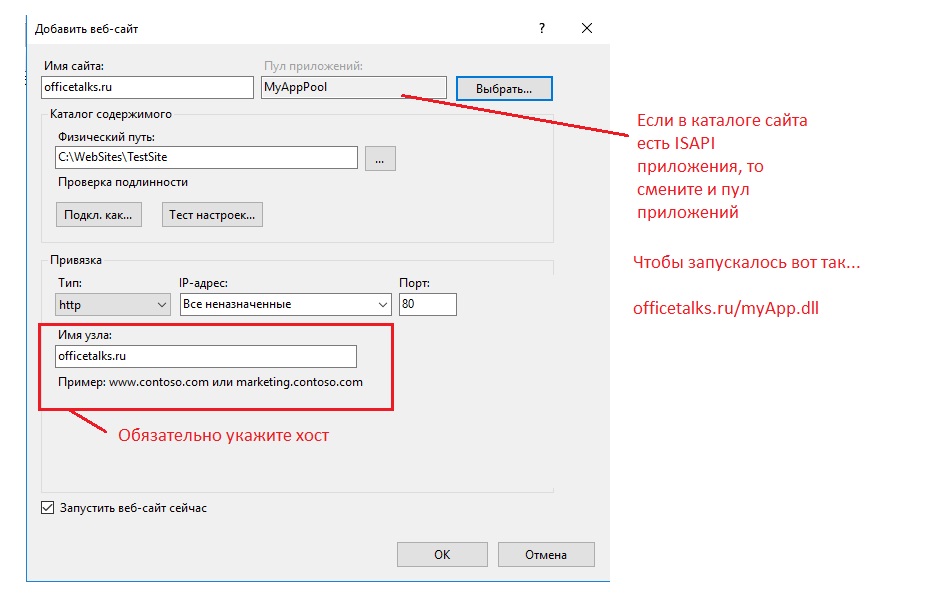
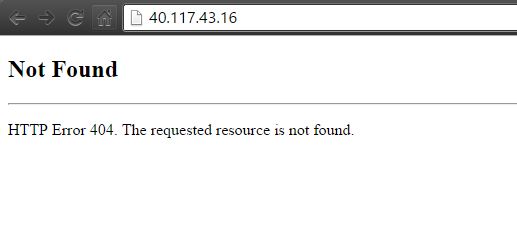
А вот IP адрес, написать можно, если он не прицеплен к DNS серверу, то есть, если не установлено соответствие между IP:mydomain.ru Если Вы уже привязали IP к доменному имени, тогда этот номер не прокатит, у меня получилась такая ошибка.
Теперь что делать если сайт уже добавлен, но “коряво” ? С изменением портов и так далее. Можно просто изменить привязки.
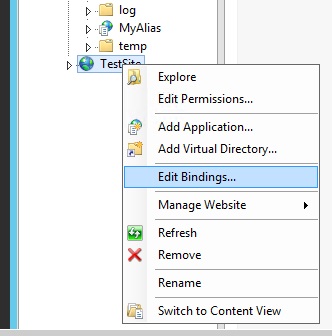
Далее, выбираем сайт, потом Add, ну и соответственно в поле Host name пишем всё, что нам нужно.
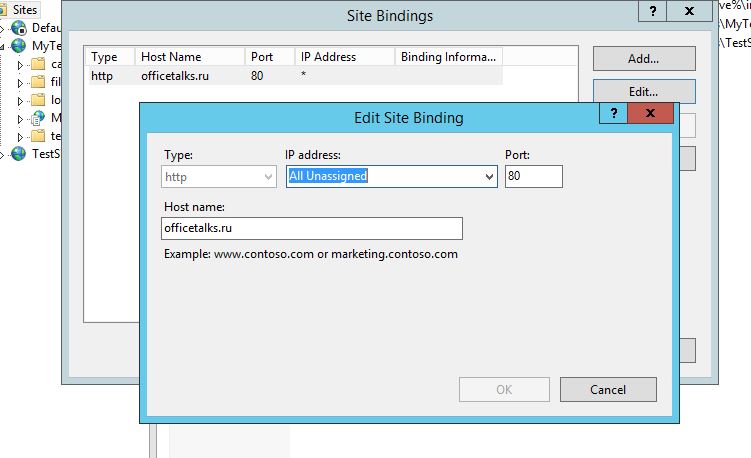
Если Вы редактировали привязки, то не забудьте перезапустить работу сайта.
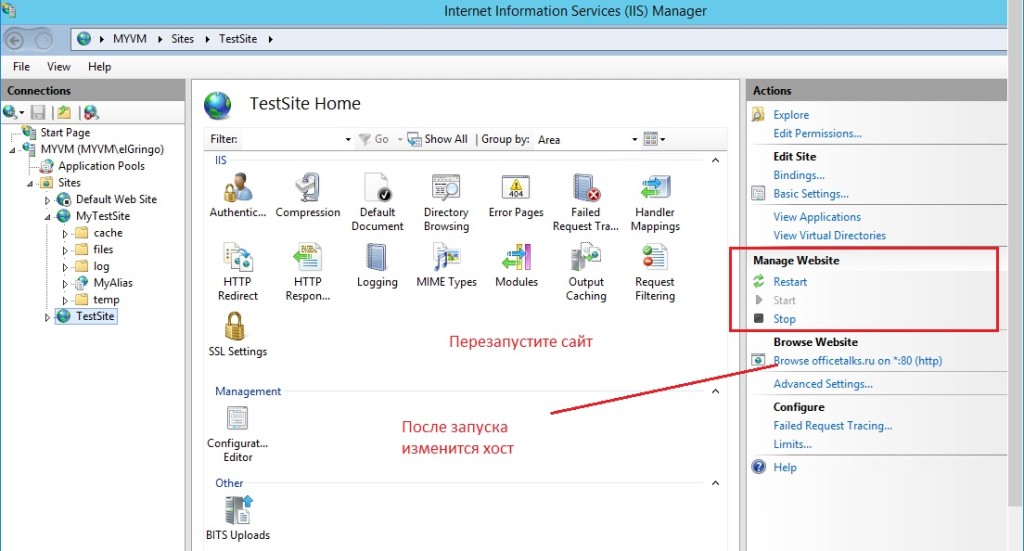
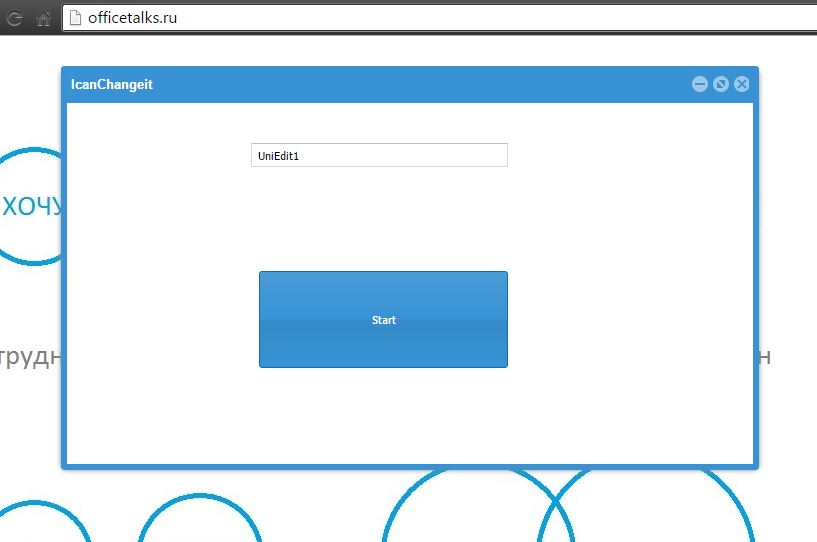
Теперь, когда будем нажимать на Browse, будем уходить на http://officetalks.ru/ и видеть примерно вот это
Добавление ещё одного сайта на 80 порт
В порядке эксперимента – добавим ещё один сайт на 80 порт.
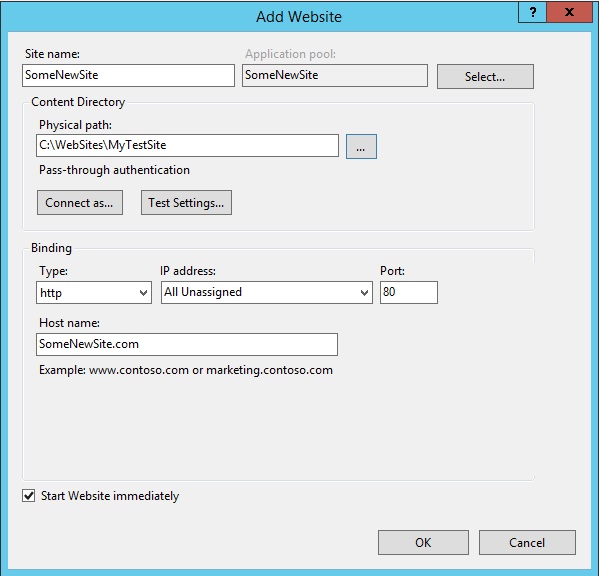
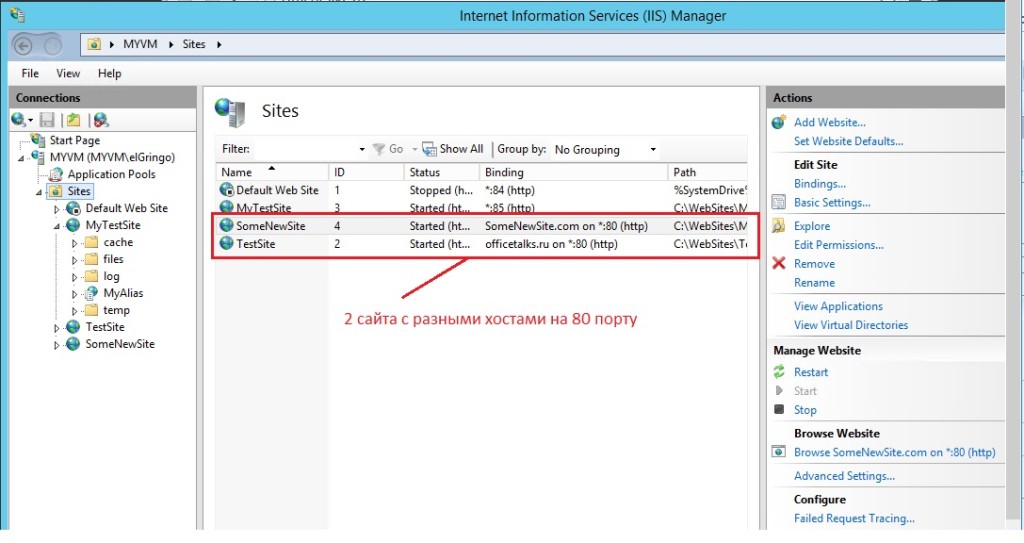
В принципе всё! Основное мы сделали. Просто добавляйте хосты при создании сайтов. Если доменов ещё нет, а нужно сайт создать, просто пишите абракадабру в поле хоста – её всегда можно будет поменять на нормальные хосты через изменение привязок. Но абракадабра в браузере не запустится.
Если нужно сайт создать протестировать в браузере, тогда можно либо подредактировать файл hosts у Windows, либо использовать Default Web Site. В файле hosts можно прописать IP и имя сайта. Об этом я писал в конце прошлого поста, про подключение домена к приложению.
Небольшой эксперимент
Я воспользовался своими же гипотезами, описанными выше и разместил на IIS на удаленном рабочем столе ещё один сайт, присоединив к нему домен want-and-can.ru
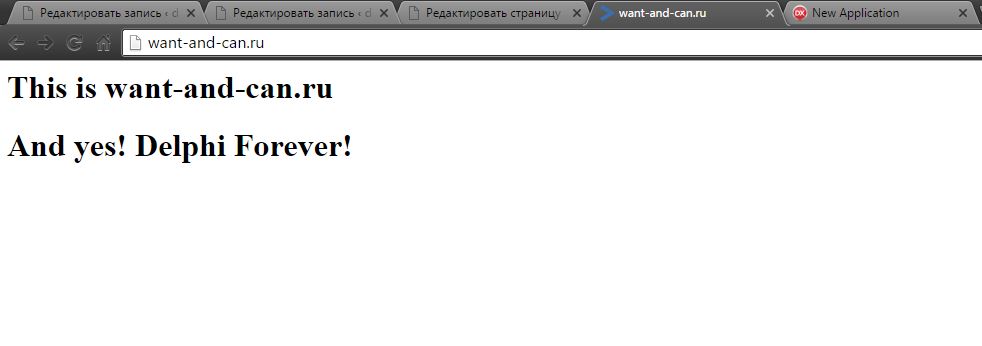
И тут же вчерашний эксперимент
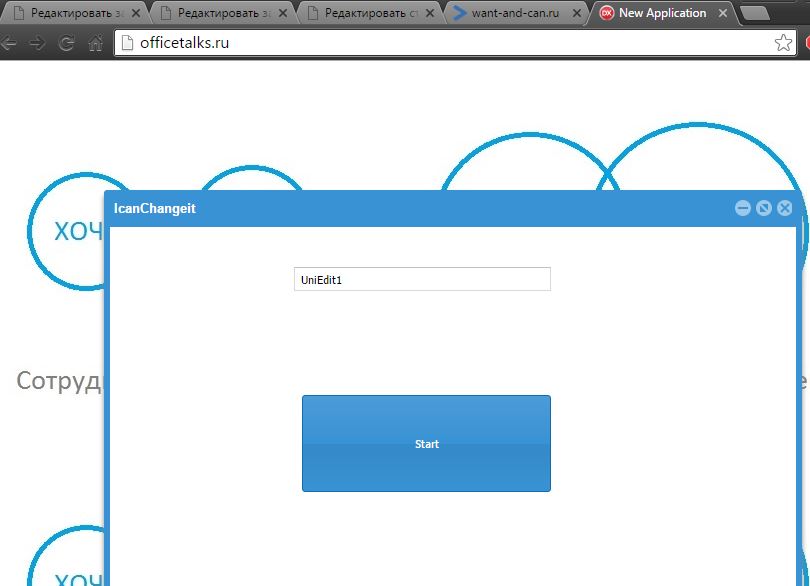
Таким образом, удалось добиться одновременной работы 2-х сайтов на VPS Azure на 80 порту.
Вот как это работает
Когда пишем в браузере доменное имя, например officetalks.ru, он опрашивает DNS сервера
DNS сервера указывают на IP компьютера, на котором находится IIS
IIS сверяется со списком сайтов и! обратите внимание списком хостов, которые мы указывали.