Как в excel поставить запятую в конце каждой ячейки
Регистрация на форуме тут, о проблемах пишите сюда — alarforum@yandex.ru, проверяйте папку спам! Обязательно пройдите восстановить пароль
| Поиск по форуму |
| Расширенный поиск |
| К странице. |

Ctrl+H,
в поле "найти" — пробел
в поле "заменить на" — запятая и пробел
жмете "заменить все"

Интенсив по Python: Работа с API и фреймворками 24-26 ИЮНЯ 2022. Знаете Python, но хотите расширить свои навыки?
Slurm подготовили для вас особенный продукт! Оставить заявку по ссылке — https://slurm.club/3MeqNEk
Добавление одного и того же текста в каждую ячейку столбца в Excel
как добавить текст в каждую ячейку столбца в Excel? Мне нужно добавить запятую («,») в конец.
пример:
email@address.com превращается в email@address.com,
Сведения Пример:
11 ответов
посмотрите, работает ли это для вас.
- все ваши данные находятся в столбце a (начиная с строки 1).
- в столбце B, строка 1, введите =A1&»,»
- это сделает ячейку B1 равной A1 с добавленной запятой.
- Теперь выберите ячейку B1 и перетащите из нижнего правого угла ячейки вниз по всем строкам (это копирует формулу и использует соответствующий столбец A значение.
Это простая функция»&».
пример — ваш мобильный говорит Микки, вы хотите Микки Маус. Микки в А2. В Б2, типа
затем скопируйте и «вставьте специальный» для значений.
пример: если email@address.com в ячейке A1 затем напишите в другой ячейке =КОНКАТЕНАТ (A1,»,»)
email@address.com после этой формулы вы получите email@address.com,
для удаления формулы : скопируйте эту ячейку и использовать alt+e+s+v или вставить специальные значения.
нет необходимости использовать дополнительные столбцы или VBA, если вы хотите добавить символ только для отображения.
As этот пост предполагает, все, что вам нужно сделать, это:
- выберите ячейки, которые вы хотите применить форматирование к
- нажмите на кнопку Home tab
- нажать на кнопку Number
- выберите Custom
- на Type текстовое поле, введите желаемое форматирование, размещение нулевого числа внутри любых символов, которые вы хотите.
пример такого текста для форматирования:
- если вы хотите значение ячейки 120.00 читать 0K , тип K
довольно простой. вы можете поместить их все в ячейку, используя функцию comcatenate
выделите столбец, а затем cntrl+f. Найти и заменить найти «.ком» замените «.ком, «
и затем один для .в найти и заменить найти».в» заменить «.в,»
выберите диапазон ячеек, введите значение и нажмите Ctrl + Enter. Это, конечно, верно, если вы хотите сделать это вручную. Если вы хотите сделать это в коде, пожалуйста, будьте более конкретными, что вы используете.
Я просто написал это для другого ответа: Вы бы назвали это с помощью формы, используя свой пример: appendTextToRange «[theRange]», «,» .
поместите текст / значение в первую ячейку, затем скопируйте ячейку, отметьте весь colum и «вставьте» скопированный текст/значение.
Это работает в Excel 97-извините, нет другой версии, доступной на моей стороне.
самый простой из них-использовать опцию «Flash Fill» на вкладке «Данные».
-
сохраните исходный входной столбец слева (скажем, столбец A) и просто добавьте пустой столбец справа от него (скажем, столбец B, этот новый столбец будет рассматриваться как выход).
просто заполните пару ячеек столбца B фактическим ожидаемым выходом. В этом случае :
затем выберите диапазон столбцов, в котором вы хотите получить вывод вместе с первые пару ячеек вы заполнили вручную . тогда твори магию. нажмите на кнопку «Flash Fill».
он в основном понимает выходной шаблон, соответствующий входу, и заполняет пустые ячейки.
введите его в одну ячейку, скопируйте эту ячейку, выберите все ячейки, которые вы хотите заполнить, вставьте.
кроме того, введите его в одной ячейке, выберите черный квадрат в правом нижнем углу этой ячейки, перетащите вниз.
Как добавить запятую после первого слова в каждой ячейке Excel
В случайно составленных списках в Excel очень часто отсутствуют запятые после первого слова. Это особенно актуально, когда данные копируются из текстовых редакторов. Чтобы узнать, как добавить запятую после первого слова в каждой ячейке, прочитайте эту статью.
Вы можете добавить запятую после первого слова в каждой ячейке Excel двумя способами:
- Использование функции Replicate
- Использование функции замены
Существует множество формул для добавления запятой после первого слова в ячейке. Если у вас есть список, расположенный по столбцу, вы можете воспроизвести формулу по всему списку, используя параметр «Заполнить».
Добавьте запятую после первого слова в каждой ячейке Excel с помощью функции репликации
Синтаксис добавления запятой после первого слова в каждой ячейке в Excel с помощью функции Replicate следующий:
- — это первая ячейка в списке по столбцу, для которой вам нужно добавить запятую после первого слова.
Например. Предположим, что нам нужно добавить запятую после первого слова в каждой ячейке для списка имен + спорт, которым играл человек. Список начинается с A3 и заканчивается на A7. Нам нужен исправленный список в столбце B.
Формула будет выглядеть так:
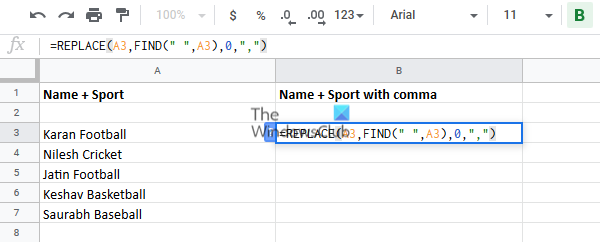
Введите эту формулу в ячейку B3 и щелкните в любом месте за пределами ячейки.
Теперь щелкните ячейку B3 еще раз, чтобы выделить параметр «Заливка» и перетащить его в ячейку B8. Вы получите желаемый результат.
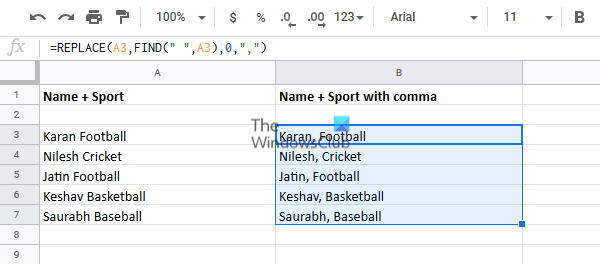
Добавьте запятую после первого слова в каждой ячейке Excel с помощью функции замены
Синтаксис добавления запятой после первого слова в каждой ячейке в Excel с помощью функции замены выглядит следующим образом:
- — это первая ячейка в списке по столбцу, для которой вам нужно добавить запятую после первого слова.
Например. Мы можем использовать тот же пример, что и ранее, когда список записей начинается с ячейки A3. Формула с функцией замены будет выглядеть следующим образом:
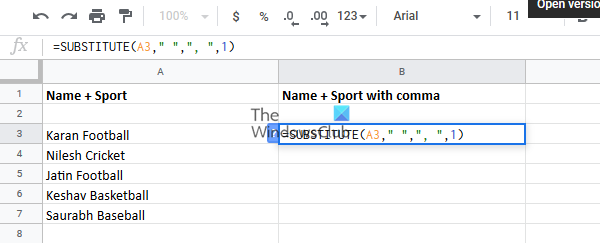
Введите эту формулу в ячейку B3 и снова используйте параметр «Заливка», чтобы воспроизвести формулу в столбце.
Вытяните его до ячейки B8, а затем щелкните в любом месте за пределами выделения.
Надеемся, это решение было полезным!
.