Disk Operating System (DOS), команды
Конечно, раздел в основном посвящен Microsoft DOS, но его задача — дать общее представление о работе с командной строкой.
Описание команд существенно упрощено, а список содержит только наиболее важное (востребованное) для практики. Это потребовалось для облегчения усвоения. При необходимости можно обратиться к имеющейся в изобилии литературе. Принципиальным является знание факта наличия определенной возможности.
Работа с PowerShell в данный момент здесь не обсуждается никак, использовать эту среду при выполнении заданий не разрешается.
Зачем это нужно?
Естественно, что большинство малоискушенных пользователей с удовольствием поднимет крик о том, что интерфейс всех современных ОС — графический. Однако, решение неординарных ситуаций зачастую возможно только через командную строку. Кроме того, зная соответствующие команды, вы сможете создавать командные или пакетные файлы (command, batch), без преувеличений, в десятки и сотни раз облегчающие работу с файловой системой. Никакой разработчик никогда не сделает этого за вас, так как у всех существуют свои индивидуальные потребности.
Доступ к этим материалам предоставляется только зарегистрированным пользователям!
Вызов командной строки
Оговоримся, что, фактически, мы обсуждаем запуск средства командной строки, подключающееся к консоли. Хотя для рядовых пользователей это безразлично.
- Загрузить Windows в режиме командной строки (Safe Mode with Command Prompt) клавишей F8 , нажатой в самом начале загрузки (до появления логотипа). На экран будет выведено меню вариантов загрузки.
В этом режиме вам вообще никуда не деться от использования команд DOS. Для удобства рекомендую иметь в легко доступной папке Norton Comander — предшественник FAR. - Воспользоваться любым файловым менеджером, который по определению имеет возможность работы с командной строкой. РЕКОМЕНДУЕМЫЙ, но не всегда доступный!
- Запустить командный процессор cmd.exe командой Выполнить (Run) главного меню Windows ( Win+R ).
- Пункт главного меню Windows (соответственно, до 7) Стандартные→Командная строка.
- Создать ярлык для запуска cmd.exe (C:\Windows\system32\cmd.exe) 🙂
Все способы используются в реальных обстоятельствах для различных целей.
Следует помнить, что поддержка мыши остается только в файловом менеджере, да и то, с определенными ограничениями.
В результате мы увидим что-то вроде этого:  (щелкнуть для увеличения).
Так как для большинства пользователей попадание в командную строку является стрессовой ситуацией, очертим круг действий, которые понизят напряженность.
- Для перехода на другой диск нужно просто ввести его букву с двоеточием, например, D:
- Для перехода в корневую папку: CD \ (!)
- Для перехода на уровень выше: CD ..
- Для перехода на 2 уровня выше: CD ..\.. и т.д.
- Для перехода в подпапку текущей папки: CD <имя подпапки>.
- Можно сразу ввести путь от корня текущего диска: CD «C:\Program Files\Adobe» (кавычки не обязательны, но крайне желательны)
- Для ориентации в подпапках текущей папки может потребоваться команда Dir. Вариант DIR /P следует предпочесть сразу, так как постраничный вывод нивелирует проблему вместимости экрана, показывая сведения частями (если не поместятся).
- Стрелками ↑ и ↓ можно прокручивать в строке список уже введенных команд.
- Команды редактируются с использованием для размещения курсора в строке всех стандартных клавиш перемещения.
- F1 — посимвольно выводит последнюю команду.
- F2 — выводит запрос на ввод символа, до которого будет скопирована предыдущая команда.
- F3 — вызов предыдущей команды
- F5 и F8 — идентично стрелкам вверх/вниз.
- F7 — вывод списка выполненных в сеансе программ.
- F9 — запрос на запуск команды по номеру из списка, получаемого по клавише F7 .
- Клавишами Tab и/или Shift+Tab можно запустить перебор имен файлов и папок, если уже начат ввод их имени. Без начала набора перебирается все подряд.
Настройки окна (вызываются через кнопку управления окном) в Windows 7.
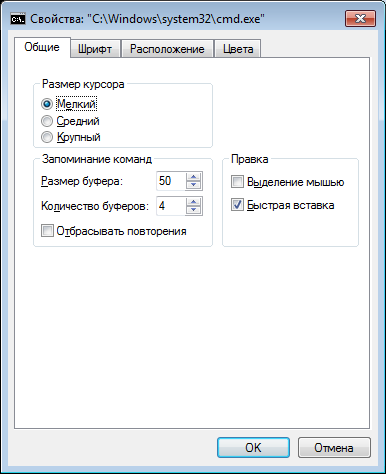
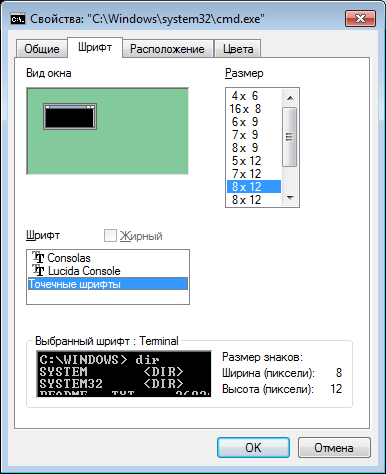
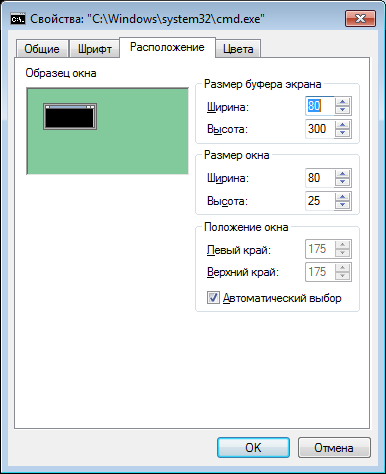
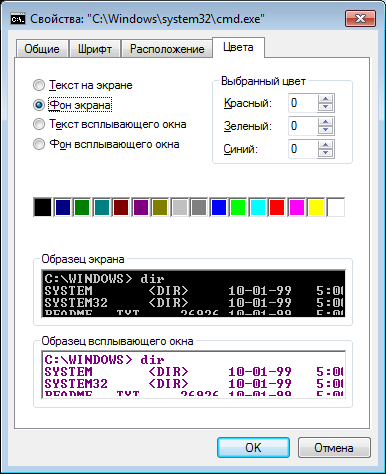
Если в настройках включить выделение мышью, то можно выделить любой текст буксировкой при нажатой левой клавише или двойным щелчком. Далее его можно скопировать, щелкнув на выделении правой клавишей и, тем же способом, вставить в командной строке. Копирование можно произвести также клавишей Enter . И его же, а также остальные перечисленные действия — через пункт меню «Изменить» кнопки управления окном. Последний содержит подсказки клавиатурных сочетаний, но далеко неполные.
В Windows 10 есть небольшие изменения в первой вкладке и дополнительная.
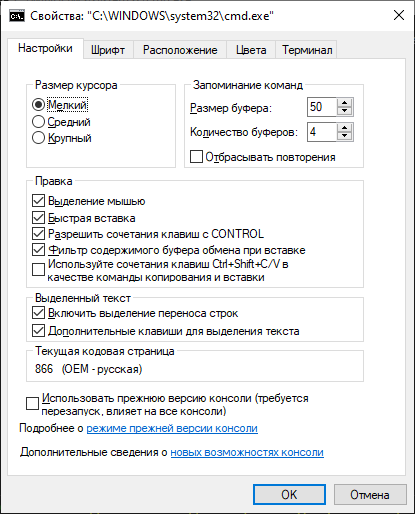
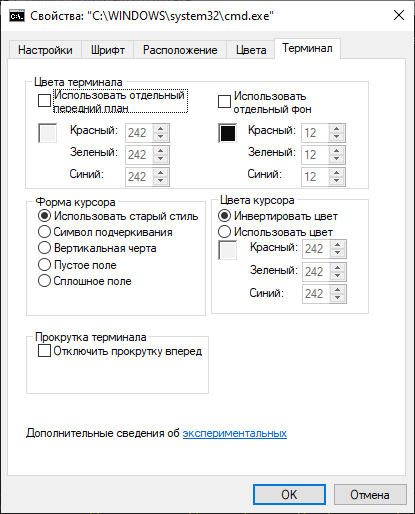
Следует обратить внимание на кодовую страницу и гиперссылки, позволяющие уточнить информацию о позможностях.
Настройки хранятся в ветви HKEY_CURRENT_USER\Console реестра.
Доступ к этим материалам предоставляется только зарегистрированным пользователям!
Общие замечания
Все команды делятся на внутренние (встроенные в операционную систему) и внешние (реализованы в виде com- или exe-файлов), стандартно хранящихся в папке WINDOWS\system32\.
Общий формат команды:
Доступ к этим материалам предоставляется только зарегистрированным пользователям!
Главная возможность — вызов справки о команде
Далеко не всегда описывается всё (как и здесь), что может выполнить команда, да еще и добавляются ошибки толкования или перевода. Все это можно изучить самостоятельно, прочитав Справку.
Доступ к этим материалам предоставляется только зарегистрированным пользователям!
Направление вывода
Большинство команд, поработав, выводят тот или иной результат. По умолчанию, вывод осуществляется на экран. Но иногда возникает ситуация, требующая получения печатной копии или помещения информации в файл для последующего анализа или обработки.
Доступ к этим материалам предоставляется только зарегистрированным пользователям!
Доступ к этим материалам предоставляется только зарегистрированным пользователям!
Без специальных навыков (импорт в текстовый редактор) или специальных программ (например, файлового менеджера) обойтись не удастся!
Существует еще несколько возможностей для перенаправления вывода, не описанных здесь! Обратите внимание на удвоение знака, «>>», дописывающее данные в конец файла.
Attrib
Присваивает файлам атрибуты:
- +|- — установить или снять.
- R (Read-only) — только для чтения (запись в файл запрещена).
- A (Archive) — архивированный.
- S (System) — системный.
- H (Hidden) — скрытый.
- /S (subfolders) — присвоить атрибут и файлам в подпапках текущей папки.
- /D — атрибуты присваиваются заодно и папкам.
CD или ChDir
Внутренняя команда от английского Change Directory. Сменяет текущую папку.
Полностью подчиняется правилам относительной адресации, обсужденным при изучении HTML, за исключением того, что косая черта обязана быть обратной (\), так как прямая (/) задействована для указания ключей.
Для перехода в корневую директорию, например, диска D:, надо ввести: CD d:\
Чрезвычайно важно, что смена пути производится для указанного диска, но не меняет текущий логический диск. Это означает, что выполнив предыдущую команду, вы, возможно, остались на диске C:, да еще в глубине его папок.
Проще говоря, для однозначного определения текущего положения и результата выполнения команд, взаимодействующих с файловой системой, надо выполнить две команды.
Кстати, выполнение команды смены текущего диска перенесет нас в ту папку, которая является текущей для него на данный момент.
Описанный же выше вариант нужен для смены именно текущей папки другого диска.
Доступ к этим материалам предоставляется только зарегистрированным пользователям!
Choice
Внутренняя команда для выбора пользователем в командных файлах.
Внутренняя команда от английского CLear Screen (очистить экран). Команда нужна, когда информация, выведенная предыдущими действиями, мешает восприятию новых данных.
По сути, она является командой для комфорта.
Внутренняя команда для копирования файлов:
- /Y|/-Y — подтверждать ли перезапись уже существующего файла.
- источник — откуда брать файлы (в том числе по маске).
- куда — папка и/или имя результирующего файла.
Копирование может объединить множество файлов в один.
Недостатком является отсутствие возможности копирования папок. См. также xCopy.
Del (Erase)
Внутренняя команда для удаления файлов:
Подробнее см. справку, а также материал по маскам в именах файлов.
Внутренняя команда. Выводит на экран перечень файлов и папок текущего каталога. Если приведена маска, то файлы будут соответствовать ей.
Довольно часто список файлов не помещается на экране, в связи с чем актуально использование ключа /p (от page) для постраничного вывода.
dir *.exe *.com *.bat *.cmd /p
последовательно выведет все исполняемые файлы из текущей папки.
Ключей еще много, но они опущены. См. справку (dir /?).
Date и Time
Эти две команды выводят на экран, соответственно, текущую дату и время, предлагая ввести новое значение в определенном формате. Если изменение не предполагается, нужно просто нажать Enter .
Fdisk
Внешняя команда для разметки жесткого диска. Обсуждаться не будет.
Format
Внешняя команда для форматирования раздела жесткого диска и создания новой файловой системы (с полным уничтожением файлов). Обсуждаться не будет.
MD или MkDir
Внутренняя команда от английского Make Directory (создать папку).
Создает подпапку с указанным именем (если ее нет) в текущей или указанной папке.
Внутренняя команда для перемещения/переименования файлов.
Внутренняя команда, указывающая пути (системная переменная памяти), где операционная система (ОС) должна искать исполняемые файлы (*.exe *.com *.bat именно в указанном порядке).
Помимо системных папок, которые задаются на уровне ОС, можно указать свои, что делается в файле AUTOEXEC.BAT, расположенном в корневой папке загрузочного диска, например, строкой
SET PATH=C:\UTIL; D:\MyProgr.
Инициализированные вручную (в командной строке) пути хранятся в памяти только до перезагрузки ОС.
Не следует бездумно менять переменную пути, так как это замедлит работу ОС на попытки поиска файлов в указанных каталогах. Также это может привести к сбоям при совпадении имен файлов.
Prompt
Внутренняя команда, изменяющая текст перед областью ввода пользователем. Может создать много бед, либо дополнительное удобство. Значение по умолчанию использовать НЕ рекомендуется, вводите свой текст.
Ren (Rename)
Внутренняя команда для переименования файлов/папок:
REN [путь\]ИсходныйФайл КонечныйФайл.
Для перемещения файлов используйте команду Move.
Вывод содержимого одного или нескольких текстовых файлов на экран. Для постраничного вывода см. More.
Последовательный вывод данных по частям размером в один экран. Команда имеет несколько вариантов использования, может выводить файл не с первой сроки. Подробности см в Справке.
xCopy
Внешняя команда, позволяющая копировать фрагмент дерева каталогов вместе с содержимым подпапок.
XCOPY источник [куда] [/D[:date]] [/P] [/S [/E]] [/V] [/W]
[/C] [/I] [/Q] [/F] [/L] [/G] [/H] [/R] [/T] [/U] [/K] [/N] [/O] [/X] [/Y|/-Y] [/Z]
[/EXCLUDE:file1[+file2][+file3]. ]
Ключей, как видите ОЧЕНЬ много, но их описание опущено, хотя эта команда чрезвычайно полезна и эффективна. Для освоения самостоятельно изучите справку к команде. Частичные дополнительные пояснения приводятся в примерах.
Доступ к этим материалам предоставляется только зарегистрированным пользователям!
Для обычного копирования файлов см. Copy.
Задания
Все задания рекомендуется выполнять в среде файлового менеджера для расширения возможностей визуального контроля.
Доступ к этим материалам предоставляется только зарегистрированным пользователям!
Copyright © 1993–2022 Мацкявичюс Д.А. Все права защищены.
Никакая часть сайта не может быть воспроизведена никаким способом без письменного разрешения правообладателя и явной ссылки на данный ресурс.

Все команды MS-DOS
 Иногда бывает так, что проходит очень много лет и мы с вами не можем вспомнить тех простых команд которые использовали почти каждый день с персональным компьютером и любимым всеми NC. Тем не менее, иногда нам требуется справочная информация, которую в Интернет найти с каждым ждём всё труднее и труднее. Тут выложены все команды старого доброго и наверное уже забытого всеми MS-DOS! Даже часто случается так, что из под Windows нам необходимо запустить эмулятор MS-DOS для этого нужно нажать кнопку «Пуск» -> «Выполнить» -> «cmd» и мы увидим окно чёрное окно консоли командной строки где мы и запускаем эмулятор DOS командой command.com (обратный выход win.com и что бы закрыть окно эмуля пишем — exit). (Но на сам деле это не «чистый» эмэсдос, а всего лишь его эмулятор.) Желаем удачи!
Команды MS-DOS для работы с директориями
Смена текущей директории
Формат команды:
cd [дисковод:][путь]
Примеры:
cd \ — переход в корневую директорию текущего диска;
cd \exe — переход в директорию exe в корневой директории;
cd .. — переход в наддиректорию;
cd — сообщает текущий диск и директорию.
Просмотр содержимого директории
Формат команды:
dir [дисковод:][путь\][имя-файла] [параметры]
Параметры:
/p — поэкранный вывод;
/w — вывод в широком формате;
/s — оглавление указанного в команде директорий и всех их поддиректорий;
/b — только имена файлов без заголовочных и итоговых сведений;
/aатрибут — сведения о файлах, имеющих указанные атрибуты.
Сортировки:
/on — по имени;
/oe — по расширению;
/od — по времени;
/og — сначала выводить сведения о директориях;
Примеры:
dir — оглавление текущей директории
dir *.exe — сведения обо всех файлах .exe текущей директории
dir a: — оглавление текущей директории диска а:
dir /w — оглавление текущей директории в широком формате
dir с:\*.exe /s — сведения обо всех файлах .exe на диске с:
dir *.* /ash /b — сведения обо всех файлах текущей директории с атрибутами «системный» и «скрытый», при этом выводить только имена файлов без заголовочных и итоговых сведений.
Вывод оглавления в файл или на принтер:
dir > prn — вывести оглавление текущей директории на принтер;
dir c:\*.txt > txtfiles.txt — создать в файле txtfiles.txt список всех файлов с расширением .txt, находящихся в корневой директории диска c:.
Создание директории
Формат команды:
md [дисковод:][путь\]имя-директории
Примеры:
md abc — создать директорию abc в текущей директории;
md c:\users\my — создать директорию my в директории users в корневой директории диска c:.
Удаление директории
Удаление пустой директории
Формат команды:
rd [дисковод:][путь\]имя-директории
Примеры:
rd abc — удалить директорию abc из текущей директории;
rd c:\users\my — удалить директорию my из поддиректории users корневой директории диска c:.
Удаление директории со всем содержимым
Формат команды:
deltree [/y] имя-файла-или-директории
Команда deltree может удалять как директории, так и файлы. В имени файла-или-директории можно использовать символы * и ?.
Примеры:
deltree temp — удалить директорию или файл с именем temp из текущей директории;
deltree /y d* — удалить из текущей директории все директории и файлы, имя которых начинается на d, не запрашивая подтверждение.
Переименование директории
Формат команды:
move [дисковод:][путь\]имя-директории новое-имя-директории
Примеры:
move a:\temp tmp — переименовать директорию temp корневой директории диска а: в tmp.
Установка списка директорий для поиска выполняемых программ
Формат команды:
path [дисковод:][путь\]имя-директории [; [дисковод:][путь\]имя-директории]
Примеры:
path ; — поиск программ должен вестись только в текущей директории
path — имена директорий, в которых производится поиск программ
path c:\exe; c:\exe\program; d:\msdos — поиск программ производить в директориях exe, program, msdos.
Команды MS-DOS для работы с файлами
Создание текстовых файлов
Формат команды:
copy con имя-файла
Ctrl+Z, F6 — признак конца файла.
Enter — признак конца строки.
Примеры:
copy con work.txt — создать в текущей директории текстовый файл work.txt.
Удаление файлов
Формат команды:
del имя-файла
Примеры:
del *.txt — удалить все файлы с расширением .txt из текущей директории;
del name.doc — удалить из текущей директории файл с именем name.doc.
Переименование файлов
Формат команды:
ren имя-файла1 имя-файла2
В параметре имя-файла1 можно указывать дисковод и путь, в имя-файла2 — нет.
Команда ren не обрабатывает скрытые файлы.
Примеры:
ren xxx.doc xxx.txt — переименовать файл xxx.doc текущей директории в xxx.txt;
ren a:*.txt *.doc — переименовать все файлы текущей директории на диске а: с расширением .txt в файлы с такими же именами и расширениями .doc.
Копирование файлов
Формат команды:
copy имя-файла1 имя-файла2
copy имя файла1 [имя-директории2]
В именах файлов можно употреблять символы * и ?, а также указывать имя диска и путь.
Команда copy не копирует скрытые файлы и файлы нулевой длины.
Если файл с таким же именем, как у копии, создаваемой командой уже существует, то он замещается.
Примеры:
copy x.txt z.txt — скопировать файл x.txt в текущую директорию с именем z.txt;
copy a:\*.* — cкопировать все файлы из корневой директории диска а: в текущую директорию текущего диска;
copy \text\*.txt a:*.doc — скопировать из поддиректории text текущей директории все файлы с расширением txt в текущую директорию диска а:. Файлы получат расширения doc.
Использование устройств:
copy t1.txt prn — копирование файла t1.txt на принтер;
copy t1.txt con — копирование файла t1.txt на экран монитора.
Соединение (конкатенация) файлов
Формат команды:
copy имя-файла [+имя-файла]…[имя файла]
Если имя исходного файла (или одного из файлов) совпадает с именем создаваемого командой copy файла, то существующий файл замещается. Например, если файл all.doc уже существует, то команда copy *.doc all.doc будет ошибочной, т.к. файл all.doc будет уничтожена в начале копирования.
Примеры:
copy .lst+*.ref *.prn — к каждому файлу текущей директории с расширением lst добавить файл с тем же именем и расширением ref, результат записывается в файл с тем же именем и расширением prn;
copy f1.doc+f2.doc — объединить файлы f1.doc и f2.doc, содержимое объединенного файла записывается в файл f1.doc;
copy *.txt all.prn — содержимое всех файлов с расширением txt записывается в файл all.prn.
Перемещение файлов в другую директорию
Формат команды:
move [/y] имя-файла имя-директории
move [/y] имя-файла [дисковод:][путь]новое-имя-файла
С параметром /y при существовании в директории-приемнике файлов с теми же именами, что и пересылаемые, выполняется замещение этих файлов без запроса. Задание нового имени возможно только при пересылке одного файла. Например, команда move *.bac a:\*.old ошибочна.
Примеры:
move *.doc d:\ — переместить файлы с расширением doc из текущей директории в корневую директорию диска d:;
move f1.txt tmp\f2.txt — переместить файл f1.txt в директорию tmp с переименованием в f2.txt.
Сравнение файлов
Формат команды:
fc [параметры] имя-файла имя-файла [имя-файла-протокола]
Если имя файла-протокола не задано, сведения о сравнении выводятся на экран.
Параметры:
/l — построчное сравнение. Если программа обнаруживает различия в файлах, она пытается найти после точки рассогласования места, начиная с которых файлы снова становятся одинаковыми. На выходе — различающиеся строки;
/b — побайтовое сравнение. После обнаружения различия файлов сравнение прекращается.
По умолчанию режим сравнения выбирается по расширению:
/b — .exe, .com, .sys, .obj, .lib, .bin,
/l — остальные.
Параметры построчного сравнения:
/c — игнорировать различия между строчными и прописными буквами;
/n — вывод номеров строк;
/число — сколько строк файлов должно совпадать, чтобы файлы считались снова согласованными. По умолчанию 2 строки;
/lbчисло — размер внутреннего буфера для нахождения соответствий в файлах после рассогласования. По умолчанию 100 строк.
Примеры:
fc doclad.doc doclad1.doc > diff — сравнить файлы, отчет поместить в файл diff.
Вывод файла на экран
Формат команды:
type имя-файла
Примеры:
type t1.doc — вывод на экран файла type t1.doc из текущей директории.
Команда копирования xcopy
Формат команды:
xcopy имя-файла-или-директории [имя-файла-или- директории ]…[параметры]
Преимущества команды xcopy:
/a — копирование только тех файлов, у которых установлен атрибут «архивировать»;
/m — копирование только тех файлов, у которых установлен атрибут «архивировать». После копирования, атрибут «архивировать» отменяется;
/dдата — копирование файлов, созданных или измененных начиная с указанной даты. Если дата не указана, то копируются только файлы, более новые, чем файлы, которые они замещают;
/p — запрос на копирование каждого файла;
/y — перезапись имеющихся файлов с теми же именами без запросов;
/n — проверка правильности копирования каждого файла.
Примеры:
xcopy a:\ b:\ /s /e — копирование всех директорий с диска а: на b:;
xcopy *.doc a:\ /s — копирование всех файлов с расширением .doc из текущей директории в корневую директорию диска а:. Файлы с расширением .doc из поддиректорий текущей директории копируются в одноименные поддиректории корневой директории диска а:;
xcopy *.* a:\ /s /e — копирование всех файлов и поддиректорий текущей директории в корневую директорию и соответствующие поддиректории диска а: (создание архивной копии файлов текущей директории);
xcopy *.* a:\ /m /s /e — копирование всех измененных файлов и поддиректорий текущей директории в корневую директорию и соответствующие поддиректорию диска а:, (обновление архивной копии файлов текущей директории).
Команды MS-DOS для работы с дисками
Смена текущего дисковода
Формат команды:
Имя-дисковода:
Примеры:
С: — установить текущим диск с:;
a: — установить текущим диск a:.
Режим проверки при записи на диски
Формат команды:
verify [on/off]
Примеры:
verify on — включить режим проверки при записи на диски;
verify off — отключить режим проверки при записи на диски;
verify — вывести информацию о том, включен или выключен режим проверки.
Форматирование дискет
Формат команды:
format дисковод: [параметры]
Параметры:
/s — создать системный диск;
/v:метка — задание метки диска;
/u — безусловное форматирование с уничтожением имеющихся данных;
/q — быстрая очистка без контроля наличия сбойных участков.
Если параметры не указаны, то программа проверяет, форматирована ли дискета; оставляет формат таким же, что и имеющийся; стирает информацию обо всех файлах и директориях из системных областей; тестирует область данных на наличие сбойных участков.
Примеры:
format a: /u — безусловное форматирование дискеты а:;
format a: /q — очистка дискеты;
format a: /s — форматировать дискету и сделать ее системной.
Перенос на диск системных файлов MS-DOS
Формат команды:
sys [путь] диск:
Если путь не задан, системные файлы берутся из корневой директории текущего диска.
Примеры:
sys a: — перенести на диск а: системные файлы из корневой директории текущего диска.
Задание метки диска
Формат команды:
label дисковод:
Метка — обозначение длиной до 11 символов.
Недопустимые символы: * ? / \ | . , ; : + = [ ] ( ) & < > ^ » .
Чтобы узнать метку диска, можно использовать команду vol. (vol дисковод:)
Примеры:
label a: — сообщить меткe диска а:.
Программы и команды MS-DOS общесистемного назначения
Вывод информации о дате и установка даты в компьютере
Формат команды:
date
Примеры:
date
Запрос: Введите новую дату (дд-мм-гг): (Enter new date (dd-mm-yy))
Вводимая строка: 10-12-2010
Вывод информации о времени и установка времени в компьютере
Формат команды:
time
Примеры:
time — вывести текущее время;
time 11:29 — установить время 11 часов 29 минут.
Изменение вида приглашения MS-DOS
Формат команды:
prompt [текст]
Специальные сочетания символов:
$p — текущий дисковод и директория;
$n — текущий дисковод;
$d — текущая дата;
$t — текущее время;
$v — версия MS-DOS;
$_ — переход на новую строку;
$s — пробел;
$g — символ «>»;
$h — удаление предыдущего символа.
Примеры:
prompt $p$g — устанавливает приглашение вида c:\users\doc>;
prompt $t$h$h$h$h$h$h$g — устанавливает приглашение вида 13:38>.
MS-DOS (основы)
Для того, чтобы запустить DOSBox, неоходимо выбрать меню Приложения→Игры→Эмулятор DOSBox. Эта программа достаточно корректно эмулирует операционную систему MS-DOS, однако надо учитывать, что в нём существуют некоторые ограничения. Однако для первых уроков программирования на ассемблере эта программа подходит идеально.
Команды MS-DOS
MS-DOS — дисковая операционная система. Поэтому большая часть команд связана с работой диска (создание каталогов, операции с файлами и т.д.). Диски в MS-DOS нумеруются также, как и в windows (точнее наоборот, в windows также, как в MS-DOS): диск A — дисковод гибких дисков, C, D и т.д. — локальные диски. Для последних версий появилась возможность подключать CD-ROM, но это требовало изрядного энтузиазма, да и не так уж много человек обладало в то время CD-ROM.
Список команд DOS
Материал из Википедии
Список команд DOS — нижеследующий список команд для операционной системы DOS. Начиная с 5-й версии, этот список с кратким описанием каждой команды может быть получен набором команды HELP. Также начиная с 5-й версии справка по конкретной команде может быть получена набором символов /? после имени команды.
Например, набор команды приведёт к получению справки по команде ren:
Переименование одного или нескольких файлов. Для конечного файла нельзя указать другой диск или каталог.
Все команды DOS являются нечувствительными к регистру букв, то есть любая команда может быть набрана как строчными, так и заглавными буквами.
Вывод и изменение атрибутов файлов. + Установка атрибута. — Снятие атрибута. R Атрибут «Только чтение». A Атрибут «Архивный». S Атрибут «Системный». H Атрибут «Скрытый». [диск:] [путь] [имя_файла] Указание файла или набора файлов для обработки. /S Обработка файлов с указанными именами в текущей папке и во всех ее подпапках. /D Обработка и файлов, и папок.
Эквивалентна команде Unix chmod.
Вывод имени либо смена текущего каталога. .. обозначает переход в родительский каталог.
Команда CD диск: отображает имя текущего каталога указанного диска. Команда CD без параметров отображает имена текущих диска и каталога.
Параметр /D используется для одновременной смены текущих диска и каталога.
Изменение команды CHDIR при включении расширенной обработки команд:
Имя текущего каталога в строке вызова преобразуется к тому же регистру символов, что и для существующих имен на диске. Так, команда CD C:\TEMP на самом деле сделает текущим каталог C:\Temp, если он существует на диске.
Команда CHDIR перестает рассматривать пробелы как разделители, что позволяет перейти в подкаталог, имя которого содержит пробелы, не заключая все имя каталога в кавычки. Например: приводит к тому же результату, что и: При отключении расширенной обработки команд используется только второй вариант.
Эквивалентна команде Unix cd (с параметрами), или pwd (без параметров).
Команды для работы с каталогами Чтобы команда сработала, нужно ее напечатать при помощи клавиатуры и нажать ENTER. В основном регистр не учитывается, то есть команды можно вводить как маленькими так и большими буквами. DOS не понимает длинные имена файлов, только в формате 8.3, то есть 8 символов в названии файла и 3 — в расширении. Обратите внимание на пробелы. Как правило, в DOS`e после пробела должен стоять параметр.
| Команда | Формат | Описание | Параметры |
| dir | dir диск:\путь\имя_файла /параметры | Просмотр каталога | /p — поэкранный вывод, /W — вывод информации только об именах файлов (по пять в каждой строке) |
| md | md диск:\имя_каталога | Создание каталога | |
| cd | cd диск:\имя_каталога | Смена текущего каталога | |
| rd | rd диск:\имя_каталога | Удаление каталога | |
| deltree | deltree имя_файла_или_имя_каталога | Удаление каталога со всем его содержимым | |
| move | move диск: имя_каталога новое_имя_каталога | Переименование каталога | |
| path | path диск1:\имя_каталога1;диск2:\имя_каталога2 | Поиск |
Набрав две точки (..) можно вернуться в предыдущий каталог, а при вводе \ — в корневой каталог.
dir — просмотр оглавления текущего каталога;
dir *.exe — выводится информация обо всех файлах с расширением EXE из текущего каталога;
cd c:\catalog — установить текущим каталог с именем catalog на диске C;
cd .. — переход на каталог выше;
cd\ — переход в корневой каталог;
md books — в текущем каталоге создать подкаталог books;
md c:\archives — в корневом каталоге на диске С: создается каталог archives;
rd games — удаление каталога games в текущем каталоге.
Проверка диска и вывод отчета. Том Определяет точку подключения, имя тома или букву проверяемого диска с двоеточием. имя_файла Файлы, проверяемые на наличие фрагментации (только FAT/FAT32). /F Исправление ошибок на диске. /V Для FAT/FAT32: вывод полного пути и имени для каждого файла на этом диске. Для NTFS: также вывод сообщений об очистке. /R Поиск поврежденных секторов и восстановление их содержимого. (подразумевает /F). /L:размер Только для NTFS: изменение размера файла журнала до указанной величины (в КБ). Если размер не указан, выводится текущее значение размера. /X При необходимости предварительное отключение тома. Все открытые дескрипторы для этого тома будут недействительны. (требует /F). /I Только для NTFS: менее строгая проверка индексных элементов. /C Только для NTFS: пропуск проверки циклов внутри структуры папок.
Ключи /I или /C укорачивают время выполнения CHKDSK за счет пропуска некоторых проверок тома.
Эквивалентна команде fsck в Unix.
Эквивалентна команде clear в Unix.
Копирование одного или нескольких файлов в другое место.
источник Имена одного или нескольких копируемых файлов.
/A Файл является текстовым файлом ASCII .
/B Файл является двоичным файлом.
/D Указывает на возможность создания зашифрованного файла результат Каталог и/или имя для конечных файлов.
/V Проверка правильности копирования файлов.
/N Использование, если возможно, коротких имен при копировании файлов, чьи имена не удовлетворяют стандарту 8.3.
/Y Подавление запроса подтверждения на перезапись существующего конечного файла.
/-Y Обязательный запрос подтверждения на перезапись существующего конечного файла.
/Z Копирование сетевых файлов с возобновлением.
Ключ /Y можно установить через переменную среды COPYCMD.
Ключ /-Y командной строки переопределяет такую установку.
По умолчанию требуется подтверждение, если только команда COPY не выполняется в пакетном файле.
Чтобы объединить файлы, укажите один конечный и несколько исходных файлов, используя подстановочные знаки или формат «файл1+файл2+файл3+…».
Эквивалентна команде cp в Unix.
Расширенными возможностями обладают XCOPY и robocopy
Удаление одного или нескольких файлов.
имена Имена одного или нескольких файлов. Для удаления сразу нескольких файлов используются подстановочные знаки. Если указан каталог, из него будут удалены все файлы. /P Запрос на подтверждение перед удалением каждого файла. /F Принудительное удаление файлов, доступных только для чтения. /S Удаление указанных файлов из всех подкаталогов. /Q Отключение запроса на подтверждение при удалении файлов. /A Отбор файлов для удаления по атрибутам. атрибуты
| S | Системные файлы |
| R | Доступные только для чтения |
| H | Скрытые файлы |
| A | Файлы для архивирования |
Префикс «-» имеет значение НЕ
Изменение команд DEL и ERASE при включении расширенной обработки команд:
Результаты вывода для ключа /S принимают обратный характер, то есть выводятся только имена удаленных файлов, а не файлов, которые не удалось найти.
deltree [/y] директория
В Unix, функциональность deltree предоставляется командой rm с параметром -r. [править] dir
Вывод списка файлов и подкаталогов из указанного каталога.
/A Вывод файлов с указанными атрибутами. атрибуты D Каталоги R Доступные только для чтения
/B Вывод только имен файлов. /C Применение разделителя групп разрядов для вывода размеров файлов
/D Вывод списка в несколько столбцов с сортировкой по столбцам. /L Использование нижнего регистра для имен файлов. /N Отображение имен файлов в крайнем правом столбце. /O Сортировка списка отображаемых файлов. порядок N По имени (алфавитная) S По размеру (сперва меньшие)
/P Пауза после заполнения каждого экрана. /Q Вывод сведений о владельце файла. /S Вывод списка файлов из указанного каталога и его подкаталогов. /T Выбор поля времени для отображения и сортировки время C Создание
/W Вывод списка в несколько столбцов. /X Отображение коротких имен для файлов, чьи имена не соответствуют
/4 Вывод номера года в четырехзначном формате
Стандартный набор ключей можно записать в переменную среды DIRCMD. Для отмены их действия введите в команде те же ключи с префиксом «-», например: /-W.
Изменение MBR [править] format
Форматирование диска. пример:format c:/ -будет отформатирован диск С
FORMAT том: [/FS:система] [/V:метка] [/Q] [/A:размер] [/C] [/X]
FORMAT том: [/V:метка] [/Q] [/F:размер]
FORMAT тома: [/V:метка] [/Q] [/T:дорожки /N:секторы]
FORMAT тома: [/V:метка] [/Q]
том Указывает букву диска (с последующим двоеточием),
/FS:filesystem Указывает тип файловой системы (FAT, FAT32 или NTFS). /V:метка Метка тома. /Q Быстрое форматирование. /C Только для NTFS: Установка режима сжатия по умолчанию для
/X Инициирует отключение тома, в качестве первого действия, если
/A:размер Заменяет размер кластера по умолчанию. В общих случаях
/F:размер Указывает размер форматируемых гибких дисков (1,44) /T:дорожки Число дорожек на каждой стороне диска. /N:секторы Число секторов на каждой дорожке. Для тех, кому интересны более подробные аспекты MS-DOS, могу посоветовать следущую книгу: dosbible.zip Как её прочитать, разбирайтесь самостоятельно:)
Особенности DOSBox
Т.к. мы работаем на виртуальном компьютере, то первый вопрос, который возникает: «Как мне получить доступ к файлам на обычном компьютере, из-под которого я запустил DOSBox?» Нужно воспользоваться следующим алгоритмом: — Открываем домашнюю папку (Переход → Домашняя папка) — Создаём папку asm, или с каким-нибудь подобным названием — Запускаем DOSBox. В командной строке пишем заклинание mount c
/asm — Всё. Теперь в DOSBox появится диск C:\, содержимое которого в точности соответствует содержимому папки asm. Если вы меняете содержимое папки asm и хотите обновить диски виртуальной машины, то нажмите Ctrl-F4. Для справки можете воспользоваться командами HELP и INTRO в командной строке DOSBox.
Отладчик DEBUG
Debug — Программа отладчик, которую используют для проверки и отладки выполняемых файлов.
Данная программа является консольным приложением и предназначена для создания или изменения кода файлов. С помощью неё можно создавать простые приложение под MS-DOS и отслеживать их работу. Данный отладчик находится на самом низком уровне компиляторов assembler. Но обладает неплохими возможностями такими как просмотр, изменение памяти и получение состояния регистров.
Программа вызывается через командную строку:
Работа с файлами
-N -N Путь_Имя_Файла. С помощью этой команды можно загружать и сохранять файлы. Сокращённо от слова Name. -N My.com [Нажать Enter] -L Загрузка файла. Сокращённо от слова Load. -N My.com [Нажать Enter] -L [Нажать Enter] -W -W Путь_Имя_Файла. Сохранить файл. Сокращённо от слова Write. -N My.com [Нажать Enter] -W [Нажать Enter]
Writing Число_Байт bytes
Отображение и изменение значений регистров Команда Описание Пример -R Выдаёт содержание всех регистров. -R [Нажать Enter] -R [регистр] Просмотр регистра и запись нового значения в регистр. -R AX [Нажать Enter]
Дамп памяти -D Выдаёт содержимое памяти. Сокращённо от слова Dump. -D [Нажать Enter] -D [Начало_Сегмента] L [Конец_Сегмента] Выдаёт содержимое памяти от начального сегмента до конечного сегмента. Чтобы вывести всё память нужно ввести -D 0 L 0 [Нажать Enter] -D 0000 L 0005 [Нажать Enter]
1814:0000 CD 20 FF 9F 00 Дизассемблирование
-U Команда преобразования кода в инструкции ассемблера. Сокращённо от слова Unassemble. -U [Нажать Enter]
1814:0100 ADD [BX+SI],AL 1814:0102 XOR AL,00 Ассемблирование
-A Преобразования инструкции ассемблера в машинный кода. Сокращённо от слова Assemble. -A [Нажать Enter] 1814:0100 MOV AX,0009 1814:0103 [Вводим_Дальше] [Нажать Enter]
-G Запуск исполнения программы. Сокращённо от слова Go. -G [Нажать Enter]
Program terminated normally
-G =[Адрес_Начала_Работы] Начиная с этого адреса начинается компиляция. -G =100 -G [Адрес_Брейкпоинта] [Адрес_Брейкпоинта] … Программа запускается и выполняется пока не дойдёт до брейкпоинта после чего она остановится и выведет значения регистров да продолжения работы необходимо нажать -G. Максимальное число брейкпоинтов 10. -G 176 47d 537 647 [Нажать Enter] -T Команда имеет сходство с командой (-G) Go, но отличается тем что выводит значения регистров поле каждой инструкции. Сокращённо от слова Trace. -T [Нажать Enter] -T =[Адрес_Начала_Работы] [Количество_Иструкций] Дополнительно указывает с какого адреса запускаться программе и количество исполняемых инструкций. -T =100 5[Нажать Enter]