Как в Автокаде выделить объект
Выделение объектов в Автокаде, казалась бы элементарная вещь, но хочу подробно разобрать данную тему, т.к. умелое использование инструментов выбора объектов позволит значительно упросить вам работу.
Выбор объектов в Автокаде
Элементарный выбор объектов в Автокаде осуществляется кликом левой клавиши мыши при установленном курсоре на объекте, для выделения нескольких элементов чертежа просто кликайте по ним последовательно. Все просто, отмечу только то, что если вам необходимо снять выделение объекта кликните по нему с зажатой клавишей Shift.
Полезно. Если не работает в командах предварительный выбор или кнопка Delete читайте здесь.
Выбор подобных объектов
Для быстрого выбора подобных объектов, выделите базовый элемент, а затем кликните по пункту контекстного меню «Выбрать подобные»

Выделение объектов в Автокаде рамкой
В Автокаде существует два вида выделения объектов рамкой:
— Слева направо, при этом происходит выделение объектов полностью попавших в область окна;

— Справа налево, так называемая «секущая» рамка, в таком случае будут выбраны объекты, попавшие в окно и пересекаемые рамкой.

Для отмены выделения объектов, так же применимо использование клавиши Shift.
Быстрый выбор в Автокаде
При выборе множества объектов обладающих определенными свойствами, удобней всего воспользоваться окном «Быстрый выбор». Вызвать окно можно из контекстного меню по клику правой кнопки мыши, нажатием соответствующей кнопки на палитре «Свойства» или введя в командную сроку БВЫБОР (_QSELECT).

Поле чего необходимо указать требуемые критерии для выбора объектов.

Фильтр выбора объектов
Для более тонкой настройки критериев выбора объектов, следует воспользоваться окном «Фильтр выбора объектов» которое вызывается командой ФИЛЬТР (_FILTER).

Оптимальное использование фильтра в следующем порядке:
1. Указать объект с максимальным количеством критериев выбора нажатием кнопки «Добавить объект <».
2. Выделить и удалить частные параметры, оставив общие критерии выбора.
3. Нажать кнопку «Применить» и указать область выбора на чертеже.
Полезно. Как добавить кнопку на панель инструментов читайте здесь.
Дополнительные инструменты выбора
На запрос команды «Выберите объекты:» можно указать дополнительные опции:
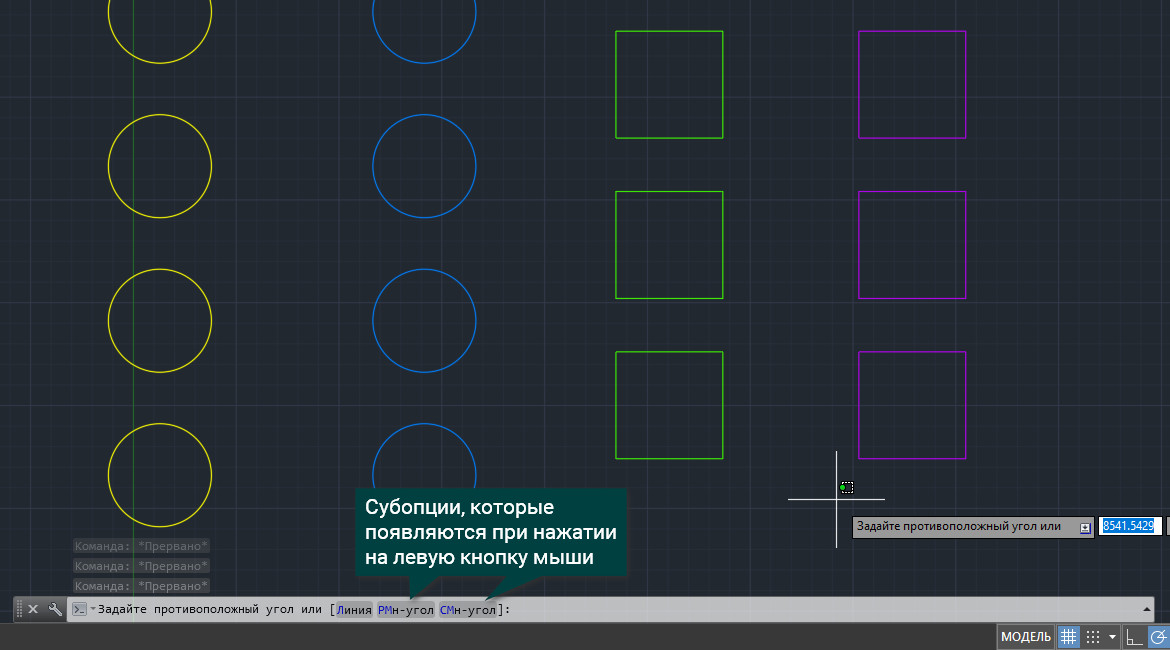
л (_f) — выбор объектов пересекающей линией;
рм (_wp) — выбор многоугольным контуром;
см (_cp) — выбор «секущим» многоугольным контуром.
Для просмотра всех дополнительных опций выбора объекта на запрос «Выберите объекты:» введите ?.
При близком расположении элементов, наведите курсор в область множества объектов и выберите необходимый, осуществляя перебор нажатием клавиш Shift+Пробел.
Как в автокаде выделить несколько объектов
Невозможно выбрать нескольких объектов в AutoCAD
- Для системной переменной PICKADD задано значение 0 (ноль).Системная переменная PICKADD определяет, будут ли объекты добавляться в набор или удаляться из него при выборе нового объекта. По умолчанию для переменной PICKADD задано значение 2. При этом в набор добавляются дополнительные объекты. Если для переменной PICKADD задать значение 0, то при удерживании клавиши SHIFT и нажатии кнопки мыши в запрос Выберите объекты будут добавлены новые объекты. При запросе дополнительного объекта удерживайте нажатой клавишу SHIFT и щелкните объект, чтобы добавить его в набор.
- Объекты на чертеже повреждены.
Настройка с помощью командной строки AutoCAD
- В командной строке AutoCAD введите PICKADD.
- Введите 2 в качестве значения.
- Щелкните меню приложения (буква «А» в левом верхнем углу) и выберите Параметры.
- На вкладке Выбор снимите флажок Использование Shift для добавления.
- В командной строке введите СИСТПЕРЕММОНИТОР, чтобы открыть окно отслеживания системных переменных.
- Убедитесь, что для переменной PICKADD задано значение 2.
- Чтобы получать уведомление при задании для PICKADD значения 0, введите 2 в столбце рекомендуемых значений.
- Если системная переменная PICKADD не отображается, нажмите кнопку редактирования списка и выберите PICKADD в разделе Доступные системные переменные, а затем щелкните кнопку со стрелкой вправо (>>), чтобы переместить PICKADD в список Отслеживаемые системные переменные.
- Нажмите ОК, чтобы закрыть окно.
Настройка с использованием параметров приложения macOS
- Щелкните название программы в левом верхнем углу (AutoCAD или AutoCAD LT) и выберите Настройки.
- На вкладкеКурсор и выбор снимите флажок Использование Shift для добавления.
Методы выделения объектов в AutoCAD
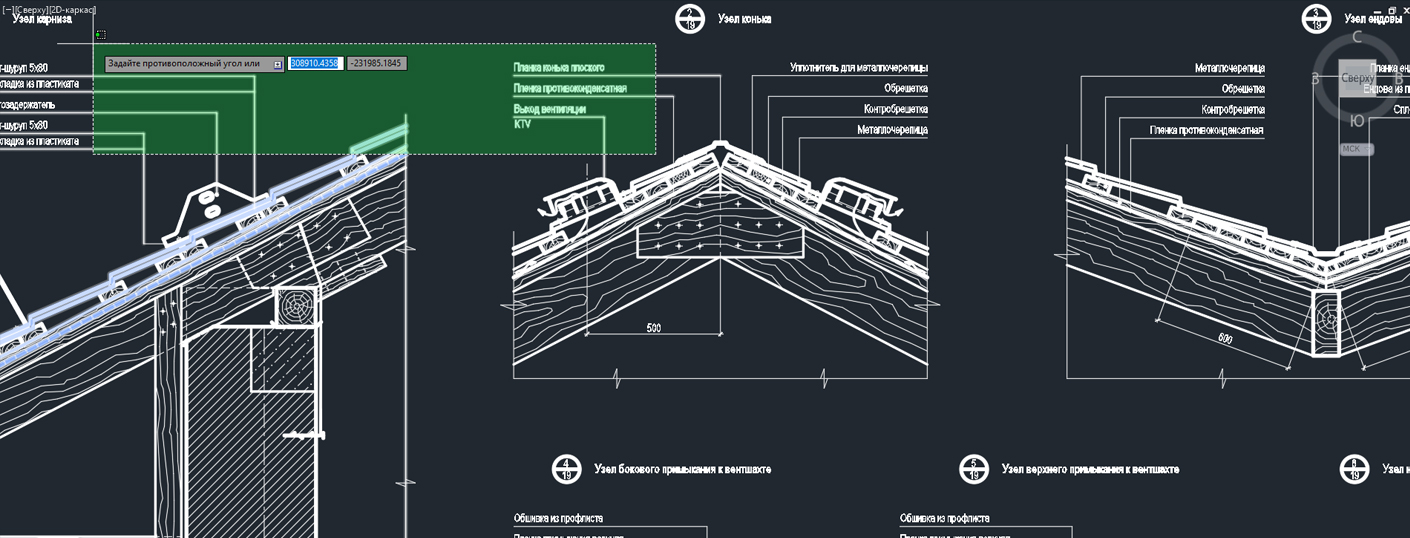
Выделение объектов в AutoCAD без клавиши Shift
- при выделении мышью следующего объекта, он добавляется к выделенным;
- при выделении мышью следующего объекта, выделение предыдущих снимается, и для выделения нескольких объектов нужно удерживать клавишу Shift.
 Изменение переменной pickadd в AutoCAD
Самоучитель AutoCAD 3D
Для выполнения над объектом (набором объектов) определенных действий (перемещение, масштабирование и т.п.), его нужно предварительно выделить. Процедура выделения объекта предельно проста: если выделяется один объект, то достаточно навести на него указатель мыши, объект при этом подсветится и щелкнуть ЛКн, после чего объект должен зажечься – линии объекта принимают вид штриховых линий.
В том случае, когда необходимо выделить группу объектов, их выделяют либо последовательно щелчком ЛКн по каждому из объектов, либо полностью рамкой указав верхнюю и нижнюю противоположные точки необходимой области выделения. Вполне возможен комбинированный способ выделения объектов.
При выделении объектов иногда, по разным причинам, могут возникнуть некоторые проблемы, от которых достаточно просто избавиться. Ниже перечислены проблемные ситуации и даны рекомендации по их исправлению.
- При последовательном выделении объектов в группе предыдущий выделенный объект гаснет в случае выделения последующего (теряет свойство выделения). Это происходит из-за того, что значение системной переменной PICKADO изменено с «+» (плюс) на единицу. В этом случае необходимо вызвать палитру свойств объектов Свойства, и в правом верхнем углу вкладки изменить значение PICKADO – вместо 1 щелчком ЛКн установить значение «+».
- Объекты не зажигаются при выделении (сплошные линии не изменяют вид на штриховые линии). В данной ситуации значение системной переменной HIGHLIGHT =0. Необходимо в КС восстановить прежнее значение системной переменной HIGHLIGHT =1, которое установлено AutoCAD по умолчанию.
- Не появляется рамка при попытке выделения объектов. Изменено значение системной переменной PICKDRAG . Также в КС нужно восстановить прежнее значение системной переменной PICKDRAG =0.
Указанные выше параметры доступны для изменений в области Режимы выбора, вкладки Выбор, ДО Параметры.
Процедура выделения выполняется при любом изометрическом положении объекта или набора объектов в пространстве. И все же, наименее предпочтительны ортогональные виды, такие как вид сверху, снизу, справа, слева, спереди и сзади.
В таких положениях графические элементы рисунка могут перекрывать друг друга, и в большинстве случаев возникает вероятность ошибочного выделения.