Как в аутлуке добавить столбец от кого
Панель просмотра почты — это центральная панель главного окна Outlook 2010, в которой отображаются все элементы электронной почты. Для добавления / удаления столбцов в области просмотра почты перейдите на вкладку «Вид» и в группе «Расположение» нажмите «Добавить столбцы».

Откроется диалоговое окно «Показать столбцы», выберите доступный столбец с левой стороны и нажмите «Добавить» ->, чтобы добавить новый столбец. Для удаления столбца выберите существующий столбец с левой стороны и нажмите <- Удалить, чтобы удалить его. После этого нажмите OK, чтобы увидеть изменения.
Как в аутлуке добавить столбец от кого
Вы можете добавлять и удалять столбцы в некоторых папках и представлениях, таких как папка «Входящие» и другие папки почты, списки контактов или списки задач.
Важно!Чтобы использовать эти инструкции, необходимо переключиться не на представление по умолчанию, а на другое.
Изменение представления для показа столбцов
Для добавления и удаления столбцов необходимо использовать представление списка. По умолчанию в почтовом ящике отображается сжатая группа сообщений по беседам.
Чтобы переключиться в представление списка:
В меню Вид выберите пункт Изменить представление.
Выберите Один или Предварительный просмотр.
Добавление и удаление столбцов в представлении списка
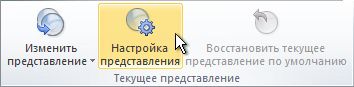
На вкладке Вид в группе Текущее представление выберите Настройка представления.
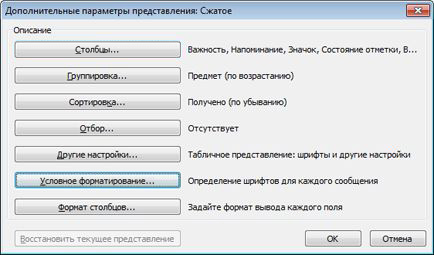
В диалоговом окне Дополнительные параметры представления щелкните Столбцы.
В диалоговом окне Отображение столбцов в списке Доступные столбцы щелкните имя нужного столбца, а затем нажмите кнопку Добавить.
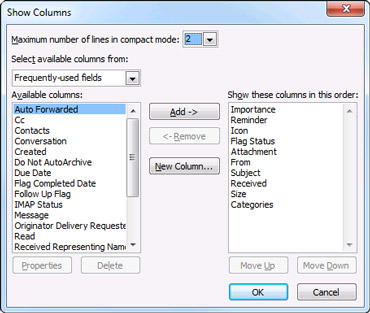
Если необходимый столбец отсутствует в списке Доступные столбцы, откройте список Группы столбцов для выбора, чтобы отобразить дополнительные наборы столбцов.
Чтобы создать собственный столбец, нажмите кнопку Создать столбец, заполните поле Имя и выберите значения в полях Тип и Формат для данных, которые будут отображаться в столбце.
Чтобы удалить столбец, выберите его в списке Отображаемые столбцы и нажмите кнопку Удалить.
Нажмите кнопку ОК, чтобы сохранить изменения и применить новое представление.
Важно: Если вы не видите новый столбец в представлении, вероятно, вы не используете представление списка. См. статью Изменение представления для сначалаго перехода в представление списка для просмотра столбцов, а затем повторите действия, которые необходимо сделать в этой процедуре.
Столбцы в почтовом ящике и таблица представлениях сообщений называются полями. Чтобы восстановить столбец в этих представлениях, необходимо снова добавить столбец или поле в эти представления.
В меню Вид наведите указатель на элемент Текущее представление и выберите пункт Настройка текущего представления.
Щелкните Поля.
В списке Доступные поля выберите поле, которое вы хотите добавить.
Если нужного поля нет в списке Доступные поля, щелкните другой набор полей в поле Выбрать доступные поля из, а затем выберите поле в списке Доступные поля.
люди добрые, спасите! В Outlook Express исчезла графа "От кого"
Люди добрые! Только не посылайте меня в поиск и Гугл! Я там был.
У меня в результате неосторожного движения мышки исчезла в Аутлук Экспресс графа, сообщающая, от кого пришло письмо.
В разделе «отправленные» есть графа — «кому». А в разделе «входящие» — пропала графа «от кого».
Как это получилось — не знаю.
Но что страшней всего — не знаю, что делать.
Проштудировал всю справку, там советов нет.
В яндексе и гугле — нет даже близко соответствующих проблеме вхождений.
Любому, кто покажет алгоритм исправления проблемы — плюс с моей немаленькой репы сразу.