Как в AIMP включить радио
Программа AIMP предназначена для прослушивания музыки, а главной ее особенностью можно назвать то, что она умеет проигрывать не только звуковые файлы, расположенные на жестком диске или флэш-памяти устройства, но и внешние источники, потоковые радио. На первый взгляд, может быть не слишком понятно, как слушать радио в AIMP, однако на самом деле это довольно просто.
Как добавить радио
АИМП предлагает два способа добавления радиостанций. Один — практически «автоматический», закодирован по умолчанию, рассчитан на список радиостанций, с которыми софт «сотрудничает».
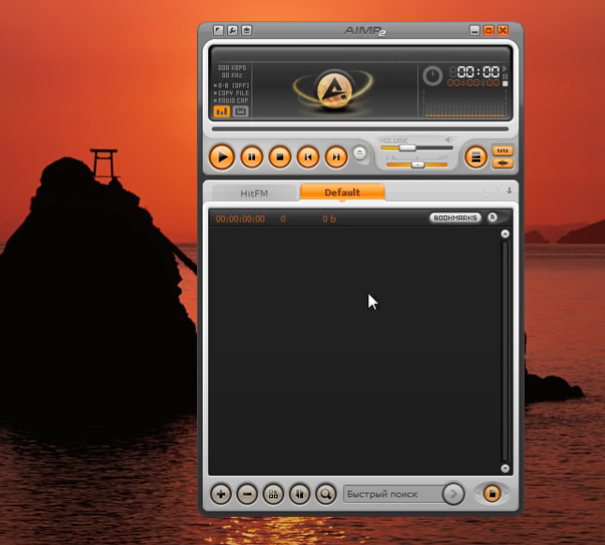
1. В окне программы найти изображение плюса. Оно во всех версиях крупное, поэтому «пропустить» практически невозможно.
2. После этого выбрать раздел «Каталог».
3. Далее будет два вложенных варианта: ShoutCast и IceCast, включить радиостанции «по умолчанию» предлагается именно эти, у них тоже есть свои различия.
4. В ShoutCast вы можете просто перетащить нужную радиостанцию в окошко программы, зажав кнопкой мыши. Файл автоматически скачивается и добавляется в AIMP.
5. В IceCast сначала придется скачивать файл с расширением m3u.
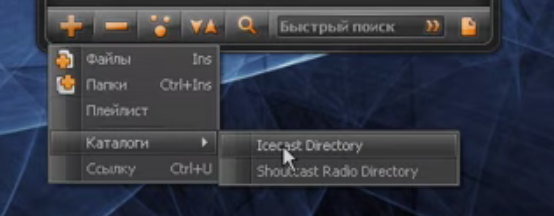
В обоих сервисах есть много приятных опций, таких как поиск по жанрам и стилям, возможность оценить чарты и топы, прослушать новинки и т. д. Однако ShoutCast и IceCast предлагают несколько специфичный выбор музыки — это зарубежные станции, что логично, ведь программа сама создана иностранными разработчиками. Поэтому есть другие способы.
Как включить радио
Помимо базовых радиостанций из стандартного набора IceCast и ShoutCast, есть возможность аналогичным образом подключить любую другую. Практически каждый канал сейчас предлагает интернет-версию, где есть не только музыка, но и новости, подкасты, полезная и интересная информация. Если у вас сформировалось определенное предпочтение по радио, нет желания использовать только предлагаемые AIMP «по умолчанию», то надо будет сделать следующее:
1. Набрать в Google или Yandex названия радиостанций, которые вас интересуют. Практически любая крупная станция сейчас имеет не только собственное официальное «представительство» в интернете, но и позволяет слушать онлайн, поскольку все стараются быть на «вершине» технического прогресса.
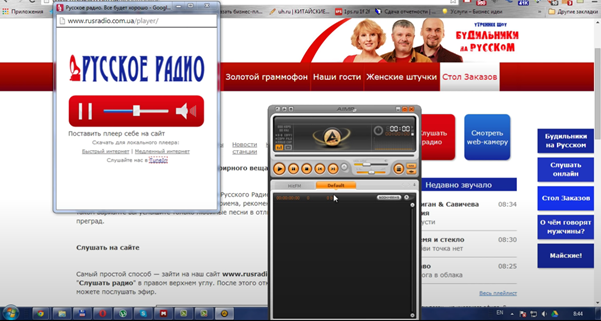
2. На каждом сайте собственная навигация. Это самый «сложный» момент, поскольку он связан с необходимостью отыскать, где именно радиостанция предлагает присоединиться к онлайн-прослушиванию.
3. Некоторые рассчитаны, в первую очередь, на работу с браузером, но нужно будет найти раздел, который позволяет скачать файл m3u.
Также отдельные станции могут предложить прослушивание в высоком или низком качестве. Если нет ограничений по трафику и скорости интернета, лучше выбирать первый вариант, тем более что радио в принципе не «требовательны» к пропускной способности сети.
Как слушать интернет-радио
Файл m3u, скачанный с сайта радиостанции — это и есть «ключ» к возможности прослушивания. Использовать его крайне просто:
- взять файл;
- открыть через меню программы, используя кнопку «плюс»;
- либо просто перетащить на окно AIMP.
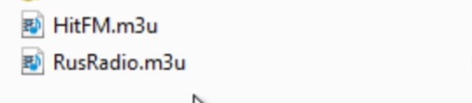
Любая радиостанция начинает играть в автоматическом режиме. Некоторые предлагают сразу две или более опции-зеркала, предназначенные для тех ситуаций, когда один из ресурсов недоступен.
Преимущества AIMP
Возможности программы на этом не исчерпываются. У софта свободный код, он бесплатный, поэтому многие «умельцы» пишут дополнительные плагины для того, чтобы использование AIMP стало еще более комфортным. При желании можно поискать не только интересующие радиостанции с их «ссылками» на виртуальное прослушивание, но и плагины для:
1. Автоматического определения названия каждого трека. Это полезно, если вам понравилась какая-то песня, но вы не знаете исполнителя и название. Плагин будет переносить такую информацию в отдельный текстовый файл.
2. Записи потреково или целиком — записывать таким образом музыку вряд ли имеет смысл, а вот для интересных эфиров функция крайне полезная и интересная.
3. Изменять и группировать станции, работать с ними, чтобы запускались автоматически при открытии программы.
По умолчанию же просто можно хранить ярлыки станций в определенной папке и загружать по мере необходимости. AIMP — русифицированное приложение, поэтому не возникнет проблем с работой, даже если вы не знаете английского языка.
Также AIMP можно найти в Google Play как приложение для любого телефона с системой Android и слушать радио с собственного смартфона.
Как слушать радио через плеер AIPM?
Не могу понять, как добавить радио в плеер АИМП? Помогите плз!
Проигрыватель AIMP является одним из наиболее распространенных проигрывателей на сегодняшний день. Все больше и больше людей отдает ему свое предпочтение. На мой взгляд он удобен по сравнению с другими плеерами, правда, как и у всех, у него есть свои плюсы и минусы. Но в данной теме мы не будем говорить о качествах этого плеера, мы поговорим о возможности прослушивания онлайн радио.
Итак, после установки плеера мы хотим послушать какую ни будь радиостанцию. Для этого нам нужно получить ссылку на вашу любимую онлайн станцию в формате m3u или в другом. После этого нажимаем сокращение клавиш Ctrl+U и вставляем ссылку, найденную в интернете (например, http://85.113.50.19:8000/tokfm), затем жмем кнопку Ок и наслаждаемся прослушиванием любимой радиостанции.
Если у вас нет желания искать в интернете нужную вам станцию, вы хотите просто послушать радио, то вам нужно будет не вставлять ссылку, а нажать кнопку Каталоги . Выбрав один из каталогов вас перебросит на страничку со всевозможными радиостанциями.
Найдя нужную станцию по предпочитаемому стилю музыки или по названию, вы нажимаете кнопку скачать и получаете плейлист в нужном формате. После того как скачали нужную вам радиостанцию, вы добавляете ее в плейлист проигрывателя AIMP. Нажимаем кнопку с изображением плюса и выбираем подпункт Плейлист .
Находим папку со скачанным файлом, выбирем его и нажимаем кнопку Открыть . Плейлист появится в вашем плеере. Жмете кнопку Play и наслаждаетесь любимой радиостанцией.
Как В Аудиоплеере AIMP (АИМП) Слушать Радио
Прослушивание музыки при помощи ПК – это комфортный способ, которым пользуются миллионы людей. Встроенный проигрыватель Windows обладает достаточно узким набором опций, чего нельзя скачать о программе AIMP, скачивание которой обеспечит вас всем спектром функций, в том числе и радио. Стоит отметить, что над утилитой работают и постоянно обновляют, благодаря чему она остаётся актуальной по сей день.
Возможности
Следует сразу отметить тот момент, что скачать софт смогут пользователи операционной системы Windows. Что касается функционала, программа предлагает десятки различных возможностей. Вот лишь основные моменты:
- Поддержка огромного количества форматов для воспроизведения.
- Наличие регулятора баланса.
- Поиск необходимых вам треков в плейлисте путём фильтрации.
- Доступ к добавлению пользовательских тем оформления.
- Взаимодействие сразу с несколькими плейлистами.
- Опция, позволяющая поделиться с другими пользователями треком.
- Выбор очереди воспроизведения музыки.
Это лишь часть того, что предлагает софт. Как вы могли понять, есть всё то, благодаря чему вы сможете с комфортом прослушивать любые треки и настраивать их удобным образом.
Как работать с софтом
Взаимодействие с плеером не должно вызвать никаких затруднений, если рассматривать классическое воспроизведение треков. Загружаете необходимые плейлисты и начинаете их слушать. Далее будут даны советы, как настроить радио в AIMP. Чтобы это реализовать, будут предложены сразу три инструкции.
Первый алгоритм подключения радио
Первый и достаточно простой способ, как можно слушать радио Рекорд в плеере AIMP (или любое другое):
- В нижней части экрана нажмите на кнопку в виде «+».
- После этого откройте раздел «Утилиты».
- Выберите среди предложенных вариантов «Каталог интернет-радиостанций».
- В появившемся перед вами окне кликайте на вкладку «IceCast».
- После всех проделанных операций вам нужно будет немного подождать процесса загрузки доступных ресурсов.
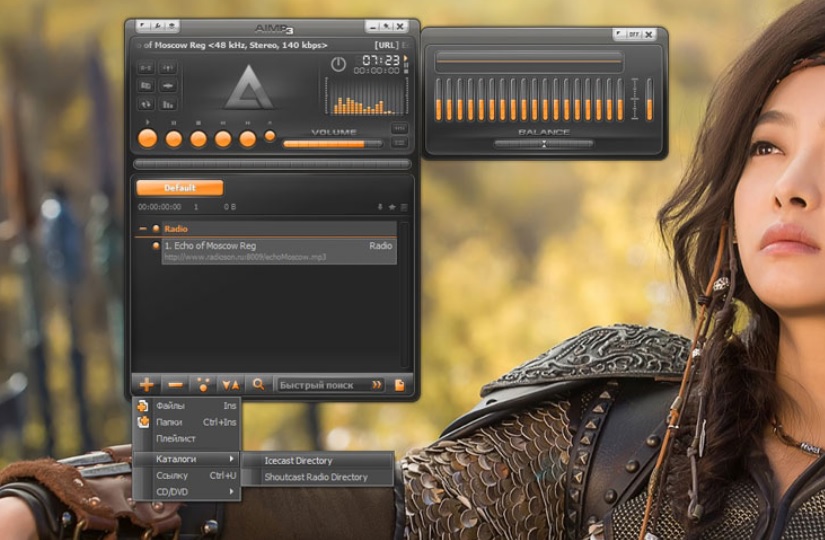
Обратите внимание! После того, как будет выполнено скачивание всех станций, вам станет доступен перечень с их названиями, а также отображением играющей композиции, её жанра, формата и битрейта.
Из предложенных вариантов добавляйте себе в плейлист необходимые. Если нужна конкретная радиостанция, введите в поиске её название. Также есть фильтр по жанру.
Второй способ
Второй вариант заключается в том, чтобы вы сначала нашли ссылку официального сайта станции. После этого:
- Откройте окно плейлиста и нажмите ПКМ.
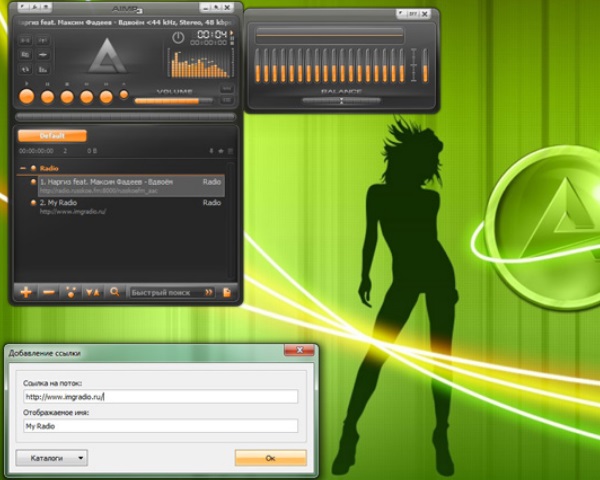
- В появившемся перечне кликните на «Добавить». Далее выберите вариант «Ссылку».
- Появится окно, где вам потребуется в строку с названием «Ссылка на поток» вставить то, что вы заранее скопировали.
- Кликайте на «ОК».
- Когда загрузка в плейлист будет завершена, вам останется кликнуть на кнопку «Разное» в левом нижнем углу.
- Выберите вариант «Сохранить треклист».
Третий вариант
Ещё один способ заключается в посещении официального сайта радиостанции. Потребуется лишь открыть проигрыватель, используя при этом встроенный по умолчанию плеер.
На подавляющем количестве сайтов предлагается ссылка для скачивания радио, чтобы воспроизводить его при помощи локального плеера. Это именно то, что вам необходимо.

Потребуется скачать плейлист на определённую папку на вашем ПК. После этого останется добавить его в программу AIMP. Чтобы это сделать, достаточно перетащить элемент из папки, где он был сохранен, в плейлист плеера.
Обратите внимание! Может открыться не один файл, а сразу два, то есть вместе с зеркалом. Вам потребуется удалить либо основную ссылку, либо же это самое зеркало, чтобы затем с комфортом прослушивать музыку.
Заключение
AIMP – это современный плеер с огромным количеством возможностей. Были указаны сразу три варианта того, как слушать радио в AIMP (на Андроид некоторые из них так же актуальны). Пользуясь инструкциями, вам удастся добиться желаемого результата в кратчайшие сроки.