Как в 1с упорядочить номера документов
Дата публикации 10.06.2020
Использован релиз 3.0.77
Исправить в программе "1С:Бухгалтерия 8" последовательность нумерации документов (ПКО, РКО и Счет-фактура) можно в отчете "Экспресс-проверка".
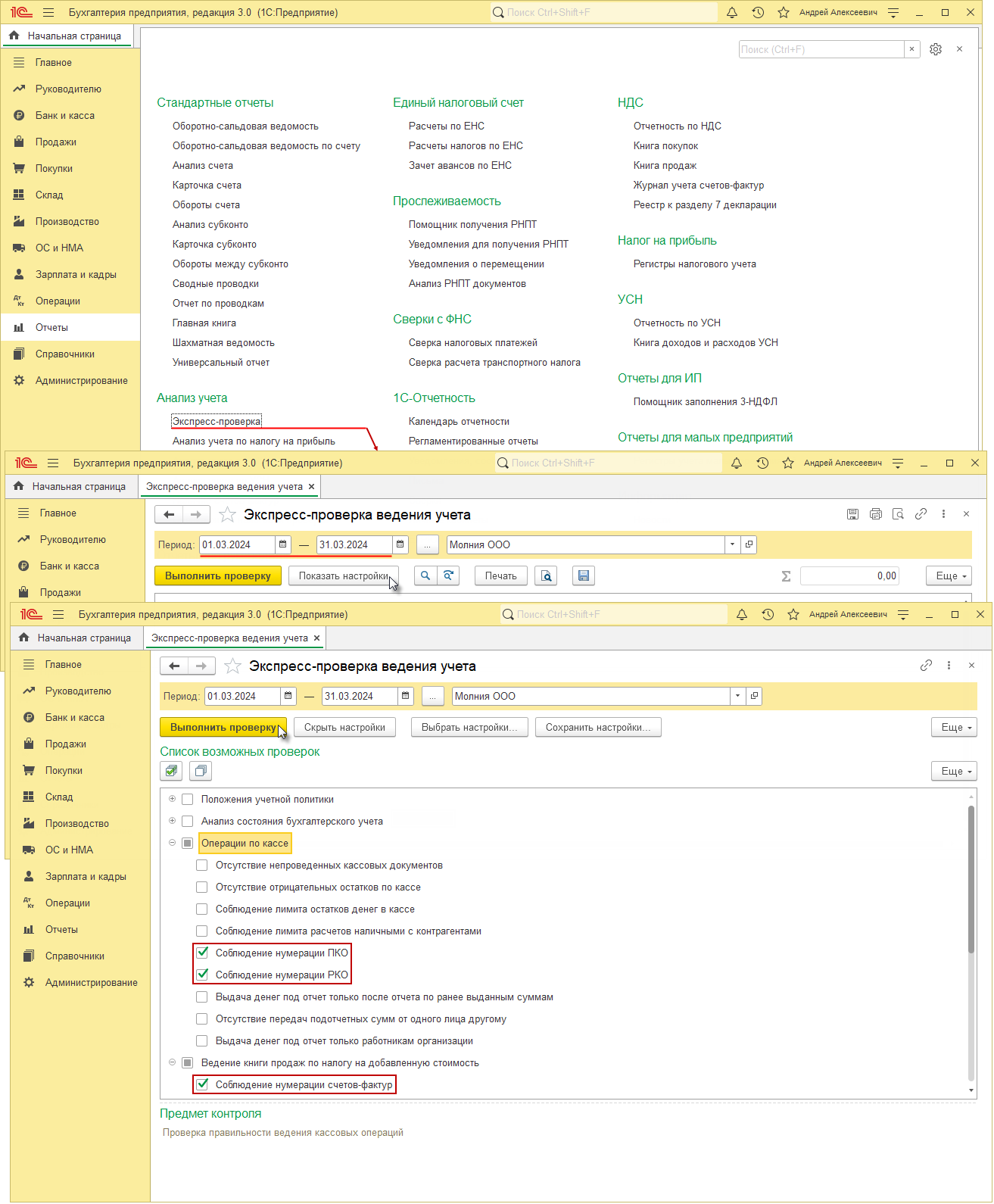
- Раздел: Отчеты – Экспресс-проверка (рис. 1).
- В поле "Период" укажите период, за который проводится проверка.
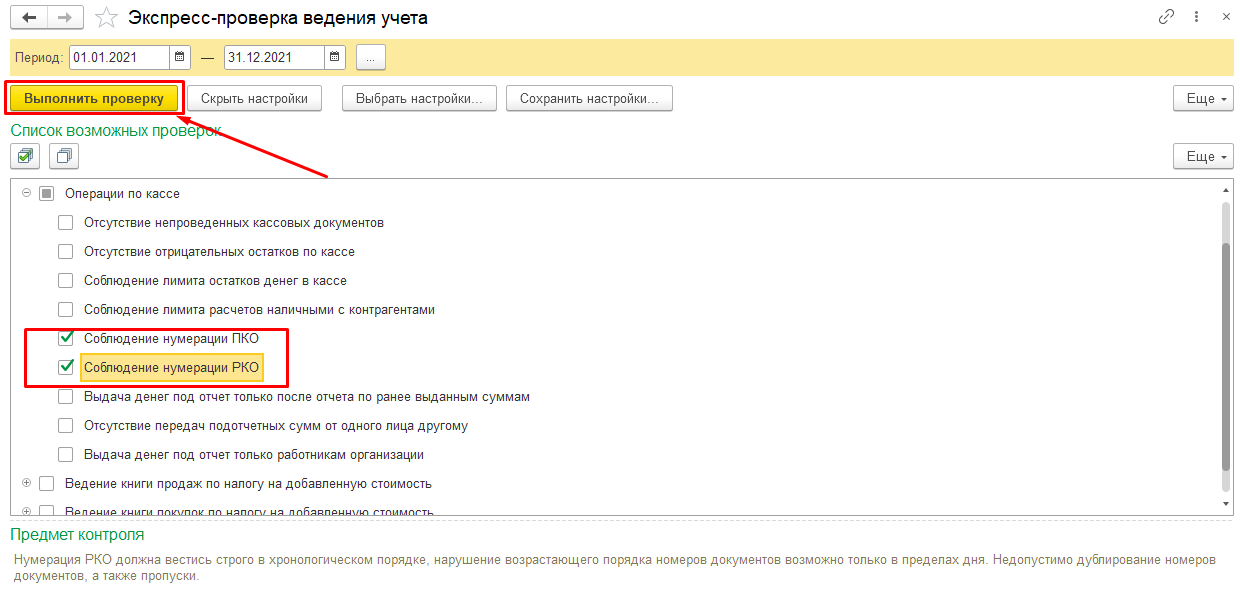
- Кнопка "Показать настройки". Снимите флажки со всех разделов, кроме разделов:
- "Операции по кассе" — "Соблюдение нумерации ПКО" и "Соблюдение нумерации РКО";
- "Ведение книги продаж по налогу на добавленную стоимость" — "Соблюдение нумерации счетов-фактур".
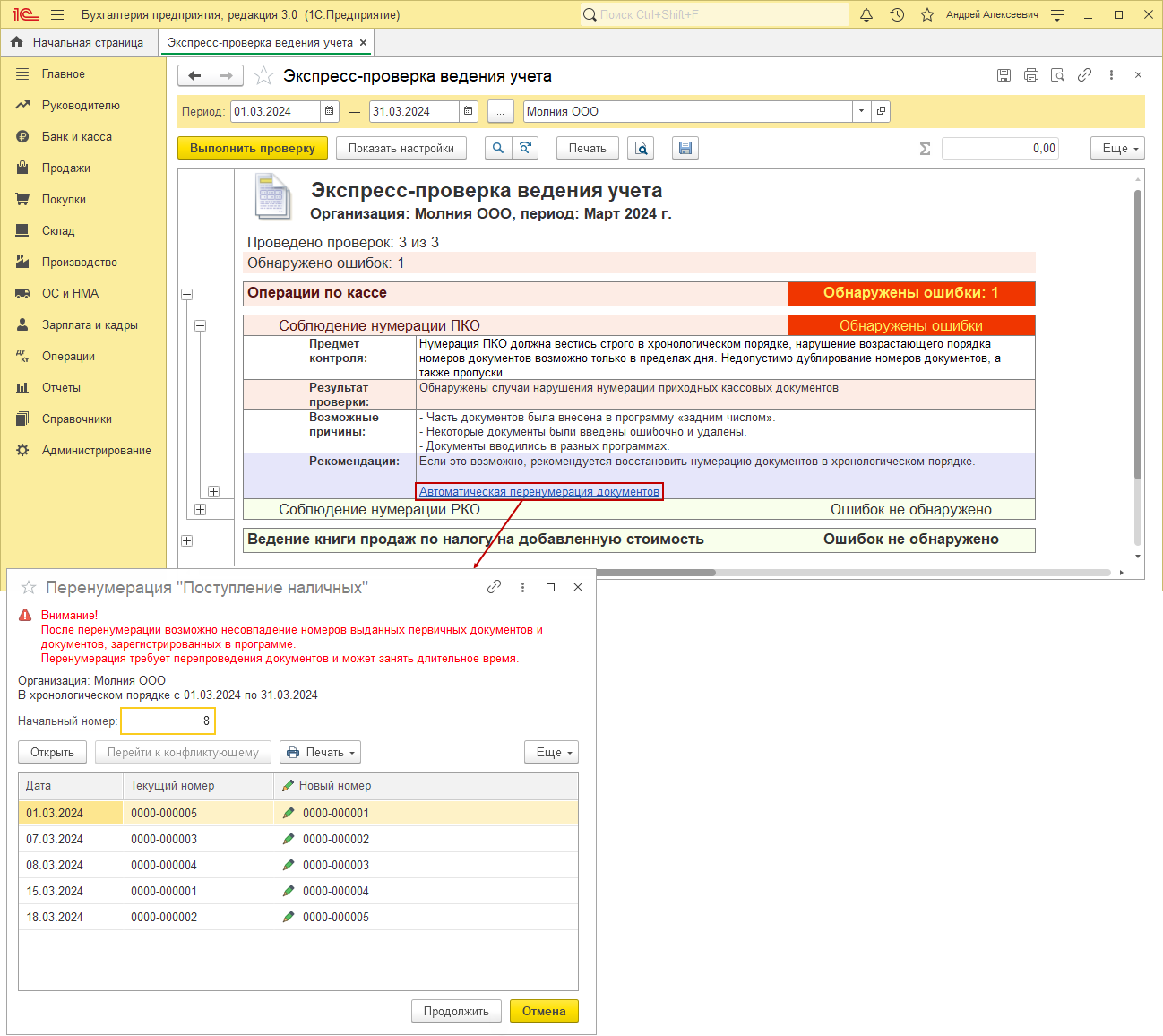
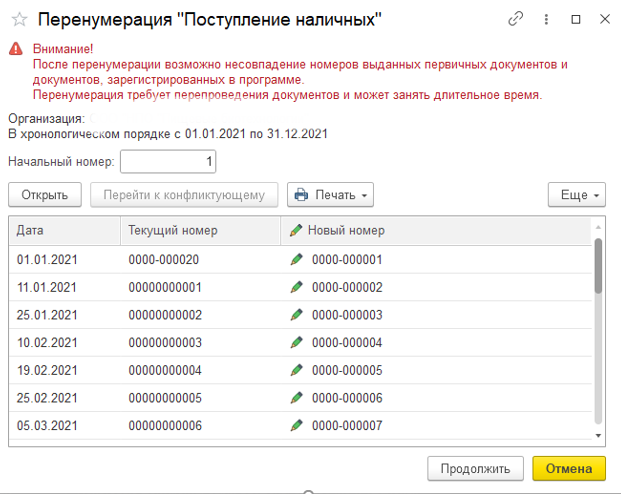
- В поле "Начальный номер" программой установлен рекомендуемый начальный номер, с которого будет осуществлена перенумерация документов. При необходимости начальный номер можно изменить.
- В табличной части формы "Перенумерация "Поступление наличных" проверьте корректность заполнения колонок. По кнопке "Открыть" можно посмотреть выбранный ПКО.
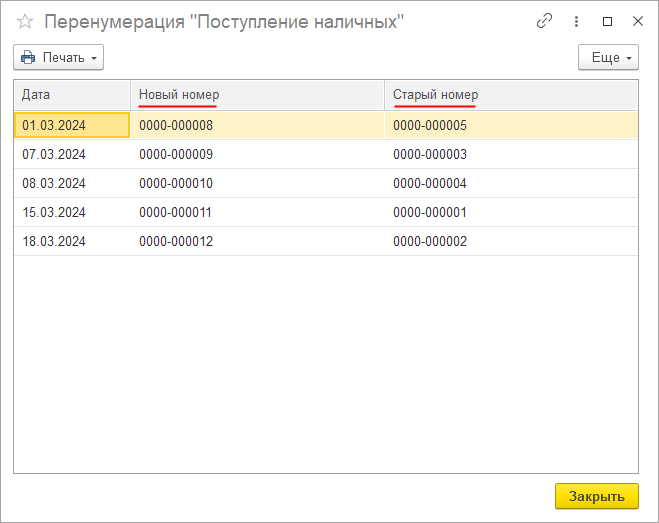
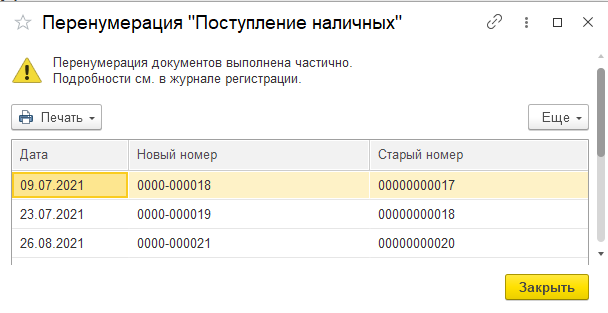
- По кнопке "Продолжить" будет выполнена перенумерация и откроется форма, в которой можносравнить новые и старые номера документов (рис. 3).
- Кнопка "Закрыть".
После перенумерации возможно несовпадение номеров выданных первичных документов и документов, зарегистрированных в программе.
Смотрите также
Не пропускайте последние новости — подпишитесь
на бесплатную рассылку сайта:Как перенумеровать документацию в 1С: Бухгалтерия 8.3? Инструкция
Работая с конфигурациями 1С, можно столкнуться со случаями нарушения нумерации документации. Это может возникать из-за того, что нумерацию исправляли от руки, документы вводили задним числом, удаляли и прочее. При этом нарушается хронологический порядок указываемых номеров, чего иногда допускать нельзя. Прежде всего это имеет отношение к счетам-фактурам и кассовой документации. Всю документацию следует заносить с соблюдением хронологии, без пробелов и дублей номеров.
Внутренняя обработка перенумерации документов в 1С
В программе предусмотрена функция проверки перенумерации, однако она выполняется не для всей, а только для кассовой документации (кассовые ордера, счета-фактуры). В 1С: Бухгалтерия 3.0 это выполняется с использованием обработки оперативной проверки во вкладке «Отчеты-Анализ учета».
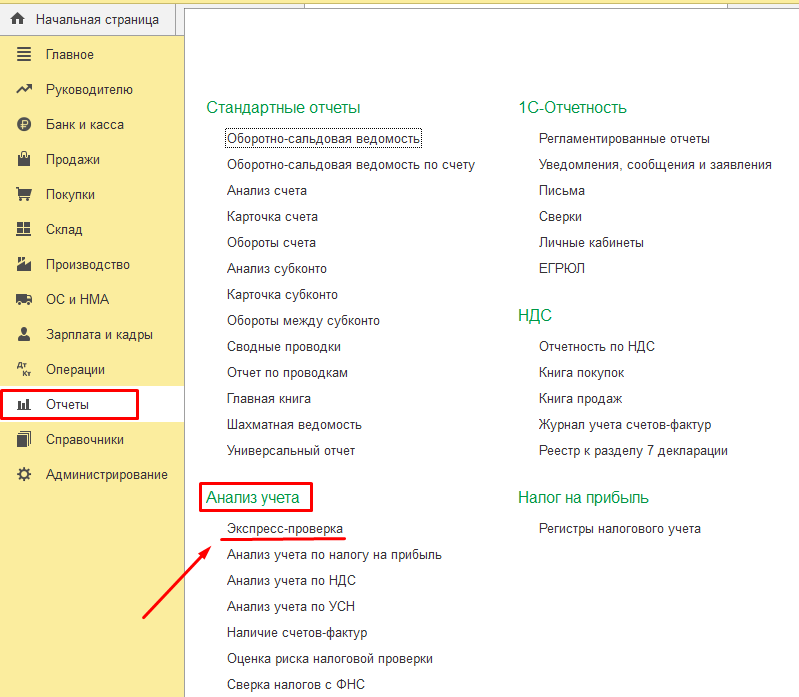
Нажатием на «Показать настройки» появляется возможность выбора разделов учета для проверки. В рассматриваемой ситуации надо выбрать – соблюдение нумерации ПКО либо РКО, во вкладке «Операции по кассе», «Соблюдение нумерации счетов-фактур» во вкладке «Ведение книги продаж по НДС». После выбора необходимых разделов жмем «Выполнить проверку».
При наличии ошибок программный продукт отметит их в уведомлении. В рассматриваемой ситуации «Экспресс-проверка» нашла недочеты, имеющие отношение к нарушению нумерации кассовых ордеров.
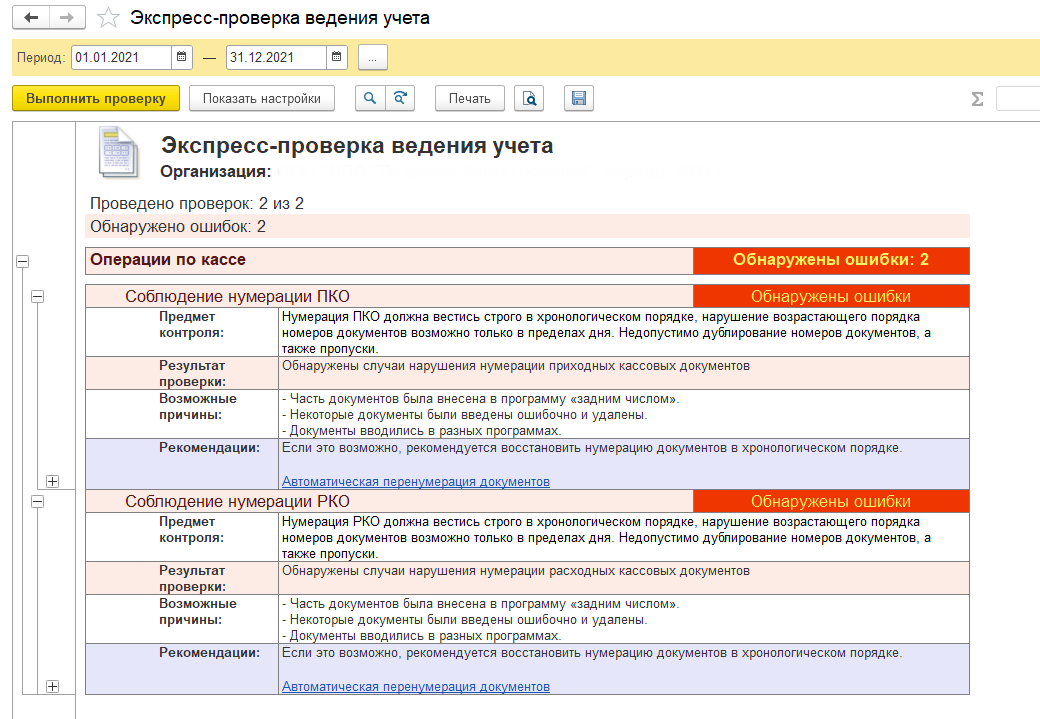
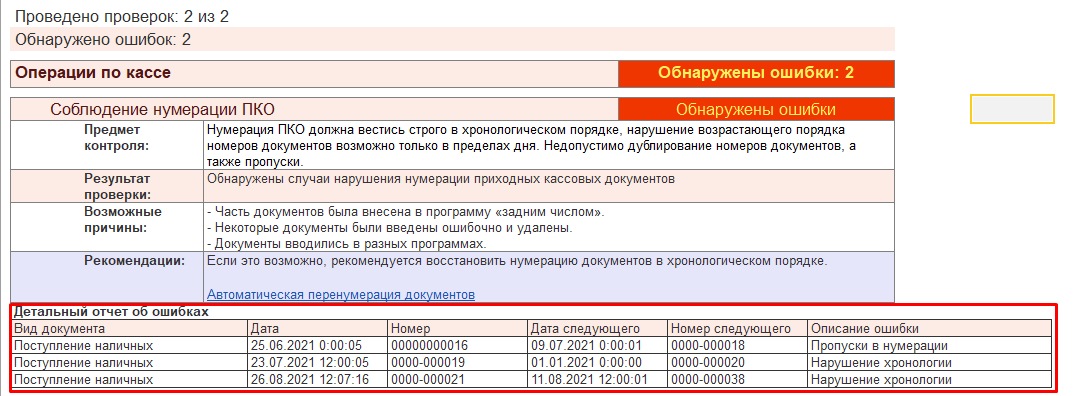
Во вкладке «Рекомендации» видно, что рекомендуется восстановить нумерацию в хронологическом порядке, а также там есть активная гиперссылка для автоматического перепроведения. Для устранения ошибок можно нажать на неё. Для информации так же выведен детальный отчет об ошибках:
При осуществлении перенумерации за заданный период возможно задание начального номера нумерации. При этом требуется установка начального номера, который соответствует номеру документа начала данного периода. Нажать на «Продолжить».
По завершении обработки конфигурация отобразит итоги перенумерации.
Внешняя обработка
Иногда надо перенумеровать иные документы в программе, но если через экспресс-проверку по каким-либо причинам это сделать не получается, на помощь придет внешняя обработка с диска ИТС – «Универсальный отбор и обработка объектов». Кроме того, возможно ее скачивание с веб-ресурса 1С.
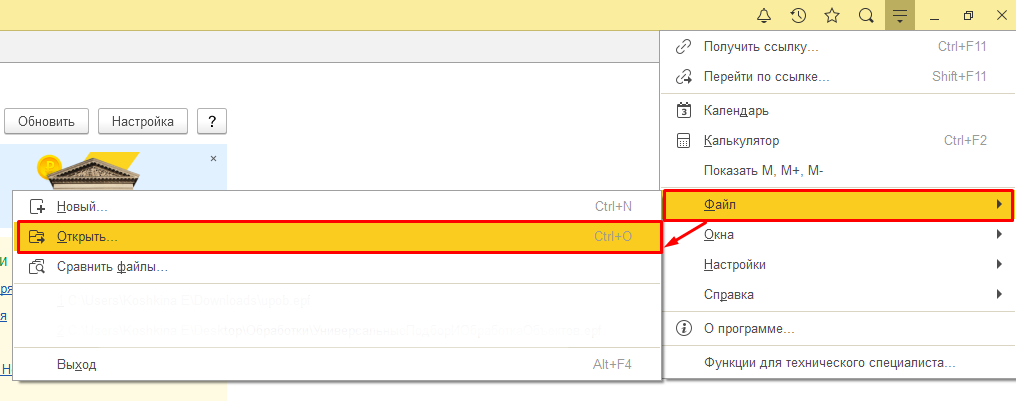
Открытие внешней обработки осуществляется через раздел меню «Файл – Открыть».
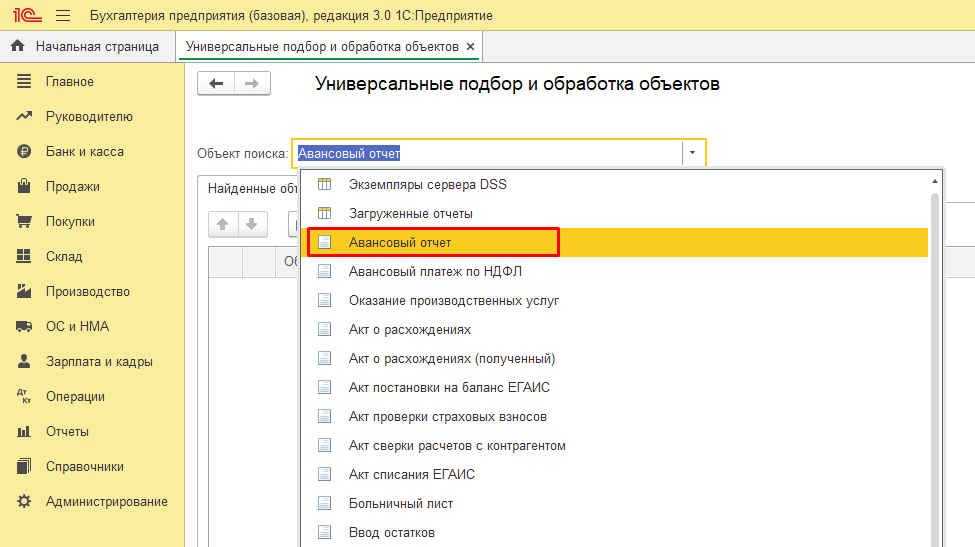
В поле «Объект поиска» нужно выбрать вид документа, требующего перенумерации. Например, отметить документ «Авансовый отчет». Важно: возможно использование этой обработки по отношению и к документам, и к объектам справочников.
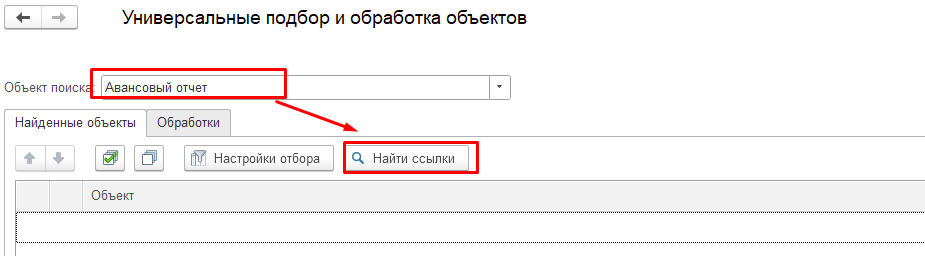
После выбора вида документа нажать «Найти ссылки», после чего будут выведены найденные данные.
По кнопке «Настройки отбора» возможно задать условия для отбора документации. В рассматриваемом примере сделаем отбор по дате. В данном случае нужно выполнить обработку документации с начала этого года. После нажатия на «Добавить новый элемент» в поле отбора в имеющихся реквизитах необходимо найти объект «Дата» и определить условие. В рассматриваемой ситуации – это «Больше или равно». Задать дату – 1 января года. Нажать на «Применить», а затем на «Найти ссылки».
Второй способ установить отбор – отметить галочками необходимые элементы:
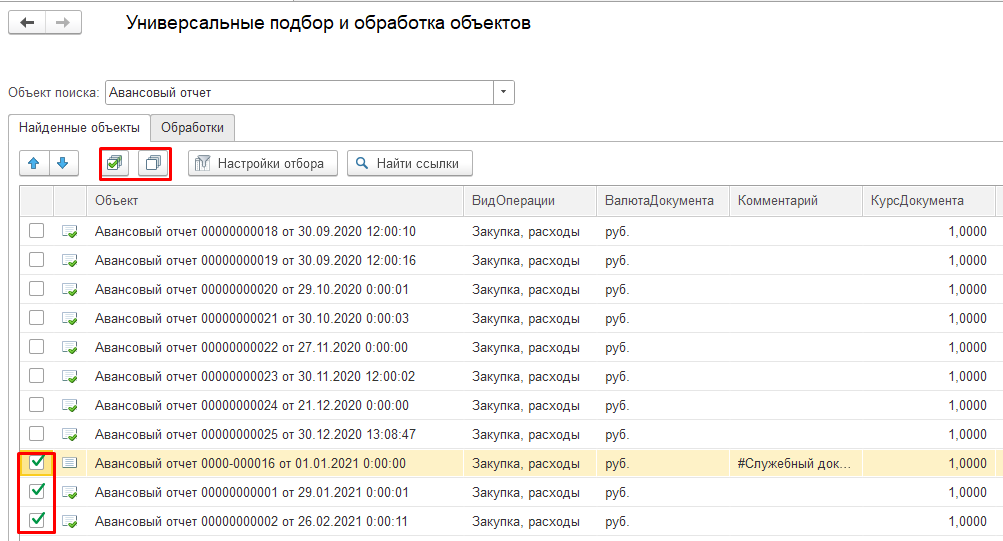
Запустить «Обработки» перенумерации объектов
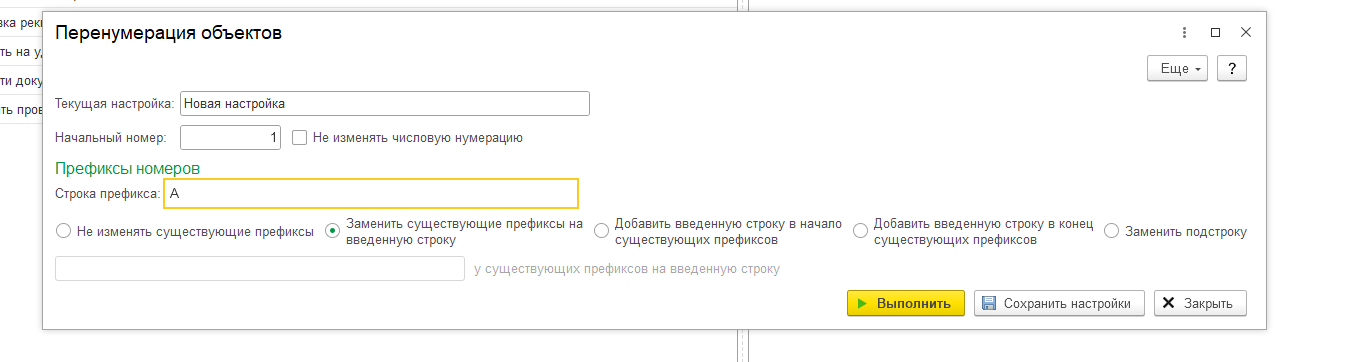
В перечне обработок двойным кликом запустить обработку «Перенумерация документов» и, если нужно, задать добавочные параметры. Тут возможна установка префикса к номеру документа, его замена, добавление и прочее. Типовая настройка – обозначение начального номера. Нажать «Выполнить». После выполнения обработки выйдет сообщение с информацией о завершении:
Как изменить номер документа в 1С 8.3?

От простой для отдельных компаний до комплексной автоматизации крупных холдингов.

Сдача регламентированной отчетности в соответствии с законодательством РФ.
Комплексная автоматизация бухгалтерского учета на базе 1С имеет множество преимуществ: снижаются трудозатраты бухгалтеров, повышается точность и скорость работы, минимизированы ошибки. Даже в мелочах программа существенно облегчает труд бухгалтера: например, новым документам бухгалтерская программа на платформе 1С:Предприятие 8.3 присваивает номера автоматически. Но бывают ситуации, когда нумерация счетов, счетов-фактур или других документов сбилась, и нужно поменять номер документа и установить новый. Номер документа бухгалтер не может исправить обычным способом, поскольку в настройках программы установлены значения для защиты от необдуманных и поспешных действий пользователя.
Рассмотрим, как изменить порядок и установить номер документа на примере документа «Счет» в 1С:Бухгалтерия 8.3, но обратите внимание, что дальнейшие действия могут считаться типовыми доработками 1С, а значит требуют определенных прав и знаний. Если вы не уверены в своих действиях, советуем обратиться за помощью к профессионалам.
Откроем документ и попытаемся отредактировать номер. На наши действия программа выдает сообщение о том, что номер заполняется автоматически, и предлагает его отредактировать.
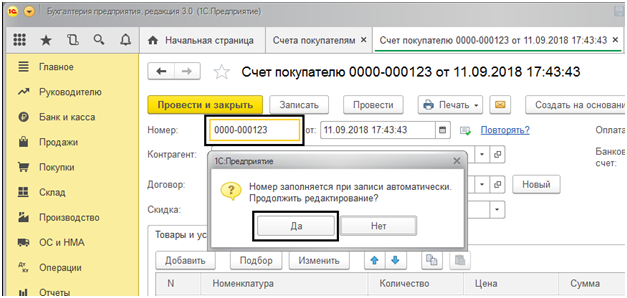 Рис.1 Редактирование номера документа
Ответив «Да», мы можем отредактировать номер документа. Обратите внимание, что система запоминает исправление, и новый номер автоматически будет проставлен как следующий за номером исправления. Ручное исправление номеров не рекомендуется, т.к. это может привести к нарушению нумерации документов. Чаще всего ошибки нумерации в журналах возникают при ручном исправлении номеров документов.
Отключение «Автонумерации» документов в «Конфигураторе»
В более ранних версиях программ 1С в меню «Сервис» — «Служебные» был доступен пункт «Настройка стратегии изменения номеров (кодов) объектов». Такую функцию убрали из редакции 3.0, но все же сохранили возможность, чтобы номер редактировать сразу, не делая лишних шагов с записью. Для этого необходимо всего лишь снять галочку «Автонумерация» в конфигураторе программы (нельзя сделать в базовой версии). Минус этого варианта в том, что при обновлении эту галочку придется постоянно снимать, а нумеровать документы вручную, поскольку она вообще не будет проставляться.
Так, если у вас версия программы ПРОФ, запускаем программу в режиме конфигуратор, открываем конфигурацию – меню «Конфигурация» — «Открыть конфигурацию».
Прежде чем мы будем вносить изменения, надо снять защиту с изменения конфигурации. «Конфигурация» — «Поддержка» — «Настройка поддержки».
 Рис.2 Меню конфигуратора — снятие с поддержки
В открывшемся окне, справа вверху нажимаете кнопку «Включить возможность изменения» и отвечаем «Да».
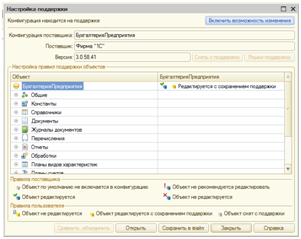 Рис.3 Окно настройки поддержки
В следующем окне ставим две точки «Объект поставщика редактируется с сохранением поддержки».
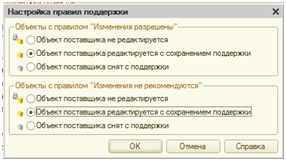 Рис.4 Настройка правил поддержки
Далее нажимаем на кнопку «Сравнить, объединить» и в следующем окне на «Выполнить». Затем «Конфигурация» — «Обновить конфигурацию базы данных».
Далее переходим непосредственно к изменению документа. В дереве ищем пункт «Документы» — и нужный вид документов, в котором хотите менять номер документа вручную. В нашем примере это документ «Счет».
Двойным щелчком мышки открываем документ и слева ищем пункт «Нумерация». Справа надо снять галочку с пункта «Автонумерация».
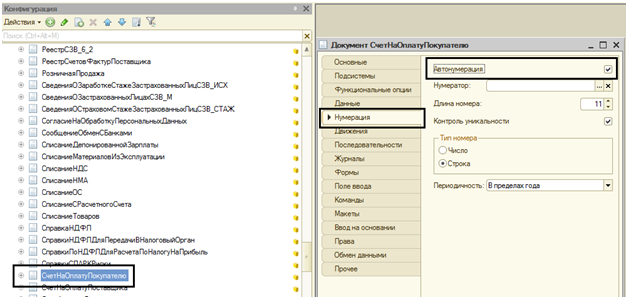 Рис.5 Окно конфигуратора — редактирование документа «Счет»
Но все же отключать «Автонумерацию» я бы не рекомендовала.
Восстановление нумерации «Экспресс-проверкой»
В версии программы 1С:Бухгалтерия 3.0 реализована возможность проверки нумерации ПКО, РКО, счетов-фактур и автоматического исправления нумерации в хронологическом порядке. Для этого предназначен сервис «Экспресс-проверки».
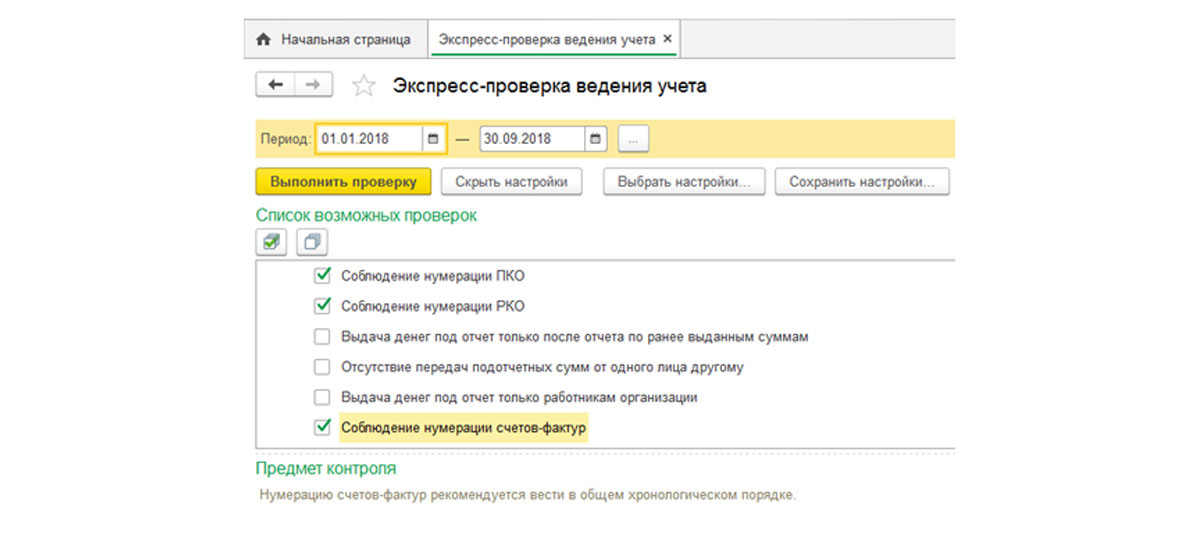 Рис.6 Окно «Экспресс-проверка»
По нажатию кнопки «Выполнить» производится проверка и выводится отчет.
При наличии ошибок программа выдаст совет по их устранению – перенумерация документов. При этом система предупредит о возможном несовпадении номеров уже выданных документов с находящимися в базе (Рис. 7) и выполнит перенумерацию документов.
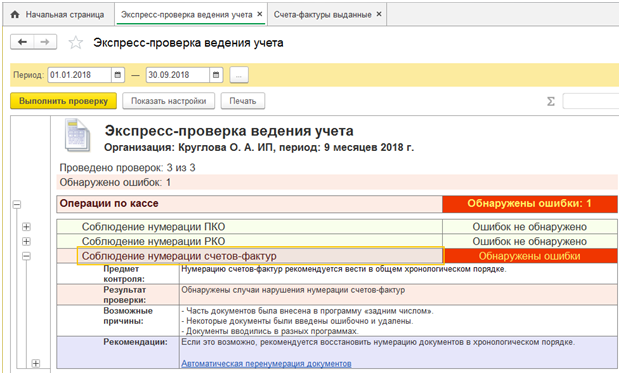 Рис.7 Окно «Экспрес-проверка» — сообщение об ошибках
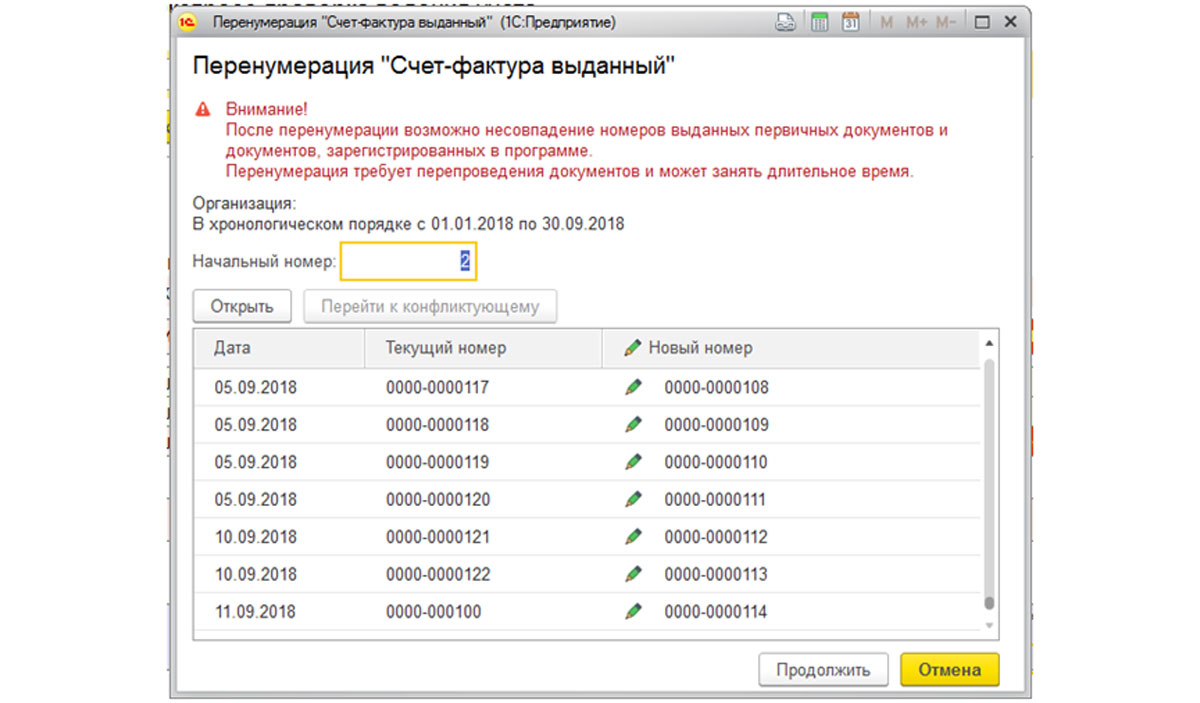 Рис.8 Перенумерация счетов-фактур
Но важно помнить, что при перенумерации возникает риск отклонения номеров уже выданных документов от исправленных в программе учета. Если работа с корректировкой нумерации вызывает у вас вопросы, обратитесь к нашим специалистам. Мы проконсультируем вас и подберем, исходя из ваших индивидуальных задач и потребностей, оптимальную стоимость сопровождения 1С.