Как обнаружить и убрать задвоения в 1С 8.3? Инструкция
Пользуясь конфигурациями 1С, иногда можно ошибочно внести одни и те же элементы в справочники, что мешает нормальному функционированию продукта и искажает данные. В большинстве ситуаций подобные ошибки возникают со справочниками «Контрагенты» и «Номенклатура». Ввиду их значительного объема подобные накладки могут случаться относительно часто.
Пользователь может в одном документе указать 1 элемент, к примеру, контрагента, а в другом – иную позицию справочника. Это может случиться при использовании программы несколькими людьми: не обнаружив требуемый элемент, один из пользователей создает новый, из-за чего и появляются задвоения.
Чтобы обнаружить и убрать задвоения, надо воспользоваться обработкой с соответствующим названием в 1С: Бухгалтерия 8.3.
Обработка «Поиск и удаление дублей» в 1С: Бухгалтерия
Найти обработку можно во вкладке «Администрирование» – «Обслуживание» после перехода по гиперссылке «Поиск и удаление дублей».

В появившемся окне следует обозначить поисковую область путем внесения информации в поле «Искать в:».
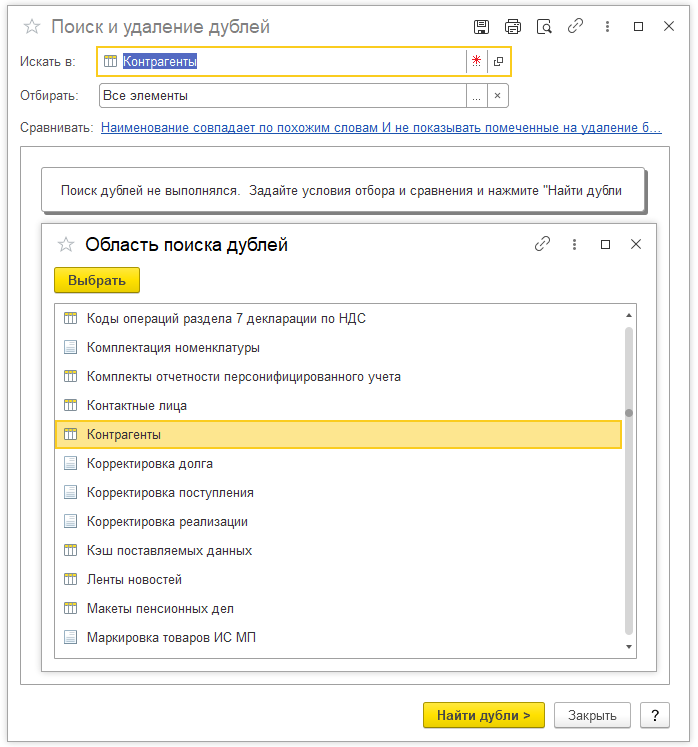
Из открывшегося перечня надо выбрать интересующую область обнаружения задвоений. В рассматриваемом примере для начала выполним проверку справочника «Контрагенты».
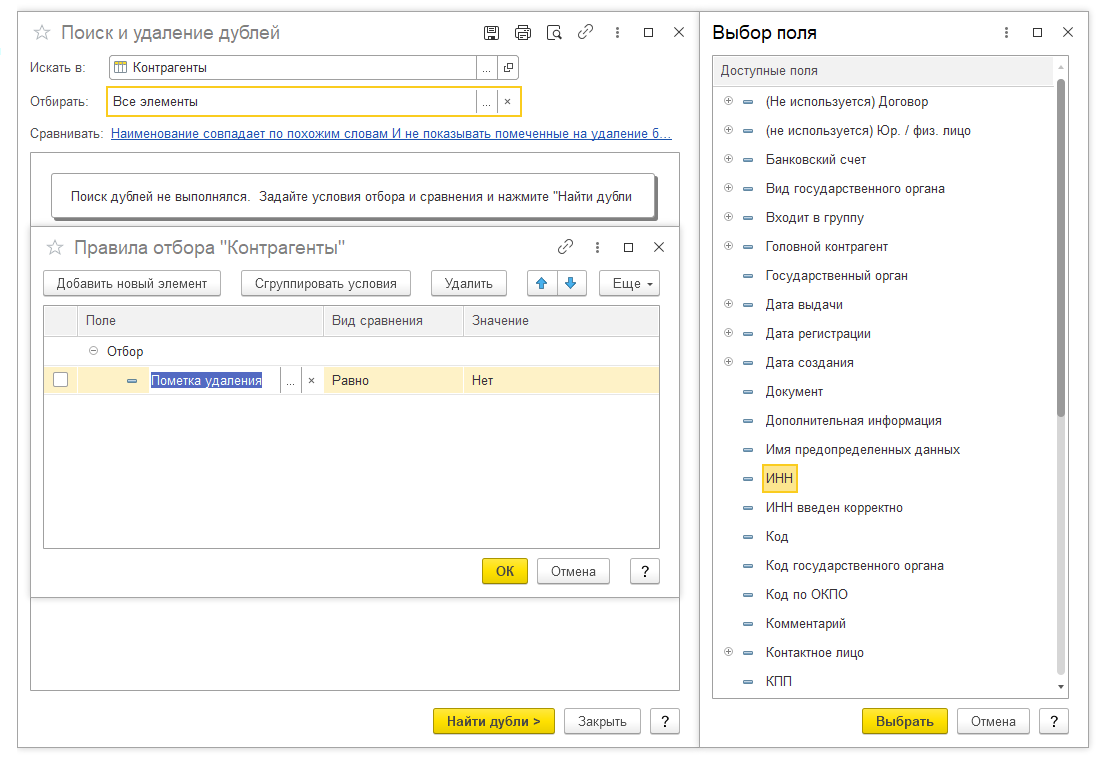
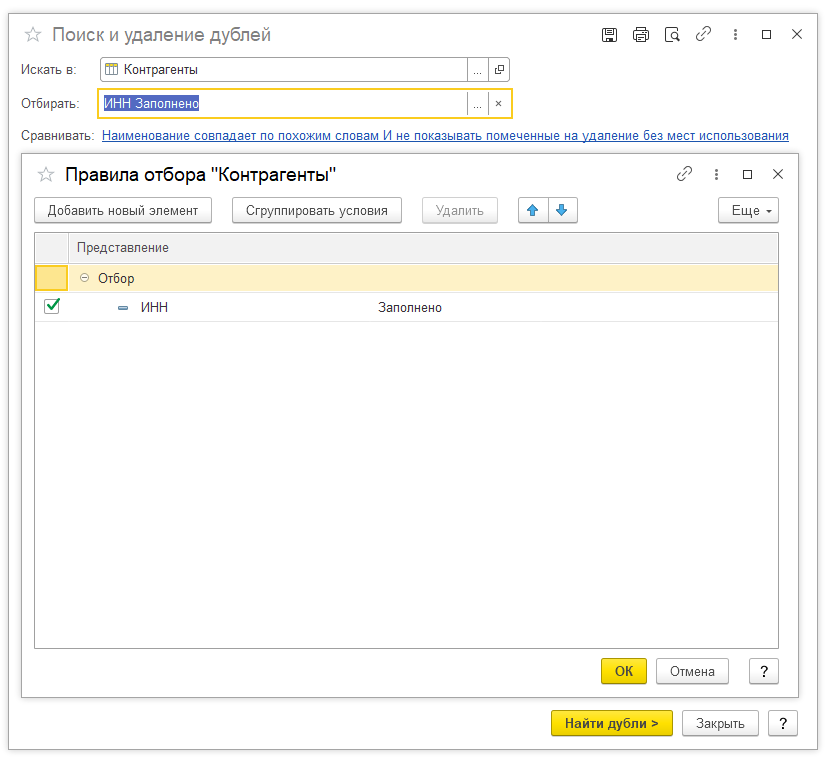
После перехода по гиперссылке в поле «Сравнить» нужно установить правила обнаружения задвоений для интересующего объекта. В базовых настройках задан поиск по названию – по похожим словам. Однако пользователь может ввести различные названия, что необходимо учитывать.
При этом возможно сопоставление элементов по неким иным реквизитам. Для справочника «Контрагенты» – это индивидуальный номер налогоплательщика, КПП, для справочника «Номенклатура» – Артикул и прочее.
После задания поисковых требований нажать «Найти дубли». Система на автомате выдаст перечень из задвоенных элементов.
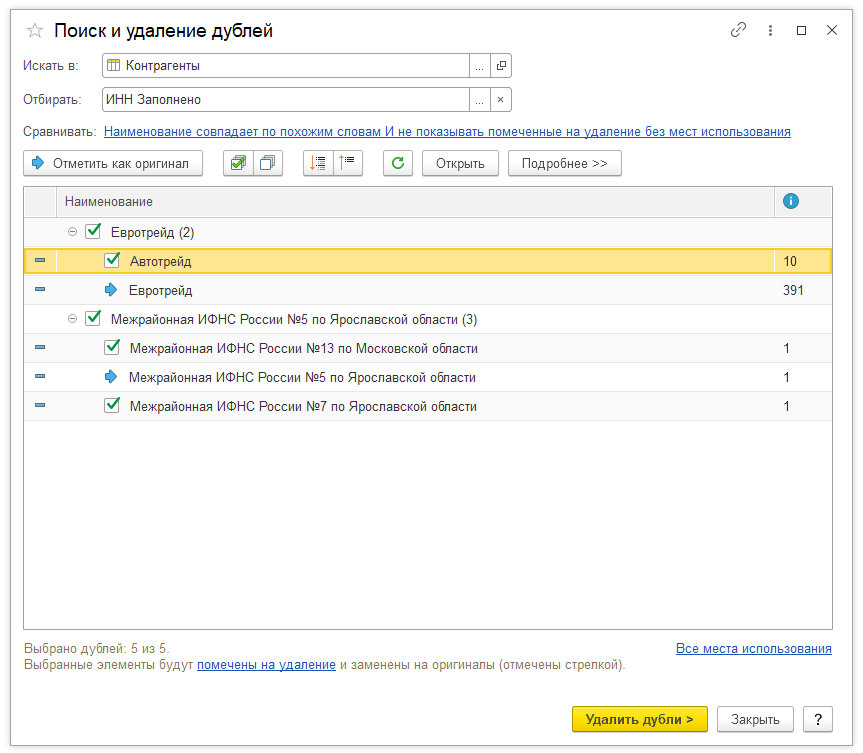
После выделения элемента в окне нажимаем на кнопку «Подробнее», справа появятся данные о месте его использования. Около элемента высветится число объектов, где он используется.
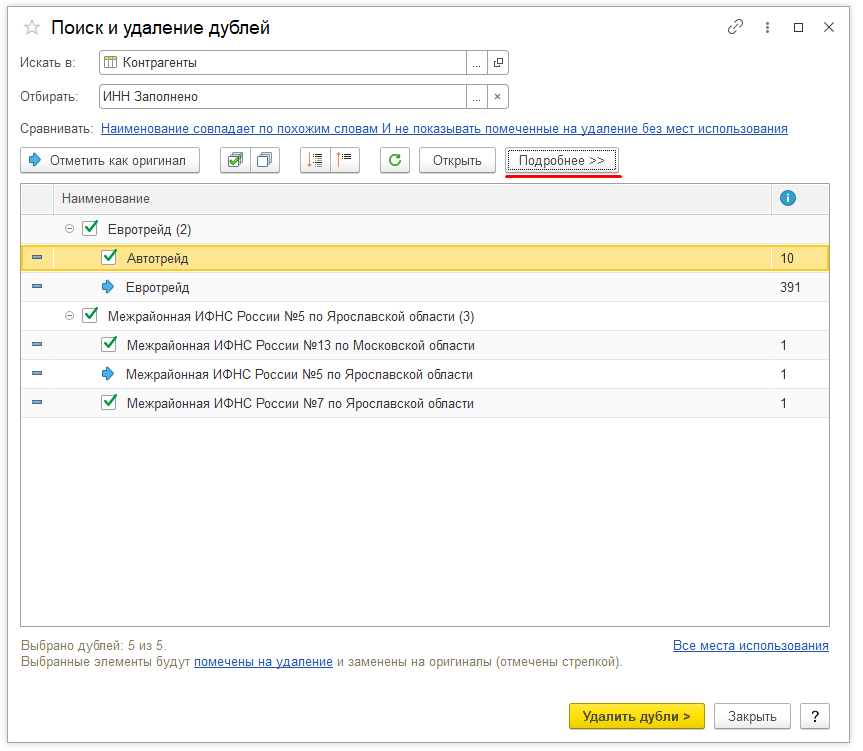
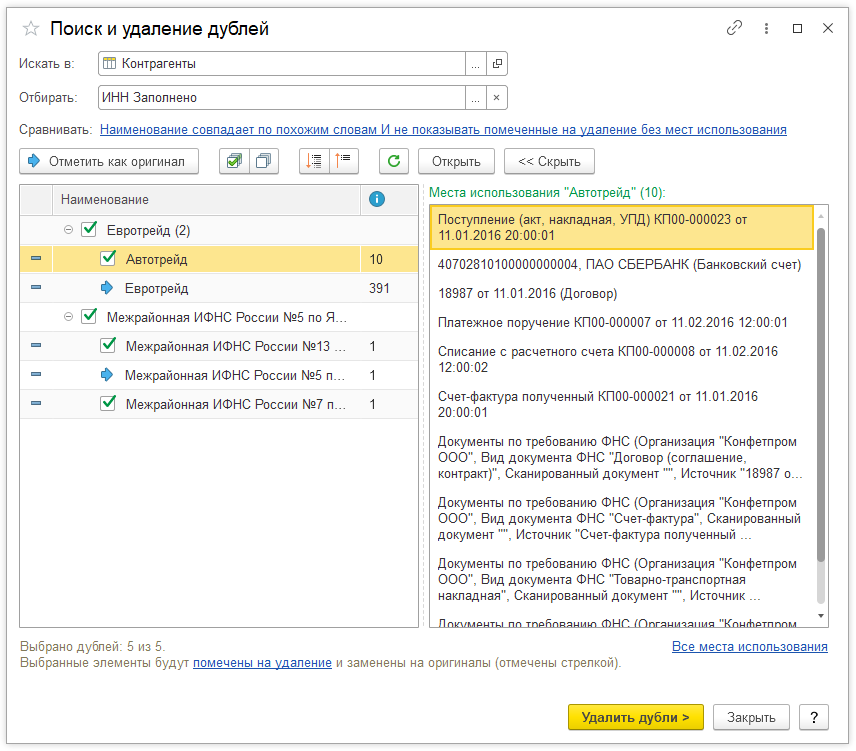
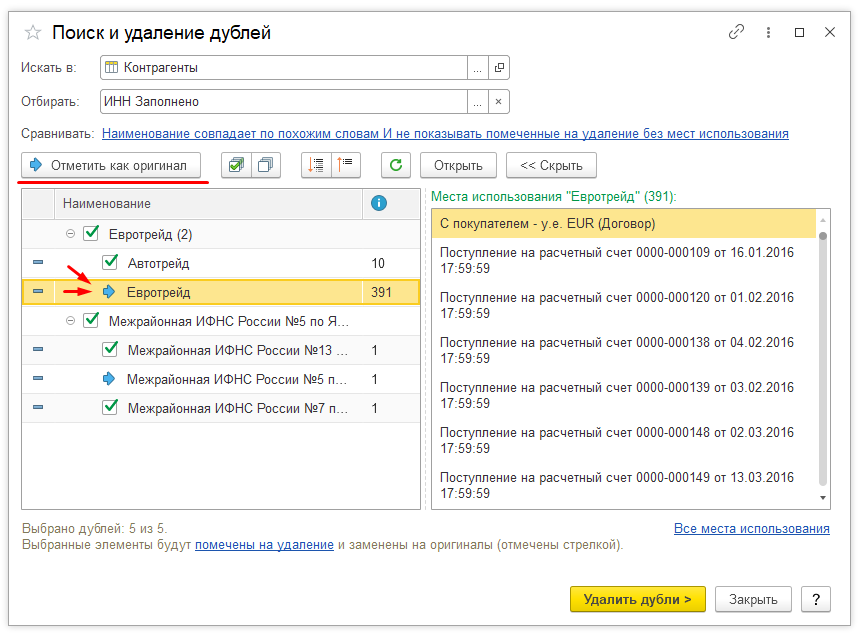
Элемент с максимальным числом записей система автоматически причисляет к оригиналу, обозначив его синей стрелкой. Если определенный объект подвергаться обработке не будет, необходимо убрать с него галку. Либо если требуется изменение объекта, на который перенесется вся информация с другого объекта в случае его удаления, нужно пометить его нажатием на «Отметить как оригинал».
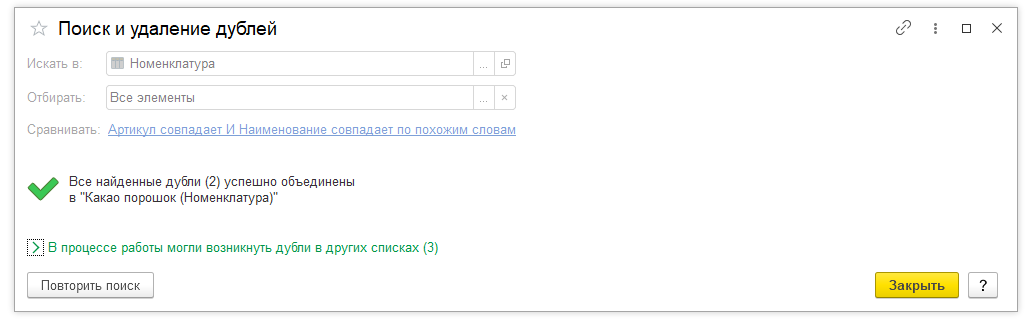
Нажав на «Удалить дубли», можно добиться переноса конфигурацией всех объектов, где был использован повторяющийся элемент, на отмеченный объект-оригинал. Это объединит их.
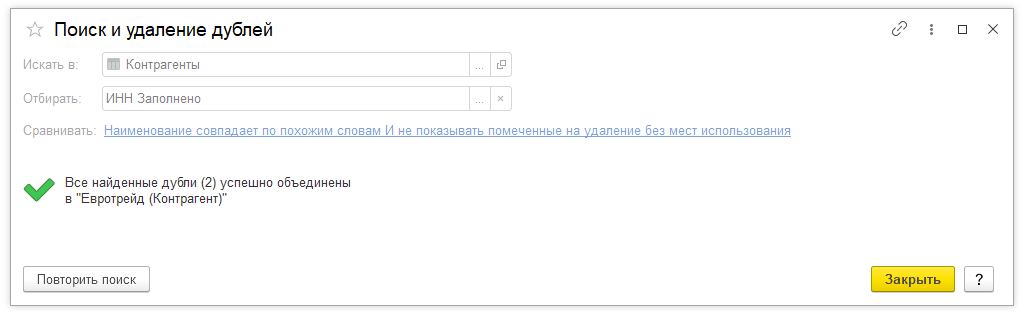
После этого можно выйти из обработки или нажать на «Повторить поиск» для продолжения поиска задвоений в программе.
К примеру, процесс поиска задвоений в справочнике «Номенклатура» путем проведения сравнения по артикулу и названию.
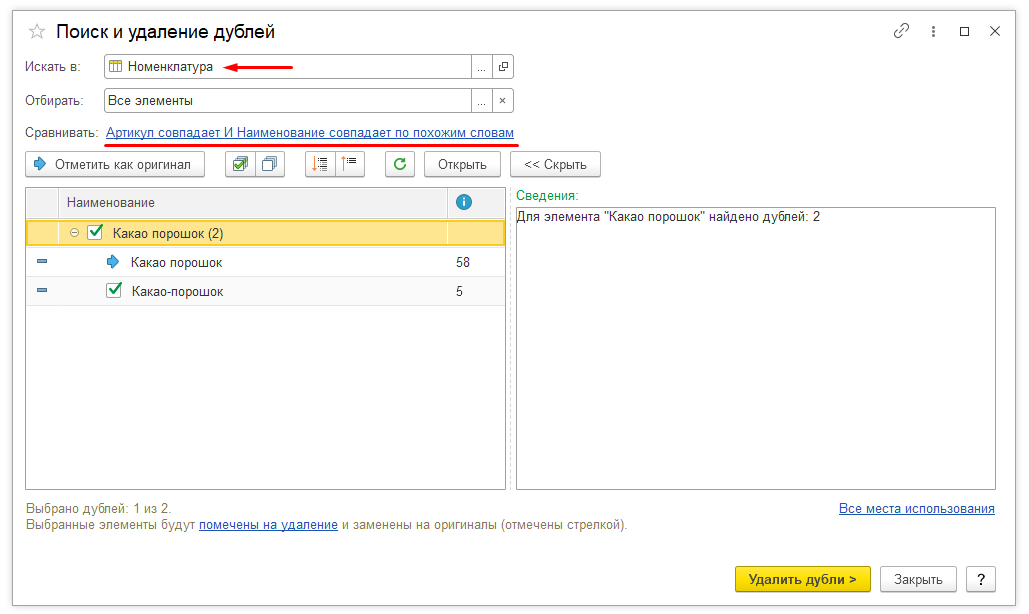
Используя описание выше, выполнить поиск и избавиться от задвоений.\
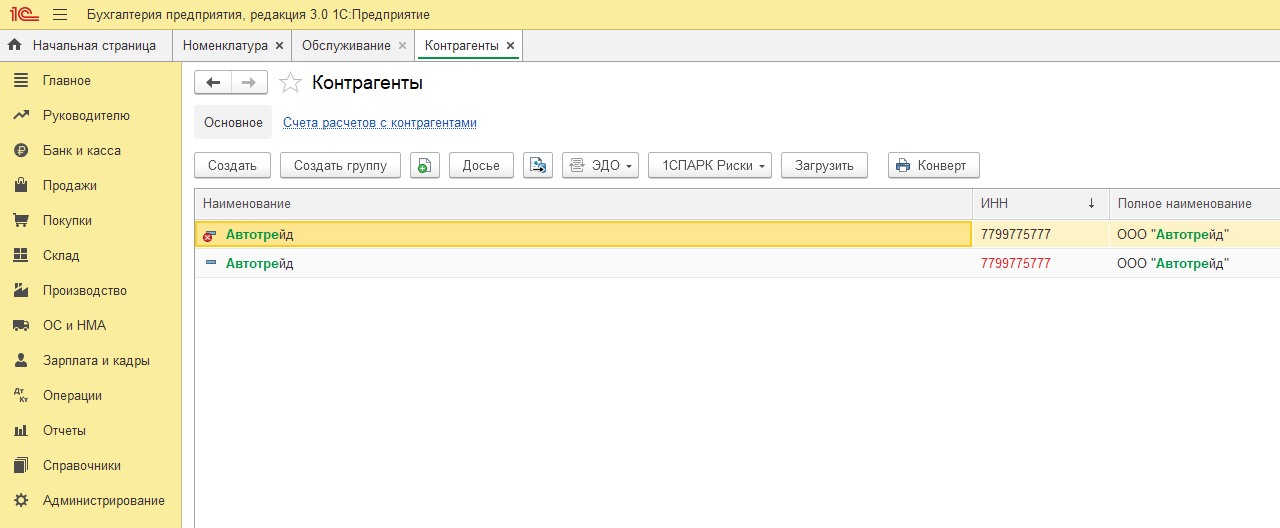
Открываем справочник «Контрагенты» (вкладка «Справочники»).

На задвоенном элементе стоит пометка на удаление. Если внимательно посмотреть, можно увидеть, что индивидуальный номер налогоплательщика у задвоенного элемента отмечен красным цветом. В системе предусмотрен контроль совпадений контрагентов по индивидуальному номеру налогоплательщика.
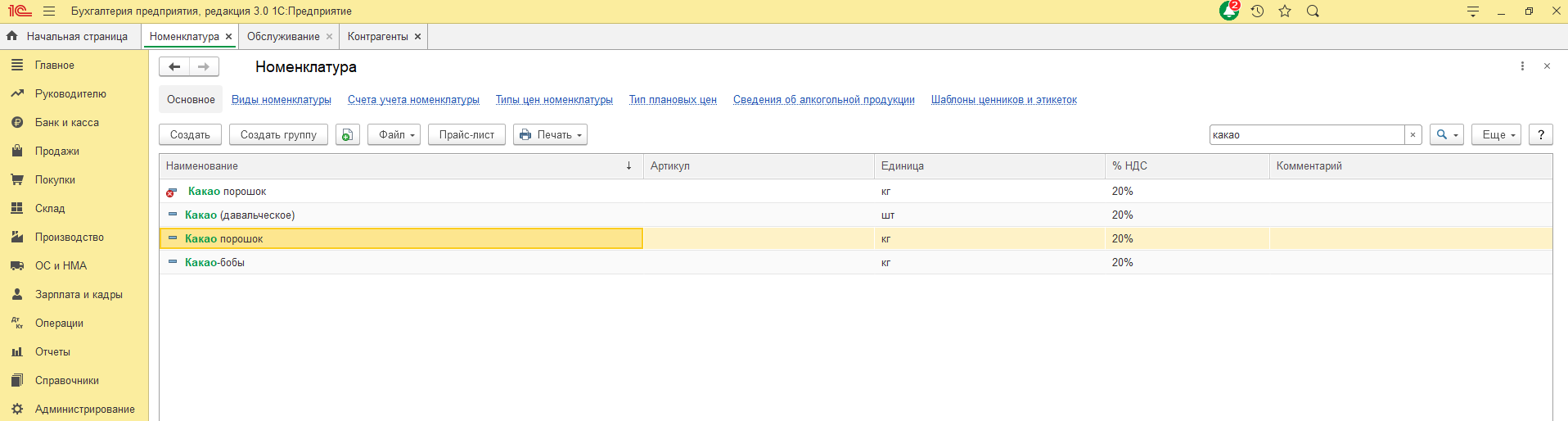
После перехода в справочник «Номенклатура» (вкладка «Справочники»).

Нужно запустить поиск по названию, поскольку визуально схожее название по какой-либо причине не отображалось. Что можно увидеть? У одного из элементов справочника перед наименованием есть пробел – вот почему пользователь не замечает данный элемент в перечне во время его просмотра в алфавитном порядке. Все символы, как правило, стоят в начале списка. Не обнаружив данный элемент, пользователь внес в программу новый. Это достаточно распространенная ситуация.
Соответственно, с использованием стандартных функций конфигурации возможна очистка справочника от подобных задвоенных элементов. Пометив на удаление, можно их удалить стандартным методом, через «Удаление помеченных объектов» во вкладке «Администрирование» – «Обслуживание». При значительных объемах информации время от времени можно осуществлять проверку справочников для исключения неразберихи в учете и загромождения программы лишними элементами.
Как легко и быстро объединить дубли у номенклатуры в 1С:УНФ
Дубли номенклатуры могут привести к неприятным последствиям, например:
Неконтролируемое увеличение размера справочников
Некорректная информация в отчетах, которая выстроиться дробления документов между оригиналом и дублем. В дальнейшем могут быть проблемы с остатками. Может получиться так, что вы спишете товар, которого у вас нет в наличии. Остатки были по одной номенклатуре, а в расходной накладной вы указали дубль. В итоге будут отрицательные остатки и некорректная себестоимость продукции.
Почему могут появляться дубли
В программе работает много пользователей, и работа не регламентирована. В программе работает много пользователей, и работа не регламентирована. Например, при закупке одинаковых товаров у разных поставщиков каждый раз создается новая номенклатура, потому что у разных поставщиков на называется . При этом по факту, для вашей компании этот товар является совершенно одинаковым.
Первичная настройка синхронизации с другой конфигурацией, например с Бухгалтерией Предприятия. Во время синхронизации номенклатура из УНФ может не сопоставится с номенклатурой из БП небольшого различия в наименовании, и в итоге продублируется.
Из-за неправильно организованной работы с уже настроенной синхронизацией. Когда работа пользователей не упорядочена, и они создают одну и ту же номенклатуру одновременно и в БП и в УНФ, это также может привести созданию дублей.
Загрузка данных из внешних файлов Excel. В этом случае загружаемые данные могут не свериться с уже имеющимися значениями в базе, и будут созданы дублирующиеся элементы.
Давайте рассмотрим варианты, как можно найти и объединить дубли.
Ситуация № 1. Объединение в списке
Представим ситуацию, вы зашли в справочник номенклатуры и обнаружили, что несколько позиций дублируют друг друга. Для того, чтобы объединить дубли, необходимо выделить данные позиции в списке, перейти во вкладку Ещё и нажать на Объединить выделенные.

После этого программа предложит выбрать, какая из номенклатур должна заменить собой остальные дублирующие значения:

На этом этапе происходит отсеивание номенклатуры оригинала от дублей. Это можно сделать, кликнув на конкретную позицию, а затем нажать на Отметить как оригинал. Номенклатура, напротив которой стоит стрелка, и будет являться оригиналом, а дубль будет помечен на удаление.
Можно посмотреть, в каких документах задействованы эти элементы номенклатуры. Нажмите на число, которое расположено ниже Мест использования. После того, как мы определились с оригиналом номенклатуры, можно смело объединять элементы в один.
Такой способ подходит, когда вам удобно визуально определить и выделить вручную все дубли по отдельно взятой позиции номенклатуры.
Ситуация № 2. Поиск дублей по конкретной позиции
Для поиска дублей по конкретной номенклатуре необходимо настроить критерии отбора, на которые программа будет ссылаться при сопоставлении дубля с оригиналом. Для настройки отбора нужно перейти в Настройки → Ещё больше возможностей → Общее → Контроль дублей номенклатуры. В открытом окне выбираем поля, по которым будет осуществляться поиск дублей. По умолчанию они не помечены.


.png)
После настройки контроля дублей можем приступать к проверке. Для этого переходим в справочник номенклатура, открываем карточку номенклатуры, по которой собираемся осуществить поиск. Далее жмём на Ещё ⟶ Проверить номенклатуру на дубли

После проверки, в карточке появится окно, которое сообщит о найденных дублях

Ситуация № 3. Поиск дублей во всем справочнике
Если мы хотим выполнить глобальный поиск по всему справочнику номенклатуры, чтобы выявить все возможные дубли, то для этого нужно перейти в справочник номенклатуры, открыть вкладку Ещё, и нажать на Поиск и удаление дублей. После поиска по всему справочнику программа предложит объединить дублирующиеся элементы.

В открывшемся окне можно задать условия отбора и сравнения дублей номенклатуры.
1. Искать в: справочник по которому будет осуществляться поиск
2. Отбирать: исключение элементов отбора, которые не будут включены в область поиска
3. Сравнивать: Предназначена для изменения правил поиска дублей в выбранном списке. С помощью этих правил программа определяет, что элементы являются дублями. Можно ужесточить правила, ввести сравнение еще по нескольким Реквизитам в дополнение к установленным по умолчанию.

После установки отбора и сравнения производим поиск дублей по всему справочнику.
После этого программа предложит выбрать оригиналы номенклатуры, а дубли пометить на удаление, как и при поиске дублей по конкретной номенклатурной позиции.
Для поиска дублей по другим справочникам переходим в Настройки ⟶ Корректировка данных ⟶ Поиск и удаление дублей


Откроется диалоговое окно, где нужно будет выбрать соответствующий справочник, отбор и сравнение по нему.

Мы выяснили, что дубли могут появляться:
- большого количества пользователей, работающих в программе
- Первичной настройки синхронизации между конфигурациями
- Загрузки данных из внешних файлов Excel
Чтобы объединить возникшие дубли можно:
- Объединить их в списке
- Произвести поиск дублей по конкретной позиции
- Произвести поиск дублей по всему справочнику номенклатуры
Доверить процесс обслуживания следует специалистам, давно работающим на рынке автоматизации, которые несут гарантию за проданный товар, оказанные услуги. Например, нам 🙂
Окажем услуги с оплатой по факту, если результат вас устроит.
Без предоплаты.
Посмотрите другие полезные материалы по теме «УНФ»
У нас вот такие Тарифы по обслуживанию 1С:УНФ
Работа с товарами-заменителями (аналогами) в 1С
Функция работы с аналогами объединяет историю продаж, резервы и остатки нескольких товаров. В результирующей таблице выводится только один товар.
Для реализации этого механизма, в карточке товара добавлен реквизит «Основной заменитель». В этом поле задаётся товар, в котором будут обобщаться данные каждой отдельной позиции.
Таким образом несколько товаров объединяются в общий товар-аналог, чтобы работать с ним как с единой сущностью.
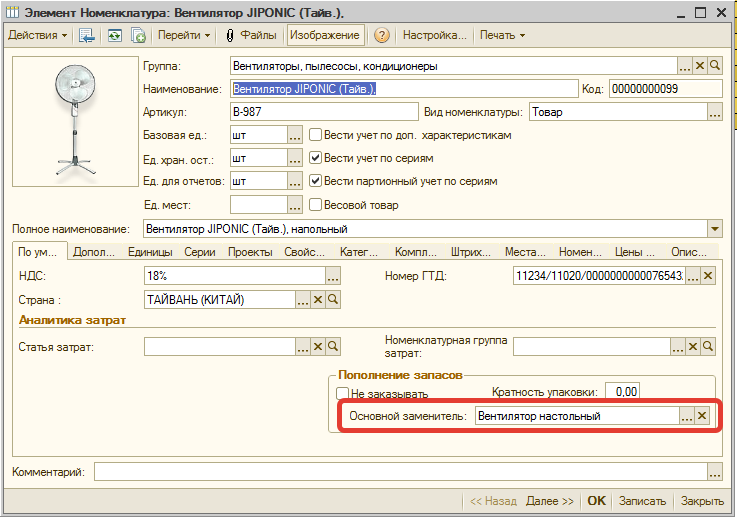
Объединение нескольких товарных позиций в одну

При формировании отчёта в режиме объединения аналогов, все данные по этим товарам сливаются в одну строку.
Обратите внимание, что количество к заказу к поставщика изменилось. Это правильно, так как нет смысла заказывать товар, если в наличие есть его аналог.

В заказ поставщику попадает основной товар-заменитель.
Наименование товара, имеющего аналоги подсвечивается сиреневым цветом. Так визуально легко увидеть строки, выводящие сводную информацию по нескольким товарам.
Плюс добавлена расшифровка «История по аналогам», где продажи и остатки расшифровываются по каждому товару-аналогу отдельно.
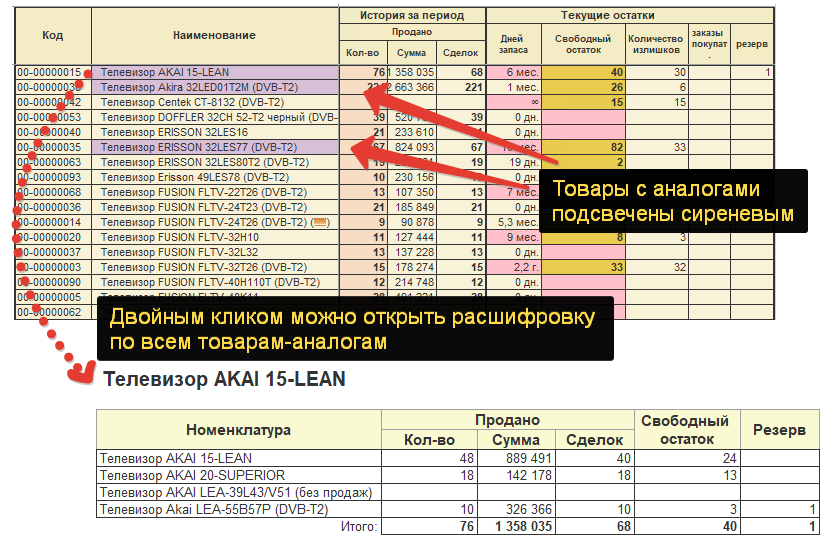
Установка основного товара-заменителя (аналога) из отчёта
Устанавливать основной заменитель можно непосредственно в самом отчёте 1с. Для этого на закладке «Настройка/Отображение» поставьте галочку, чтобы вывести колонку «Основной заменитель (аналог)».
Сформируйте отчёт и выделите мышью ячейки в колонке «Аналог» у нужных вам товаров как на картинке ниже. Нажмите Enter и выберите из появившегося списка тот товар, который вы хотите назначить основным заменителем. Открыть список всех товаров, можно через пункт «Выбрать из справочника…».