Как программно добавить реквизит табличной части управляемой формы в 1С
Опытные программисты 1С в основном добавляют какие либо реквизиты на форму программно, это касается в первую очередь типовых конфигураций в которые вносятся изменения. Так как в этом случае гораздо проще потом производить обновление, сравнивать конфигурации. Поэтому это должен уметь каждый даже самый начинающий 1С -ник. Тем более что сделать это достаточно просто, в предыдущих статьях я уже затрагивал эту тему, рассказывал про программное добавление команд, сегодня же попробуем поработать с табличной частью документа, а именно добавить новый реквизит ТЧ программно, использовать будем управляемые формы.
Программное добавление колонок в ТЧ управляемой формы
Что бы на первых порах не запутаться я возьму в качестве примера простенький созданный мной документ «Поступление» у которого есть табличная часть, со следующими реквизитами «Номер», «Наименование», Количество» и «Цена».
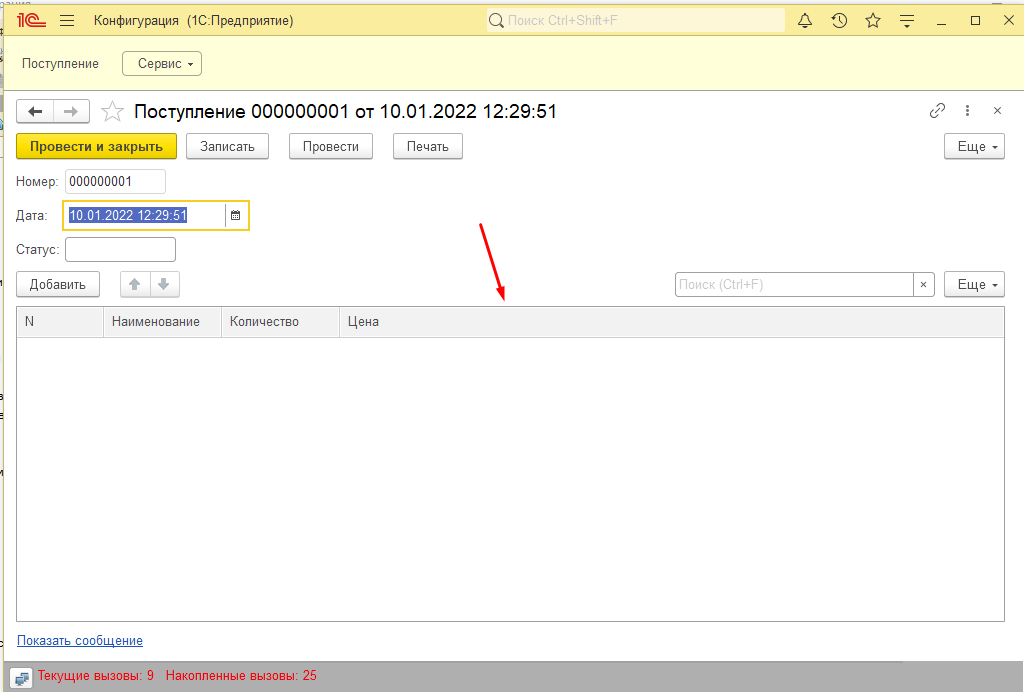
Давайте программно добавим еще один реквизит скажем «Комментарий». Для этого необходимо через конфигуратор открыть событие «При создании на сервере».
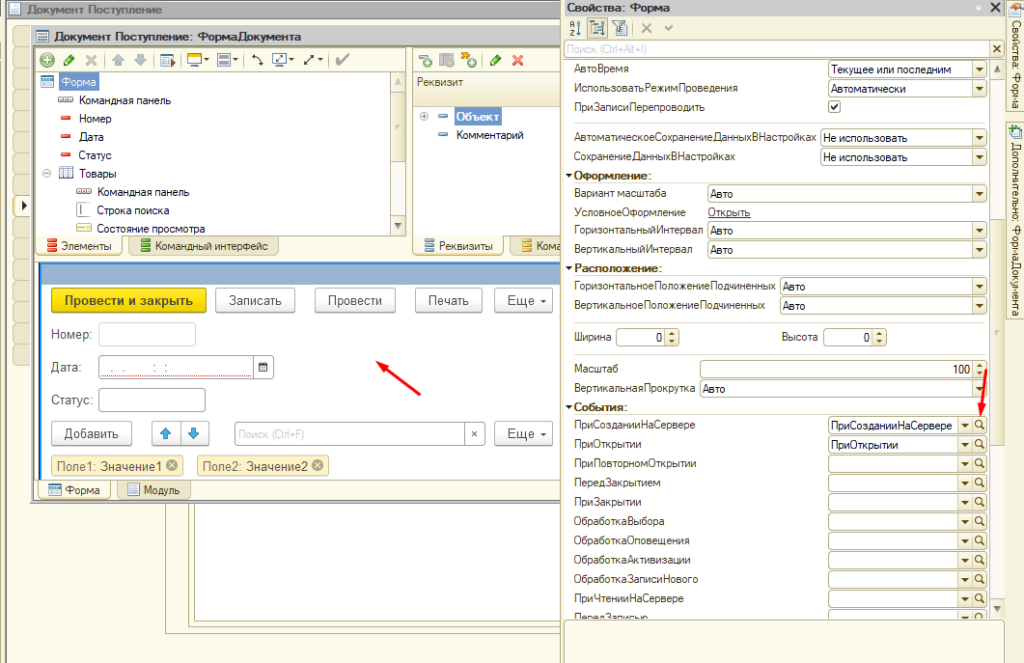
И в эту процедуру добавить следующий код.

Сохраняем изменения и проверяем что получилось, и видим что в табличной части появился еще один реквизит.
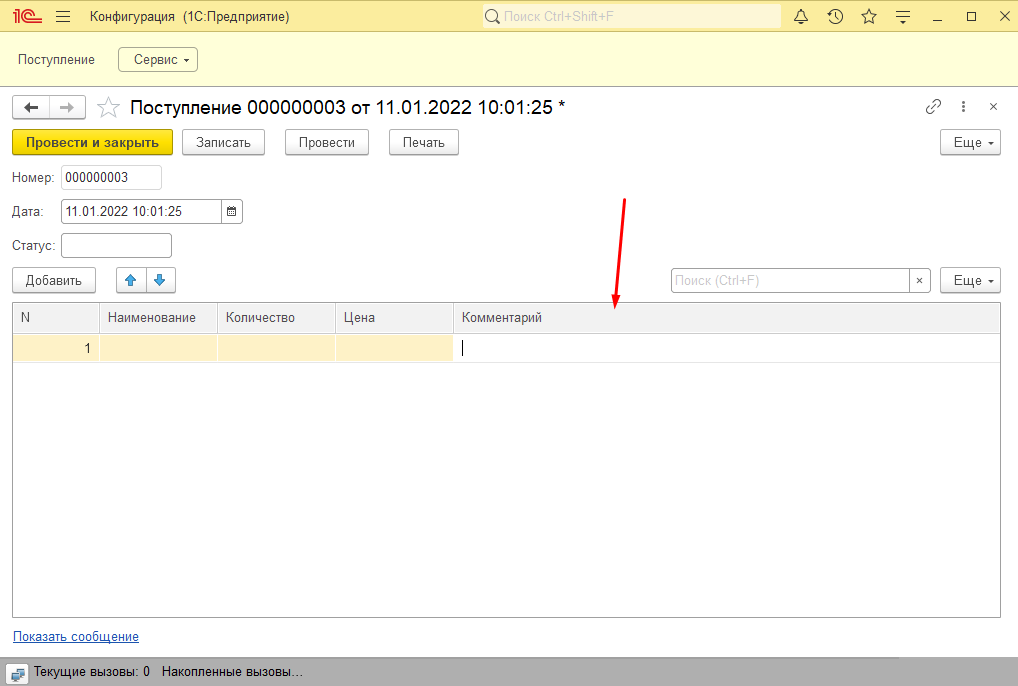
Это программный реквизит который создается в момент создания документа, в конфигураторе вы его не увидите.
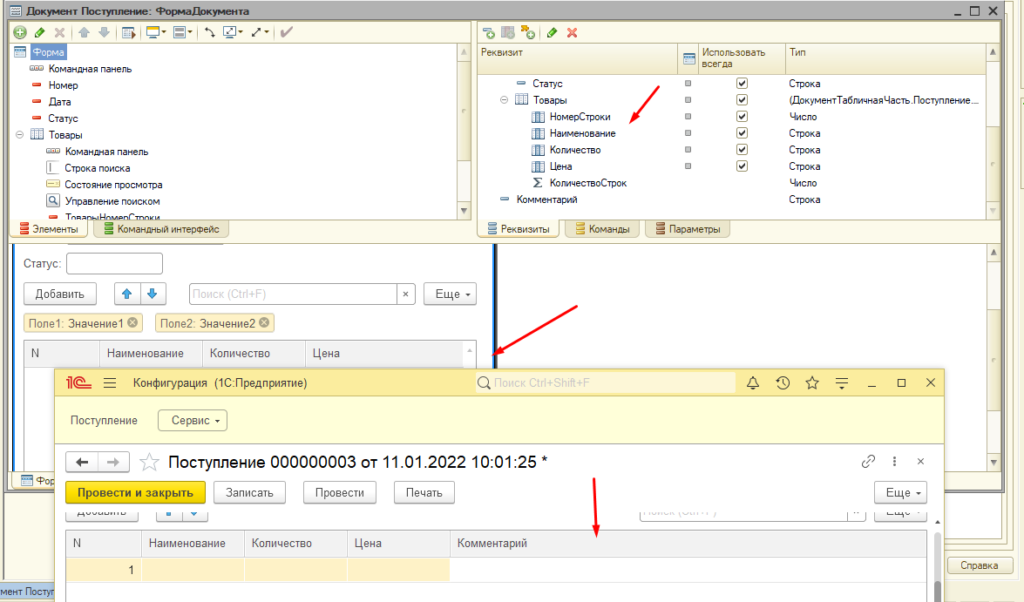
Таким образом можно добавить реквизит табличной части в любой конфигурации 1С.
Очень важный момент, в таком варианте внесенные данные в эту колонку не будут сохраняться в базе.
Как в 1С добавлять на форму списка различные колонки

Любой документ в 1с имеет определенную форму. Если нам необходимо ее изменить, например добавить для видимости колонку, то сделать это можно следующим способом:
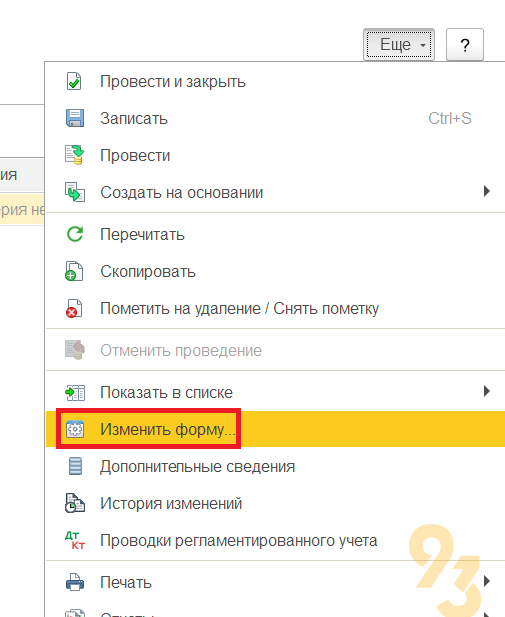
1) Заходим в документ и в правом верхнем углу нажимаем на кнопку «Еще».

2) В появившемся списке выбираем «Изменить форму».
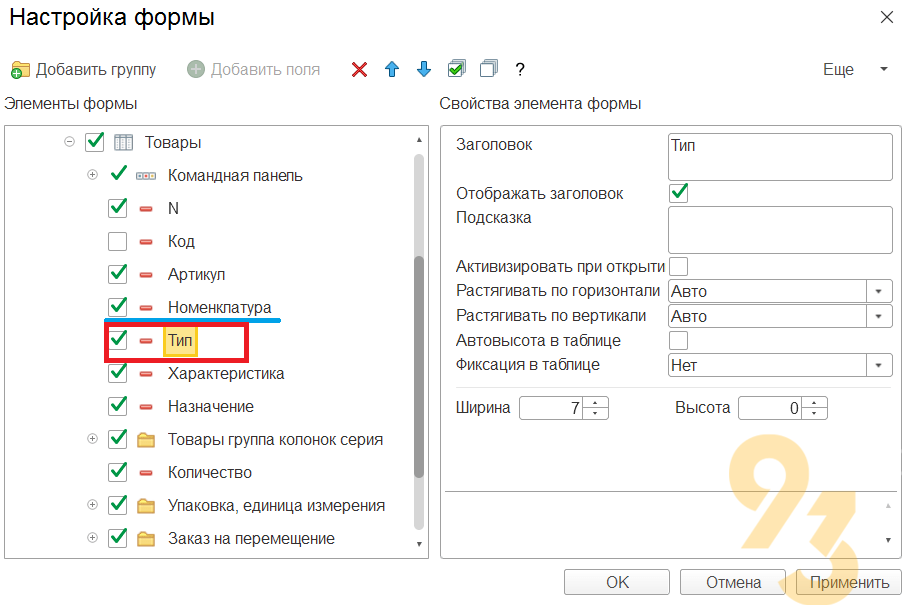
3) В открывшейся окне настройки формы проверяем проставленные «V» — возможно у нужного поля галочка не стоит.

Если ее нет, то проставляем и нажимаем «Ок» (Для примера добавим в «Тип»).
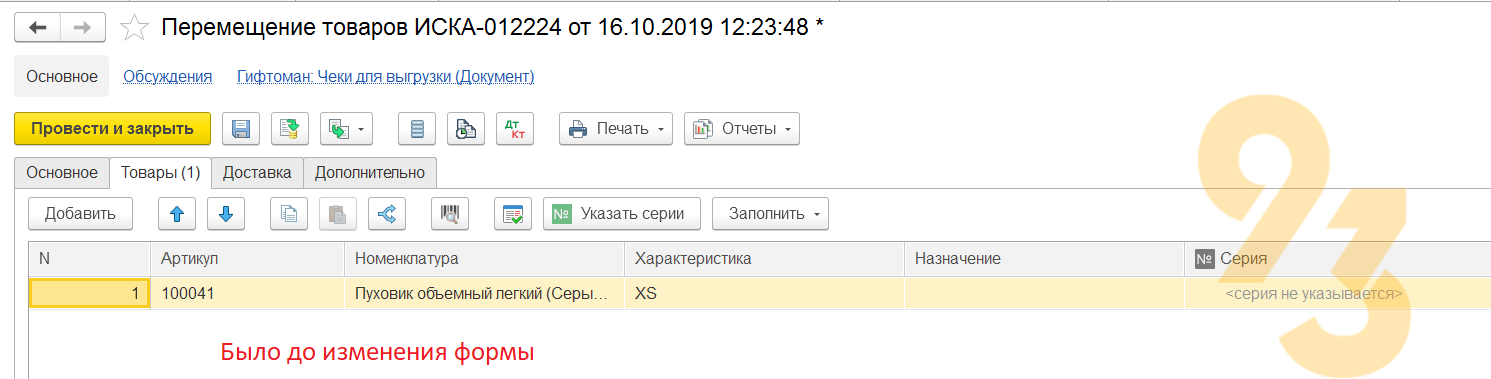
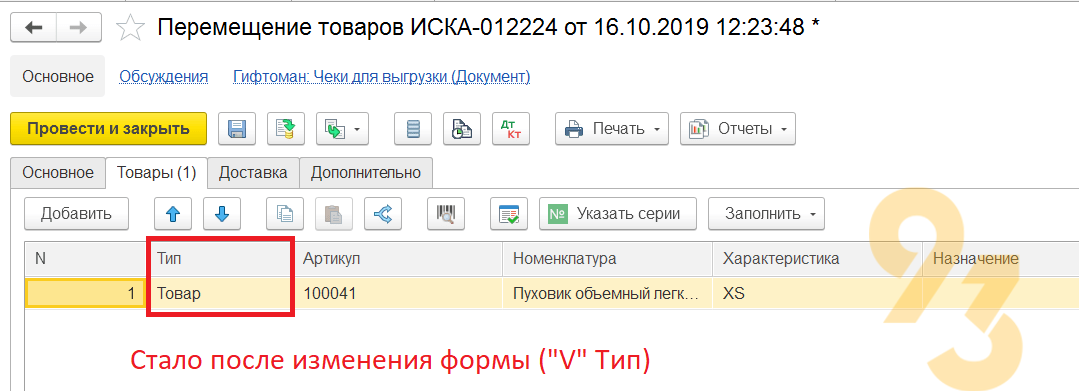
Также можно расположить колонки в нужно порядке. Для этого повторно заходим в «Настройка формы» (п.1, 2) и воспользуемся синими стрелочками. Нужно выделить строчку, которую нужно переместить и нажимаем на нужную стрелочку («Вверх», «Вниз» в зависимости от того куда его нужно переместить колонку на форме- правее или левее).
Для примера переместим «Тип» сразу за колонкой «Номенклатура».
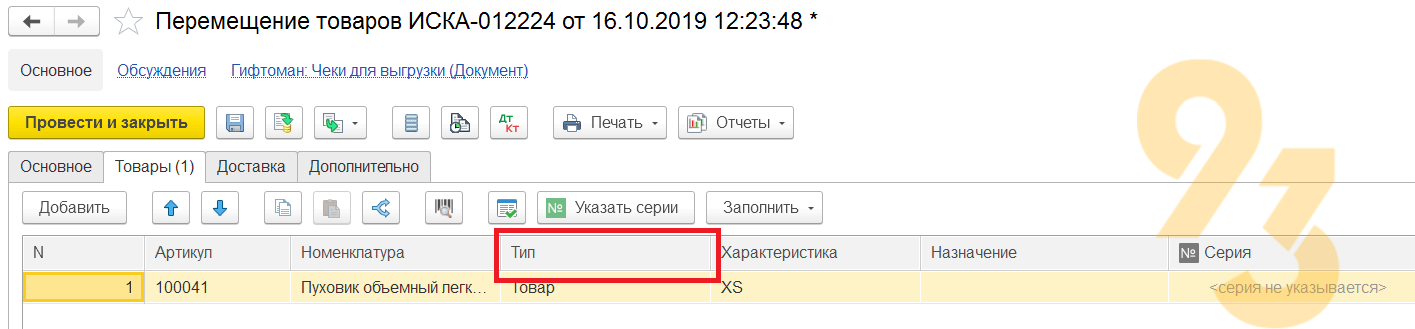
Если в списке нет нужного реквизита, то можно воспользоваться кнопкой «Добавить поля», но это работает не всегда — там где возможно кнопка будет активна.

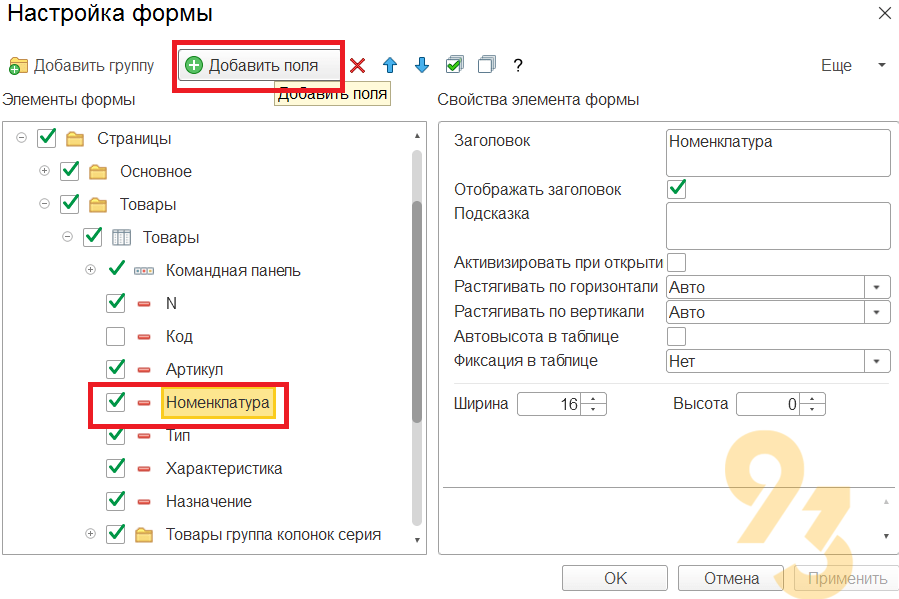
Для примера выведем на форму «Вид номенклатуры». Для этого открываем «Настройка формы» (п.1, 2), выбираем строчку «Номенклатура» и нажимаем «Добавить поля».
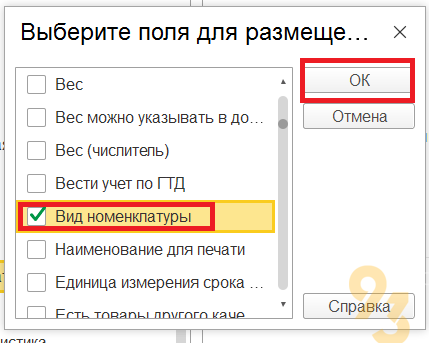
В появившемся списке ставим галочку возле «Вид номенклатуры» и нажимаем «ОК».
В списке «Настройка формы» появится соответствующая строчка. Нажимаем «ОК».
Текстовое примечание в документах 1С
Подходит для 


Bерсия для печати
При оформении документов закупок, продаж, а также внутренних складских документов у пользователей часто возникает необходимость оставлять произвольные текстовые примечания. Для этого в документах как правило есть поле Комментарий .
Но что делать если примечание должно относиться не ко всему документу, а к конкретной строке товаров? И что делать, если это примечание необходимо указать не только на форме документа, но и вывести в печатные формы? Например, для работников склада, у которых вообще нет доступа в 1С.
Именно для решения озвученных проблем и предназначена эта разработка. В первую очередь она добавляет колонку Примечание в таблицу товаров заказов и документов товародвижения:
- заказ клиента,
- заказ поставщику,
- заказ на перемещение,
- приобретение товаров и услуг,
- реализация товаров,
- сборка товаров,
- перемещение товаров.
Посмотрим на примере заказа клиента (для остальных все аналогично).

Добавлены печатные формы с выводом примечания.


Примечание можно заполнить как вручную, так и автоматически:

Можно заполнить его значением дополнительного реквизита номенклатуры, выбранной ячейкой хранения (для справочного адресного хранения), штрихкодом или складом.

Зачем склад в примечании
Как известно, одним документом можно оформить отгрузку сразу с нескольких складов. Представьте, что у вас в накладной пара десятков товарных позиций, которые необходимо набрать на нескольких складах. Какой именно товар откуда брать? Непонятно. А если в отдельной колонке будет информация о складе-отправителе, это сильно упростит задачу. Если предварительно перед печатью накладной еще и отсортировать табличную часть документа по складу, то работа кладовщика упростится в разы.
Для корректной работы расширения необходимо отключить безопасный режим.

В отличие от типовых, печатные формы с примечаниями можно распечатать из непроведенного документа.