Как закрепить верхнюю строку в таблице в Ворде?
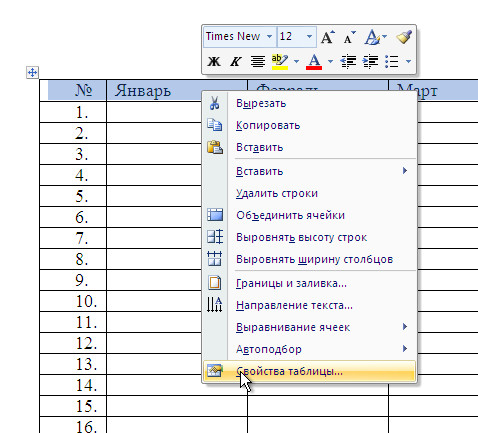
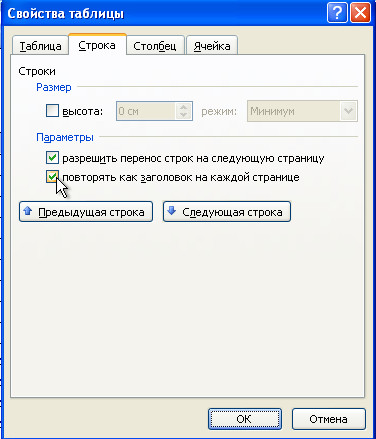
Выделите строку заголовков. Правый щелчок. Свойства таблицы. На закладке «Строка» установите флажок, как показано на рисунке.
Как сделать повторяющийся заголовок в таблице?
1. Выделите все строки в шапке таблицы на первой странице документа и перейдите во вкладку «Макет». 2. Нажмите на кнопку «Повторить строки заголовков» (группа «Данные»).
Как в ворде сделать чтобы шапка таблицы повторялась на каждой странице?
Перейдите во вкладку Макет, которая находится в основном разделе Работа с таблицами. В разделе инструментов Данные выберите параметр Повторить строки заголовков. С добавлением строк в таблице, которые будут переносить ее на следующую страницу, сначала будет автоматически добавлена шапка, а за ней уже новые строки.
Как закрепить шапку таблицы в Word?
Так вот, закрепить шапку таблицы в Ворде очень просто. Для этого нужно выделить ее, затем во вкладке «Макет» и разделе «Данные» активировать кнопку «повторить строки заголовков» (рис. 6). Теперь на каждой новой странице ваша табличка будет начинаться, как и полагается, с шапки.
Как сделать шапку таблицы на каждом листе?
Или вы можете использовать этот способ:
- В таблице щелкните правой кнопкой мыши строку, которую вы хотите повторить, и выберите «Свойства таблицы».
- В диалоговом окне Свойства таблицы на вкладке Строка установите флажок Повторять как заголовок на каждой странице.
- Нажмите кнопку ОК.
Что такое заголовок в таблице?
Смотреть что такое «Заголовок таблицы» в других словарях: заголовок таблицы — Верхняя строка изображенной в окне Query таблицы, которая содержит имя таблицы и пиктограмму, идентифицирующую ее как таблицу, псевдоним, представление, запрос или синоним.
Как сделать повторяющийся заголовок в Excel?
Сквозные строки в Excel.
Достаточно выбрать строку таблицы, вызвать правой кнопкой мыши меню и выбрать пункт меню Свойства таблицы…, на вкладке «Строка» выбираем пункт «повторять как заголовок на каждой странице».
Как в ворде сделать чтобы таблица переносилась на следующую страницу?
Выполняется это одновременным нажатием клавиш Ctrl+Enter, при курсоре, установленном в строку, которую намереваемся перенести. Вторая часть таблицы переместится на новую страницу, перейдя на которую нажатием кнопки Enter, можно вписать «Продолжение…», вставить дополнительную строку и пронумеровать ее ячейки.
Что делать если таблица в ворде разрывается?
Способ первый: простой разрыв
- Выделить первую строку. Делается это просто: необходимо, зажав левую кнопку мыши (ЛКМ), протянуть курсор по всем ячейкам строки.
- Теперь надо перейти во вкладку «Макет». …
- Там следует нажать на кнопку «Разделить таблицу», что расположена в группе инструментов «Объединение».
Как убрать разрыв в таблице в Ворде?
Управление разбиением таблицы на части
- Щелкните в любом месте таблицы.
- В разделе Работа с таблицами откройте вкладку Макет.
- В группе Таблица нажмите кнопку Свойства и откройте вкладку Строка.
- Снимите флажок Разрешить перенос строк на следующую страницу.
Как сделать чтобы таблица не переносилась на следующую страницу?
Запрет переноса строк таблицы на следующую страницу
- Щелкните таблицу.
- В меню Таблица выберите команду Свойства таблицы, а затем откройте вкладку Строка.
- Снимите флажок Разрешить перенос строк на следующую страницу.
Как зафиксировать шапку таблицы в Excel?
Закрепление столбцов и строк
- Выберите ячейку, расположенную над строками и справа от столбцов, которые вы хотите закрепить.
- На вкладке Вид нажмите кнопку Закрепить области и выберите пункт Закрепить области.
Как в Excel убрать шапку таблицы на каждой странице?
Печать названий строк или столбцов на каждой странице
- Щелкните лист.
- На вкладке Разметка страницы в группе Параметры страницы нажмите кнопку Параметры страницы.
- В разделе Печатать заголовки откройте список Сквозные строки или Сквозные столбцы и выберите нужную строку или столбец.
- Нажмите кнопку ОК.
Как печатать верхнюю строку на каждой странице?
На листе, который займет несколько страниц, можно распечатать заголовки столбцов на каждой странице, чтобы их можно было увидеть на каждой странице. На вкладке Разметка страницы в группе Параметры страницы выберите команду Печатать на каждой странице.
Как сделать шапку таблицы в Excel?
Как сделать шапку из нескольких строк
- Выделите строку таблицы, находящуюся за теми, что нужно зафиксировать. …
- На ленте вверху страницы выберите вкладку «Вид».
- В предложенном списке найдите иконку «Закрепить области».
- Наведите на нее курсор, и в появившемся меню нажмите на одноименный пункт.
Работа со строками в Word: закрепляем строку
При работе с большими таблицами, необходимо закрепить строку, содержащую заголовки столбцов, так, чтобы она повторялась на каждой странице. Как это можно сделать?
Как закрепить заголовки таблицы в Word 2007
- Выделите строку заголовков.
- Правый щелчок.
- Свойства таблицы.
- На закладке «Строка» установите флажок, как показано на рисунке.
Как это сделать в Word 2003
В этой версии Word закрепление заголовков делается точно так же.
Покоряйте Word и до новых встреч!
Как в офисе.
Как закрепить таблицу в Ворде?
- Как увеличить таблицу в Word?
- Как в Ворде редактировать таблицу?
- Как выделить таблицу в Word?
- Форматирование таблицы в Ворде
Созданная по умолчанию таблица в Ворде всегда будет увеличиваться при добавлении в нее текста, и всегда будет перемещаться по листу вместе с текстом. Чтобы избежать подобных ситуаций и заставить таблицу всегда оставаться на одном месте, мы рассмотрим, как закрепить таблицу в Ворде.
Чтобы зафиксировать таблицу в Word, нам необходимо зайти в «Свойства таблицы», где и будут производиться все настройки. Нам нужно задать точную ширину таблицы, задать выравнивание и обтекание таблицы текстом. Далее нажимаем на кнопку «Размещение» и убираем галочку напротив пункта «перемещать с текстом». После этого заходим в «Параметры» и убираем галочку напротив пункта «автоподбор размеров по содержимому».
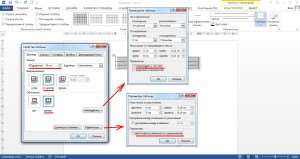
Проделанные выше настройки позволили нам закрепить таблицу в Word относительно листа, но еще нам осталось зафиксировать размер таблицы. Для этого нам понадобятся все те же настройки «Свойства таблицы», только теперь необходимо задать точную высоту строки на вкладке «Строка», точную ширину каждого столбца на вкладке «Столбец».