Лучшие бесплатные программы и сервисы для вставки водяного знака на изображение
 5.0 Оценок: 2 (Ваша: )
Боитесь, что ваши снимки могут украсть в интернете? Тогда вам нужна программа для нанесения водяных знаков на фото, чтобы защитить свое авторское право. В этой статье мы расскажем, в каких редакторах можно выполнить работу, а также как поставить watermark не только на одну фотографию, но и обработать снимки массово.
Лучшие программы для наложения логотипов
и водяных знаков
Сегодня существует огромное количество софта, в котором можно создавать вотермарки вручную или автоматически. Мы выбрали для вас лучшие программы (стационарные и онлайн-сервисы), чтобы вы могли найти вариант, отвечающий вашим запросам.
ФотоМАСТЕР
Первая программа для нанесения водяных знаков в нашем списке – это ФотоМАСТЕР. Она предлагает простой интерфейс на русском и в силу своей простоты отлично подойдет новичкам. Установите ПО на компьютер и следуйте простой инструкции:
1. Загрузите изображение, нажав на соответствующую кнопку в стартовом меню, или просто перетащите в рабочую область из Проводника.
2. Далее пройдите по пути «Текст и рамки» – «Добавить текст».
3. Выберите стиль начертания и в текстовом поле введите нужные данные.
4. Для вотермарка, как правило, характерен белый цвет. Если вы использовали разноцветный шаблон, то во вкладке «Настройки», отрегулируйте цветовую гамму. Здесь же можно поэкспериментировать со шрифтом, конфигурацией надписи, контуром и тенью.
5. Находясь во вкладке «Настройки», понизьте непрозрачность слоя примерно до 40%.
6. Масштабируйте текст, потянув за уголки рамки, и выберите подходящее местоположение.
Если планируете использовать метку на постоянной основе, рекомендуем сделать шаблон. Для этого нужно просто перейти в одноименную вкладку и применить опцию «Сохранить шаблон». Теперь он появится в списке пользовательских шаблонов, и вы сможете ставить свой фирменный знак на фото в один клик.
Также наносится логотип, если применить опцию «Вставка картинки» («Инструменты»). Руководство по оформлению иконки практически идентично работе с тестом.
Как нанести водяной знак на несколько фото за 5 минут
В ФотоМАСТЕРе доступна пакетная обработка изображений. Это очень удобно, когда вам необходимо применить одни и те же действия ко множеству снимков.
1. На панели сверху кликните по кнопке «Пакетная обработка».
2. Загрузите нужное количество снимков, после чего перейдите во вкладку «Текст и рамки».
3. Введите надпись, оформив ее согласно вышеприведенной инструкции.
4. Затем расположите метку на холсте, задействуя блок «Положение».
5. Активируйте режим предпросмотра, наведя на фото курсор и нажав на значок лупы.
6. Если результат удовлетворительный, сохраните изменения.
Пакетная обработка в программе ФотоМАСТЕР
FastStone Photo Resizer
Главная функция данного инструмента по обработке графических файлов – это изменение размера изображений, о чем недвусмысленно намекает название дистрибутива. Но наложить водяной знак на фото тоже возможно. Рекомендуем скачать портативный Faststone – он не требует установки.
1. Откройте программу и укажите в Проводнике файл, с которым собираетесь работать.
2. Пройдите по пути «Сервис» – «Преобразовать выделенные».
3. Поставьте галочку напротив «Изменить настройки», затем нажмите «Дополнительно».
4. Введите текст, в предназначенное для этого поле.
5. Откорректируйте надпись, настроив прозрачность, выбрав подходящий шрифт, и, если необходимо, цвет и тень. Для перемещения подписи по холсту, зажмите ее мышкой и перетащите в нужную область.
6. Нажмите «Ок», укажите папку для сохранения изображения, и дальше – «Старт». Готово!
FastStone Photo Resizer
Домашняя Фотостудия
Рассмотрим еще одну простую программу, в которой легко и быстро можно создавать цифровые водяные знаки. И это — Домашняя Фотостудия.
1. После загрузки файла, пройдите по пути «Оформление» — «Водяной знак».
2. Далее определитесь с режимом нанесения вотермарка. Будет ли это текст или картинка? Какую площадь они будут занимать? Конечный результат можно увидеть, если навести курсор на каждую из кнопок поочередно.
3. После активации соответствующего режима откроется окно, в котором следует ввести подпись и указать ее параметры: прозрачность, плотность, наклон, размер, цвет, шрифт.
4. Закончив коррекцию, нажмите кнопку «Применить» и сохраните фотографию.
Подробнее о нанесении клейма во всех режимах можно узнать тут.
Софт скачивается бесплатно и не требует установки. Предназначен исключительно для добавления водяных знаков, которые могут выглядеть как текст, картинка или их комбинация. Меню до крайности простое. С правой стороны расположены опции, контролирующие прозрачность логотипа, угол наклона, положение, цвет букв и обводки. Вы можете добавить в Mido целую папку изображений и применить пакетную обработку.
Данное приложение пригодится вам только в том случае, если вы не планируете редактировать снимки, а просто хотите маркировать их клеймом.
Photoshop
Все больше людей стремится овладеть навыками работы в Фотошопе. Поэтому давайте рассмотрим как поставить водяной знак на снимок с помощью этой программы.
1. Загрузите снимок в редактор, затем дублируйте его (Ctrl+J).
2. На боковой панели слева найдите значок «Т» и нажмите на него. Подберите подходящий стиль начертания, размер и цвет букв, указав параметры в верхней части рабочего экрана.
3. Если нужно добавить контур или тень, двойным щелчком по слою вызовите контекстное меню и отметьте галочкой подходящие параметры. Их также можно настроить: выбрать режим наложения, установить прозрачность, размах, размер.
4. Укажите общую непрозрачность слоя, понизив значение примерно вдвое.
5. При помощи инструмента «Перемещение», который находится в левой части экрана, поместите подпись в подходящее место.
6. Слейте все слои в один, одновременно нажмите Shift+Ctrl+S и в открывшемся окне укажите формат файла и папку для сохранения.
BImage Studio
Простой и бесплатный редактор BImage Studio идеально подойдет для нанесения водяного знака как на один снимок, так и на несколько с помощью пакетной обработки. Интерфейс дружелюбен для начинающих пользователей и подсказывает возможные места расположения ватемарка. В программе доступно два варианта наложения: текст и изображение. Главный недостаток программы ограниченный функционал для редактирования. Из инструментов доступно только изменение цвета и стиля шрифта, настройка размера, а также стандартные фильтры яркости и контраста.
Онлайн-сервисы для создания водяных знаков
Создать водяной знак можно прямо в браузере. Этот способ подойдет тем, кто хочет сэкономить свое время и место на жестком диске.
ВОДЯНОЙЗНАК.РФ
Для размещения надписи откройте сайт ВОДЯНОЙЗНАК.РФ и выполните следующие шаги:
1. Загрузите изображение. Одновременно можно обработать до 20 фотографий.
2. Откройте вкладку «Редактирование». Введите текст или загрузите логотип, определив стандартные для вотермарка параметры наложения. Есть полезная функция «Размножить», которая отвечает за репликацию знака.
3. Затем жмем на кнопку «Сохранить» и выбираем тип экспорта: скачать просто изображение или заархивированную папку (ZIP).
Watermarker
В Watermarker наложение графических элементов происходит практически так же, как при работе с вышеупомянутым сервисом.
1. Перетаскиваем файл в рабочую область.
2. Нажимаем на строку «Перейти к добавлению водяного знака».
3. Редактируем его внешний вид и сохраняем на ПК.
Водянойзнак.рус
После загрузки файла на сайт Водянойзнак.рус, вам станут доступны все настройки. Выбор шрифтов здесь не велик, но есть интересные варианты. Из минусов — нет возможности добавлять картинку в виде логотипа. Этапы оформления надписи идентичны предыдущим сервисам: добавляете изображение, вводите текст и настраиваете его положение.
Watermarquee.com
Англоязычный ресурс для маркировки фотографий. Порядок действий здесь такой:
1. На главной странице Watermarquee.com выберите опцию «Watermark Photos», затем – «Select photos to watermark». Поддерживаются форматы JPG и PNG.
2. Когда фото откроется в браузере, вводите данные, выбирайте шрифт, указывайте размер, цвет и уровень прозрачности отметки. Обратите внимание, что предпросмотр не доступен. Как выглядит надпись, вы узнаете только применив команду «Add Text» (добавить текст).
3. После нанесения метки, можно подкорректировать размер, потянув за узелки на рамке. А также установить угол наклона и положение клейма.
Watermark.ws
Данный ресурс работает с фото и видеофайлами. Загрузить их можно с жесткого диска или импортировать из социальных сетей.
1. Перейдите на Watermark.ws и нажмите на кнопку «Get started» и откройте нужное фото. За один раз можно обработать до пяти изображений.
2. После того как они прогрузятся, наведите курсор на любую из фотографий. Внизу справа появится иконка с перевернутым треугольником. Кликните по ней и в выпадающем списке выберите команду для редактирования — «Edit».
3. Слева на боковой панели зайдите во вкладку «Watermark» и оформите подпись. После чего загрузите готовую работу на ПК.
Заключение
Вы ознакомились со способами нанесения метки и редакторами разного уровня сложности. Выбирайте программу, исходя из предъявляемых к ней требований. Онлайн-сервисы, несомненно, хороши, но их функциональность ограничивается наложением ватемарка.
Если же вы хотите иметь полноценный редактор, советуем вам обратить внимание на ФотоМАСТЕР. Программа проста в управлении и позволяет осуществлять над снимком множество манипуляций, в том числе обрабатывать их пакетно. В отличие от непонятного Фотошопа, вы быстро разберетесь в меню и сможете красиво редактировать изображения, тут же ставя на них свой логотип. Попробуйте сейчас:
Как поставить водяной знак на фото массово?
ОС, технологии, уровень познаний, командная строка — нет не важно?
- Вконтакте

Я бы открыл Photoshop, записал бы сценарий: Открыть -> поставить изображение -> отправить в левый-нижний угол -> Сохранить как
Потом бы нажал Файл -> пакетная обработка, ну и так выбрал созданный сценарий, и обработал хоть 10 000 изображений.
Как поставить водяной знак на много фото одновременно

Нередко бывает нужным добавить водяной знак не на одну фотографию или картинку, а на целый набор.
Эту задачу поможет решить бесплатная программа XnView.
- изображения должны быть примерно одинакового размера;
- размер водяного знака должен соответствовать размеру изображений, то есть быть не слишком маленьким и не слишком большим.
Инструкция по добавлению водяных знаков в программе XnView:
1) Сначала подготовьте сам водяной знак и разместите все фото в одной папке.
2) В главном меню XnView выберите пункт «Инструменты» -> «Пакетная Обработка».

На скриншоте видно, что ещё один способ запуска пакетной обработки — комбинация клавиш «Ctrl» + «U».
3) Теперь переходим к настройкам.
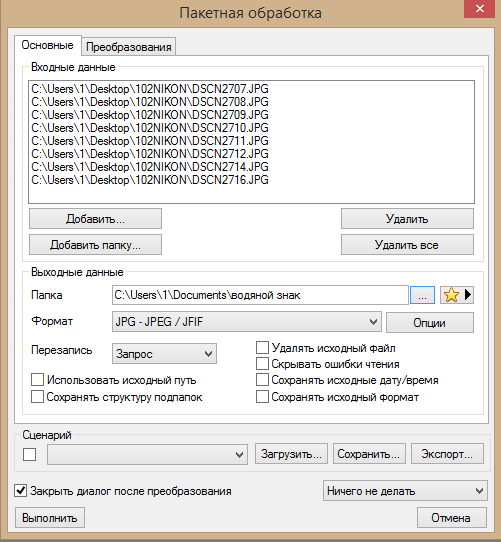
На вкладке «Основные» в разделе «Входные данные» выберите папку с изображениями, на которые вы хотите поставить водяной знак (кнопка «Добавить папку»).
Если вы не размещали все фото в одной папке, то их можно поочерёдно выбрать с помощью кнопки «Добавить».
А в разделе «Выходные данные» выбирается папка для сохранения и формат файлов (например, JPG).
На вкладке «Преобразования» укажите тип преобразования «Водяной знак» (двойным щелчком мышью по названию или кнопкой «Добавить»).

В разделе «Параметры» указывается:
- Файл водяного знака. Для его выбора нажмите на кнопку «…».
- Прозрачность в процентах. Она задаётся в поле «Непрозрачность». Если значение = 100%, то прозрачность будет отсутствовать.
- Расположение водяного знака. Его можно размещать где угодно (слева, справа, внизу, наверху, в центре). Дополнительно можно задавать отступы в полях «Горизонтальный» и «Вертикальный».
После задания всех настроек нажмите на кнопку «Выполнить».
4) Ждём, когда водяной знак будет добавлен (обработка идёт довольно быстро).
Понятно, что время обработки зависит от количества изображений и от их размера.