USB-гигиена
Чистим зубы, моем руки, предотвращаем заражение флешек.

12 августа 2013
Вы наверняка помните об угрозах, которые поджидают вас в темных уголках Интернета и грозят заразить ваши цифровые устройства. От фишинга до вредоносных сайтов, открывающихся после клика на заманчивые баннеры – веб-серфинг несет угрозы тем, кто не защищается надежным антивирусом .
Но значит ли это, что отключение Интернета решает все проблемы? Увы, нет. Фактически, около 30% компьютерных инфекций распространяется через съемные носители, такие как карты памяти и USB-флешки. Мы пользуемся ими достаточно часто, если нужно отнести родителям пачку фотографий из отпуска или скопировать рабочие документы у коллеги. Таким образом, один и тот же носитель оказывается подключенным по очереди к самым разным компьютерам и становится прекрасным кандидатом на разнос заразы.
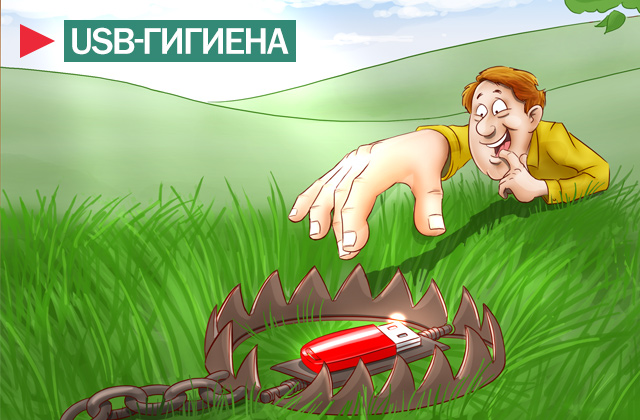
В 2012 году были обнаружены компьютерные вирусы на двух американских электростанциях, весьма тщательно изолированных от Интернета. Как выяснилось, причиной стала халатность одного из работников, самовольно принесшего какие-то файлы из дома и подключившего зараженную флешку к рабочим компьютерам. Катастроф к счастью не произошло, но одна из электростанций частично простаивала три недели. Хотя этот случай можно назвать экстремальным, он наглядно иллюстрирует, как маленькое устройство может причинить большой вред. Также упомянутый инцидент вероятней всего был случайностью, но известны и случаи целенаправленной атаки на компании при помощи зараженных флешек. В этом случае злоумышленник «забывает» несколько флешек с вирусом в общественных местах, где часто бывают сотрудники (идеальный вариант – столовая в офисе), в небеспочвенной надежде, что жадность и любопытство помогут проникнуть хоть в один рабочий компьютер. Что касается «коммерческих» вредоносных программ, то они распространяются классическим образом – работая на компьютере, они определяют ситуацию «подключен съемный диск» и немедленно записывают на него свою копию. Это может быть эксплуатация уязвимости автозапуска или просто зараженные файлы – в результате вирус оказывается на новом компьютере.
Чтобы избежать всего перечисленного, достаточно следовать нескольким нашим советам. Они помогут держать компьютер и свои флешки в чистоте.
Настройте свою ОС так, чтобы ничего не запускать с USB. Хотя в свежих версиях Windows автозапуск по умолчанию отключен, эта функция никуда не делась, и небольшой риск есть даже в автозапуске медиаконтента, не говоря уже о приложениях. Отключите автозапуск приложений, как следует подумайте, нужно ли вам запускать видео и музыку, или это можно сделать вручную. Нужная настройка скрыта в Windows скрыта по адресу «Панель управленияОборудование и звукАвтозапуск».
Проверяйте съемные диски антивирусом. Как сделать это автоматически, было написано в нашем совете.
Обновляйте операционную систему и приложения. Когда ОС говорит «Доступны обновления», не тянитесь к крестику закрытия окна. «Заплатки» как правило закрывают бреши в системе безопасности, делая невозможным заражение вашего компьютера через уязвимости. В нашем случае наиболее важны заплатки в системе автозапуска (autorun), предотвращающие несанкционированный запуск программ с подключенного накопителя.
Не копируйте программы. Они могут быть заражены, изменены, неработоспособны… в этом даже не стоит разбираться. Если вам понравилась программа у приятеля – запишите имя и скачайте ее с официального сайта.
Разделяйте работу и отдых. Поскольку емкие флешки сегодня стоят сущие, копейки, очень грамотным решением будет использовать разные накопители для дома и офиса. Обменивайтесь файлами с друзьями при помощи одной флешки, а на рабочих компьютерах пользуйтесь другой. Переносить файлы между своими рабочим и домашним компьютером вообще не рекомендуется, но эта задача, если уж возникла, достойна третьей флешки.
Регулярная уборка. Для защиты от вирусов, а также просто сохранения личных данных личными, всегда удаляйте все файлы с флешки, после того как скопировали их на компьютер. Можно даже ее форматировать, это избавляет от лишних размышлений о том, что за данные сохранены и нет ли там чего-нибудь эдакого…
Ну и конечно, надежная защита компьютера является необходимым условием вашего спокойствия и безопасного применения съемных дисков.
Как бы вы поступили, если вам нужно было бы подключить и открыть флешку с вирусом?
Представьте такую ситуацию: на зараженной флешке находятся критически важные для вас данные и вам нужно их получить и перенести на свой пк.
Как бы вы обезопасили свой пк, если вам нужно было бы подключить и открыть флешку с вирусом?
- Вопрос задан более трёх лет назад
- 2315 просмотров
- Вконтакте
- Вконтакте

- Вконтакте

- Вконтакте

1. Открыл бы её в линуксе.
В винде
2. Настроил бы политики безопасности на запуск только с локальных носителей.
3. Отключил бы автозапуск со съёмных носителей, полностью.
4. Перед заходом на флешку запустил бы батник
5. Открывал бы флешку с помощью Total Commander и подобных ему файловых менеджеров (Double Commander/Far), но не в коем случае не виндовым проводником.
Как удалить вирус на флешке
USB-накопители особо важная часть жизни любого человека, пользующегося компьютером. Особенно удобна флешка, когда приходится пользоваться разными ПК по работе, дома. Не все компьютеры надежно защищены от вредоносных программ, поэтому вирус на флешке очень распространенная проблема. Трояны не только заражают сам накопитель он становится их переносчиком, заражая «чистые» компьютеры при присоединении съемного диска.
Вирус повредил флешку: признаки, особенности
Вирусный контент проникает на USB-накопитель при подключении его к зараженному компьютеру. После этого вирус активизируется каждый раз при подключении носителя, переходя с нее на «чистые» машины. На съемном диске он блокирует файлы, не давая их открывать.
Чаще всего вопрос, как вылечить флешку от вируса, возникает, когда при открытии носителя пользователь не видит на нем записанные ранее данные. Есть и другие признаки того, что требуется удаление вирусов с флешки:
- вместо объектов на носителе появляются их ярлыки;
- среди записанных файлов возникают неизвестные с расширением .exe;
- появляется объект с именем autorun;
- возникает скрытая папка с именем RECYCLER;
- диск не открывается на компьютере (этот признак может появиться и по другим причинам).
Важно: если на диске видны только ярлыки, не надо пытаться их открыть. Это активирует вирусный контент, что приведет к полному уничтожению данных.
К счастью, трояны не уничтожают информацию безвозвратно. Записанные данные остаются на носителе, становясь невидимыми. Так что восстановить их можно, предварительно удалив вирусное наполнение.
Как избавиться от вируса на флешке антивирусником?
При возникновении ошибок с флеш-накопителем первый шаг к его лечению проверка антивирусной программой. Таких программ много. Лучше выбрать платный антивирусник, так как его регулярное обновление дает возможность бороться с новыми вирусами. У большинства антивирусных программ есть бесплатный пробный период (обычно 30 дней). Этого хватит для лечения USB-диска. После истечения бесплатного периода от использования антивирусника можно отказаться. Но это оставит компьютер без защиты от вирусов.
После установки антивирусная программа сама предложит просканировать компьютер. Если вы только что обнаружили вредоносный контент на флешке, можно провести только его сканирование. Для полной уверенности лучше просканировать и жесткие диски компьютера. В ходе работы антивирусник уничтожит вредоносные объекты сам или после завершения проверки попросит разрешения удалить вирусы и зараженные данные. Иногда зараженным оказывается файл на флешке с важной информацией. В этом случае его можно переместить в карантин, где программа полечит его от вредного содержимого и вирусов.
В лицензионных версиях Windows есть встроенная функция Windows Defender (Защитник). Он регулярно обновляется разработчиками и способен справиться с заражением.
Вот как очистить флешку от вирусов с помощью Защитника:
- подключите флешку к компьютеру (помните: открывать его нельзя!);
- откройте папку «Мой компьютер» или «Этот компьютер»;
- правой кнопкой мыши кликните по иконке флешки. В открывшемся списке выберите команду «Проверка с использованием Windows Defender»;
- дождитесь окончания сканирования, дайте команду к уничтожению вирусов.
Если на компьютере установлен антивирусник, при клике на иконке носителя правой кнопкой откроется предложение просканировать флеш-диск с его помощью. Двойное сканирование (Защитником и антивирусником) увеличит шансы выявить все вредоносные объекты.
Если при подключении зараженной USB-флешки вы уже успели ее открыть или на ПК включена функция автозапуска съемных дисков, велика вероятность проникновения троянов и в сам компьютер. Его также можно просканировать Защитником:
- в «Поиске» введите «Защитник Windows»;
- в открывшемся списке найдите «Центр безопасности Защитника Windows», откройте его;
- войдите в раздел «Защита от вирусов»;
- выберите способ проверки (расширенная, быстрая). При расширенной проверке проводится тотальное сканирование всей информации. Быстрая проверка сканирует только системные файлы, подвергающиеся нападению в первую очередь;
- дождитесь результата (расширенная проверка обычно занимает до 30 минут), скомандуйте удалить вредоносные и зараженные файлы.
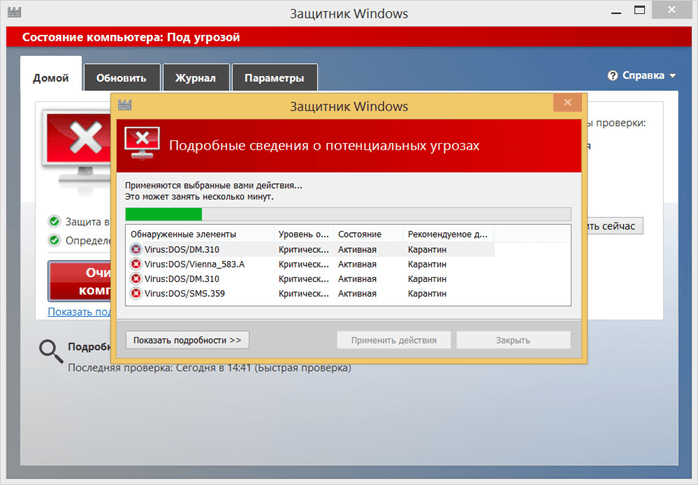
При попадании в число зараженных папок с важной информацией их надо поместить в карантин для очистки от вредоносных кодов. Обратите внимание: Защитник Windows не всегда способен увидеть все вирусные объекты, особенно если его обновление давно не проводилось.
Как убрать вирус с флешки вручную?
Если антивирусника на компьютере нет, удалить вирусы с флешки можно вручную. Для этого:
- зайдите в «Панель управления»;
- кликните по вкладке «Параметры папок»;
- в открывшемся окне выберите раздел «Вид» (вверху);
- в развернувшемся меню поставьте галочку на пункте «Показывать скрытые папки, файлы, диски».
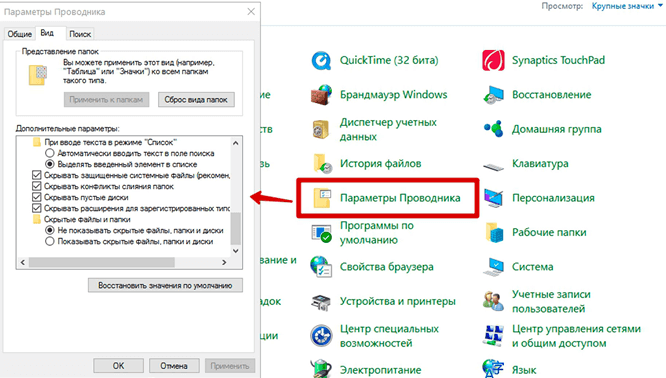
Теперь все скрытые файлы станут видимыми. Их надо найти и удалить. Трояны прячутся в папках с именами RECYCLER, RECYCLED, имеют имена autorun.exe, autorun.inf. Все эти файлы надо удалить.
Чистка съемного диска от вирусного контента возможна и через «Панель задач». Там вредоносный объект имеет вид задачи с именем FSxxUSB (вместо «хх» в имени команды будут другие буквы).
Как удалить вирус с флешки форматированием?
Действенный способ удаления вирусов с флешки – ее форматирование. Обратите внимание: при форматировании вся хранящаяся на носителе информация будет уничтожена. Перед запуском процесса убедитесь в отсутствии на USB-диске важных данных. Алгоритм форматирования:
- подключите USB-диск к компьютеру (предварительно убедитесь, что функция автозапуска отключена);
- одновременно кликните по клавишам «Win» + Е;
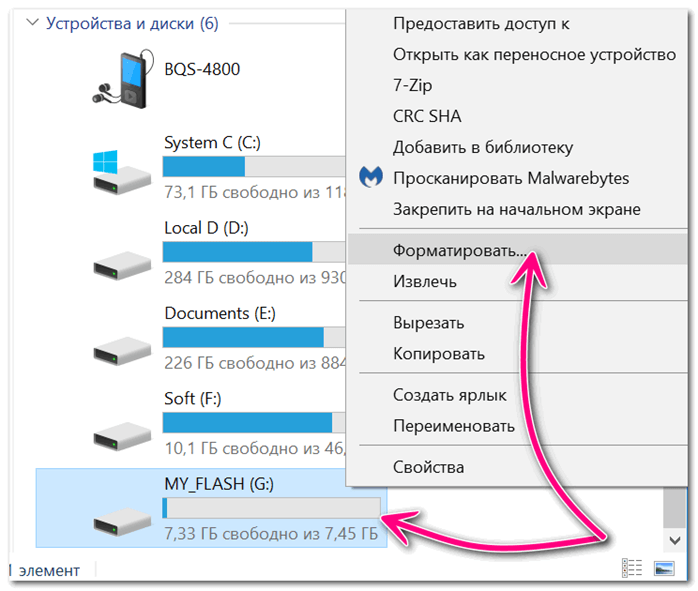
- наведите курсор на иконку флешки, кликните правой кнопкой мыши, выберите пункт «Форматировать»;
- последовательно нажмите «Файловая система», «Размер кластера: NTFS, Стандартный размер кластера»;
- выберите в «Способах форматирования» вид «Быстрое»;
- нажмите «Начать». В открывшемся предупреждающем окне кликните «ОК»;
- после завершения форматирования нажмите «ОК», закройте окно параметров.
Результат: чистый, вылеченный, готовый к дальнейшему использованию съемный диск.
Восстановление данных после удаления вирусов с флешки
После лечения накопителя необходимо восстановить имеющуюся на нем информацию. Созданные вирусами на накопителе ярлыки надо удалить – они ничего не содержат. Все записанные папки выглядят полупрозрачными – это показатель того, что они были заражены. Их надо сделать видимыми. Для этого можно воспользоваться Total Commander:
- запустите утилиту;
- откройте «Конфигурации»;
- откройте раздел «Содержимое панелей»;
- отметьте «галочкой» пункт «Показывать скрытые файлы»;
- кликните «ОК».
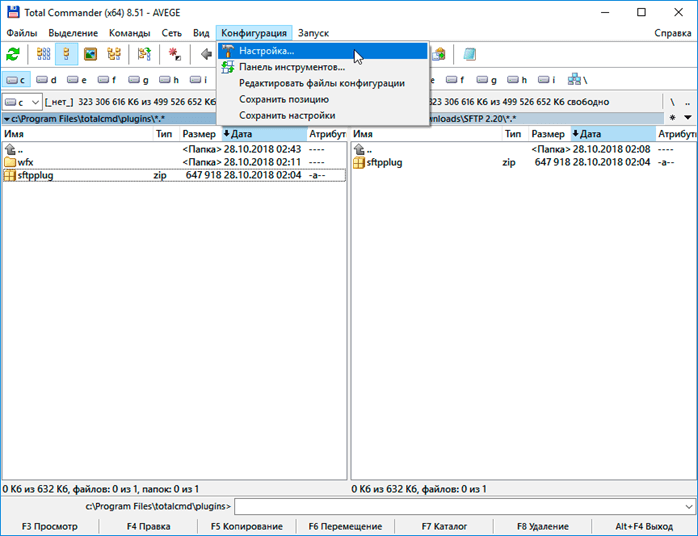
Теперь надо вернуть папкам видимость с помощью свойств папок:
- кликните по папке правой кнопкой мыши;
- зайдите в пункт «Свойства»;
- уберите «галочку» напротив слова «скрытый».
Обратите внимание: чтобы увидеть эти папки, надо предварительно включить функцию отображения скрытый объектов.
Если такие действия не сработали есть еще один способ избавиться от вирусов на флешке:
- создайте на флешке текстовый файл 1.bat;
- вбейте в нем команду «attrib -s -h /d /s»;
- запустите файл.
Время работы зависит от объема информации на съемном диске (от 5 до 10 минут). После этого папки примут стандартный вид.
Если все перечисленные шаги не привели вас к нужным результатам, надо обратиться в сервисный центр. Инженеры компании Storelab имеют опыт работы со съемными носителями, проведут диагностику и излечат флешку от вирусов, сохранив на нем все имеющиеся данные.