Установка OpenOffice — бесплатного пакета офисных программ

В данной статье рассмотрим установку OpenOffice — бесплатного и функционального пакета офисных программ.
Open Office обеспечивает нас всем функционалом для полноценной работы с документами, таблицами, презентациями и базами данных.
Мы получаем инструменты, возможности которых позволят нам полностью удалить дорогостоящие офисные приложения со своего рабочего компьютера.
Подробнее об Open Office читайте в разделе Офисные программы. В этом же разделе можно найти ссылки, чтобы скачать пакет OpenOffice себе на компьютер.
Установка пакета офисных программ OpenOffice
Установка OpenOffice происходит в два этапа — сначала распаковка файлов, затем собственно установка. Сейчас мы подробно рассмотрим весь процесс.
Скачайте установщик к себе на компьютер и запустите его.

Начинаем процесс распаковки архива с установщиком.

Выбираем свою папку для помещения файлов или оставляем предложенную по умолчанию и нажимаем кнопку «Распаковать».

После распаковки всех файлов автоматически запустится установщик.

Вводим свои данные, выбираем вариант установки и жмём «Далее».

Выбираем тип установки.
В данном примере установка выборочная, это позволит выбрать компоненты самостоятельно.

Следующее диалоговое окно предлагает список приложений, входящих в офисный пакет.
Здесь можно отключить некоторые компоненты, если вы не будете их использовать. Напоминаем, что Writer — это аналог Microsoft Word, а Calc заменит нам Microsoft Excel.
Если вы серьёзно решили освоить Open Office, то устанавливайте все доступные компоненты.

В данном диалоговом окне осуществляется привязка файлов документов к Open Office для открытия по умолчанию.
Если вы только начали изучать работу с Open Office, у вас установлен другой офисный пакет и вы не хотите делать OpenOffice офисной программой по умолчанию, то все галочки лучше будет снять.

Последний этап — по желанию указываем установщику создать ярлык на рабочем столе.
Нажимаем кнопку «Установить».

Ожидаем, пока все файлы будут скопированы.

Установка закончена, нужно завершить программу, нажав «Готово».
Начать работу с программой можно, просто запустив ярлык на рабочем столе.

Открывшееся главное рабочее окно позволяет приступить к работе с любыми типами документов, создать презентацию и даже нарисовать рисунок с помощью встроенного векторного графического редактора Draw.
Чтобы запускать инструменты по отдельности, воспользуйтесь созданными при установке программы элементами в меню «Пуск» -> «Все программы».
Как установить OpenOffice
Если нет средств, чтобы купить Microsoft Office, поможет такое решение — установить OpenOffice. Данный пакет обладает почти полностью совпадающим функционалом (насколько можно было реализовать его без вложения средств) и адаптирован для разных ОС. Если установка Microsoft Office на Linux требует долгой настройки системы, то OpenOffice разрабатывался специально для Linux.
Преимущества и недостатки
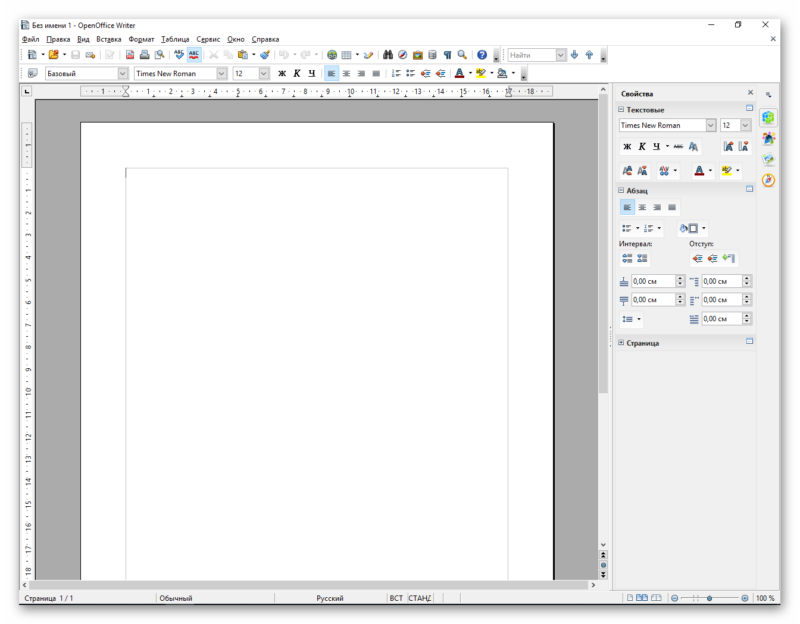
Поскольку программа OpenOffice является бесплатной заменой для проприетарного (платного) пакета от Microsoft, то предстоит сравнивать разницу между этими пакетами. Первым делом предстоит отбросить интерфейс, который кому-то покажется сходным с Office 98. Основным приоритетом в разработке бесплатного пакета являлась простота и минимум украшений.
Рекомендуем! MultiSetup
| Официальный дистрибутив Telegram |
| Тихая установка без диалоговых окон |
| Рекомендации по установке необходимых программ |
| Пакетная установка нескольких программ |
Сравнение пакетов
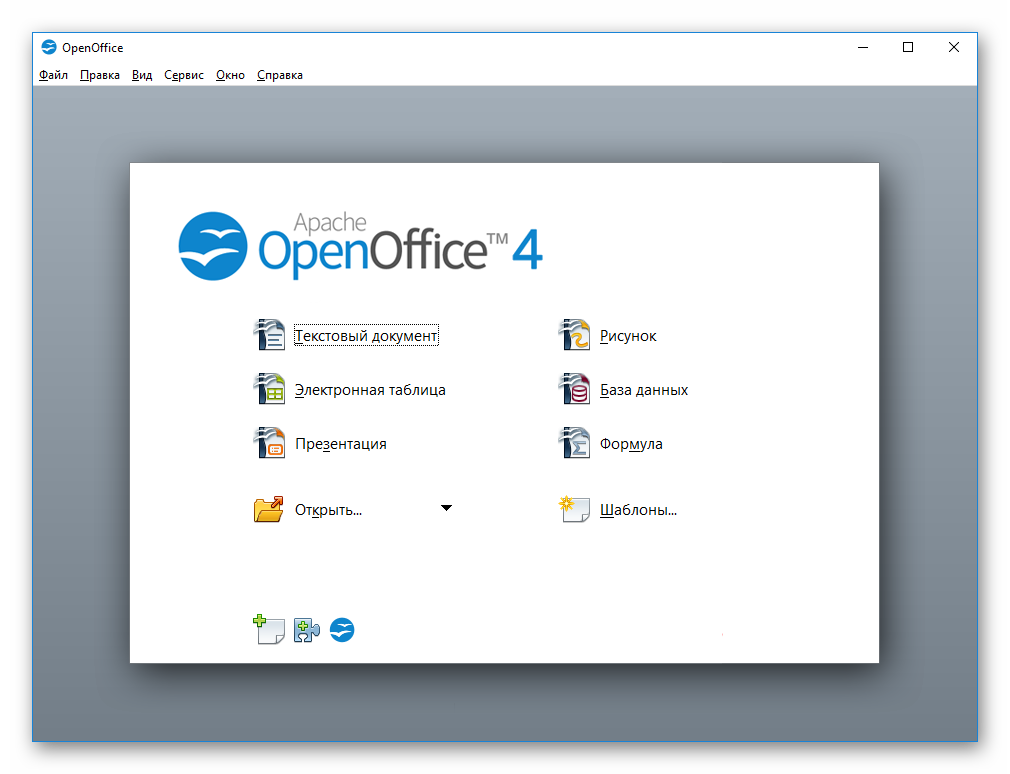
Первым делом предстоит установить отождествления между программами, ведь для замены нужно знать, какой редактор за что отвечает. Первое различие заключается в запуске единого исполняемого файла (запуск отдельных компонентов также возможен, для этого нужно вынести их ярлыки).
В зависимости от задачи OpenOffice предлагает запускать разные редакторы:
- Текстовый документ. Аналог Word, предназначенный для обработки и редактирования текстовых документов. Прекрасно справляется с документами, созданными в Word, но при этом может повреждаться редактированием (заголовки и подобные элементы могут выглядеть иначе).
- Электронная таблица. Сравним с Excel, но на порядок слабее. Для базовой обработки подходит прекрасно, но имеет проблемы со сложносотавленными формулами и понимает далеко не все операторы Excel. Открыть документ сможет, но некоторые формулы посчитать не сможет.
- Презентация. Аналог Power Point. Не уступает последнему практически ни в чём.
- Рисунок. Неожиданная копия Paint с замахом на некоторые функции Corel Draw. Откровенно слабее последнего (что неудивительно), зато превосходит первый на пару порядков.
- База данных. Копия Access для работы с базами данных. Внезапно не имеет проблем ни с прямой, ни с обратной совместимостью.
- Формула. Аналогов в Microsoft Office не имеет, поскольку является заменителем для программы MathCAD.
Практически любой офисный пакет от Microsoft без проблем заменяется аналогами из Open Office, поэтому последний и получил широкое распространение. Чему также способствовал главный плюс: бесплатное распространение и использование.
Слабые стороны
Выше была упомянута проблема обратной совместимости пакетов. Особенно ярко это ощущается на примере таблиц в Excel. Многие формулы после редактирования в ОО перестают обрабатываться. Впрочем, удивительного в этом нет: различаются операторы, которые используются программами.
Процедура установки
Рассмотрим на примере как установить Опен Офис на Виндовс 10. Процедура довольно простая и не требует лишних затрат времени. Не требуется даже подбирать особый установочный пакет (в отличии от Mac OS) – версия для 32 разрядных систем без проблем ставится и на х64. Скачать программу можно по ссылке ниже.
После загрузки достаточно запустить файл и следовать инструкции:
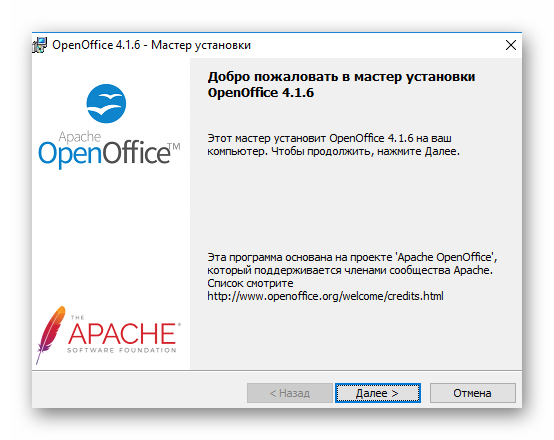
- В первом окне нажимается «Далее». После чего указываем путь для распаковки, используя кнопку «Обзор» и запускаем процесс инсталляции. Это понадобится, чтобы в крайнем случае удалить временные файлы вручную.
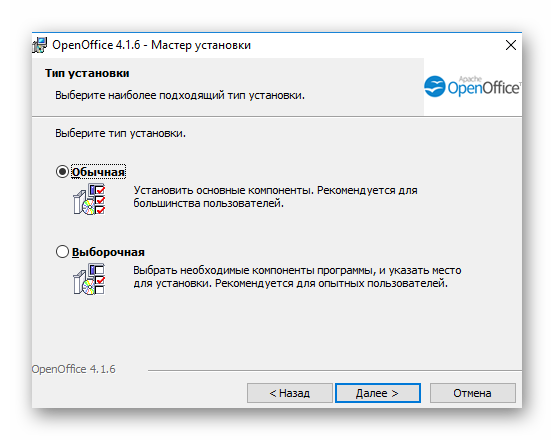
- После распаковки крайне быстро произойдёт настройка компонентов VC Redist. И появится мастер установки (в предыдущем пункте это был «мастер распаковки»).
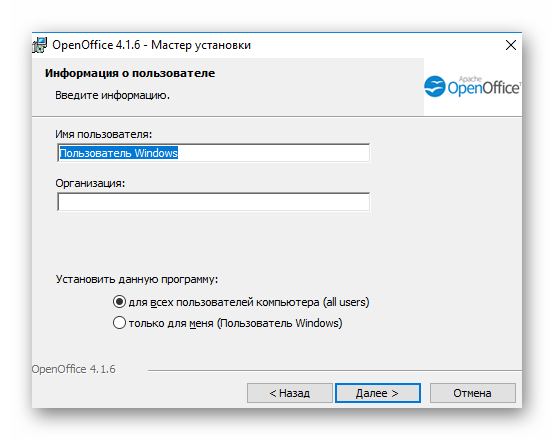
- Настраиваете пользователей, которые получат доступ к программе. Если вы являетесь единственным пользователем компьютера, данный шаг можно игнорировать.
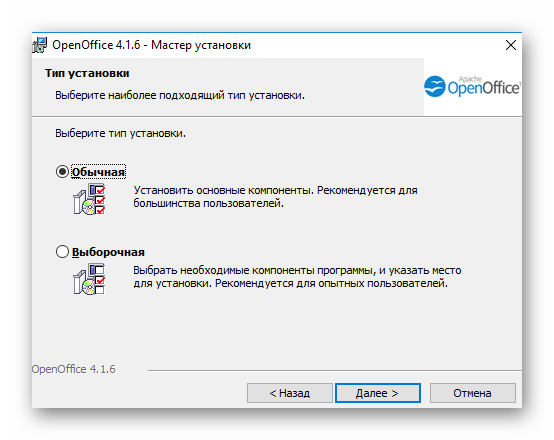
- Теперь следует настроить устанавливаемые компоненты. Если наличие полного пакета вас устраивает, этот шаг тоже можно пропустить.
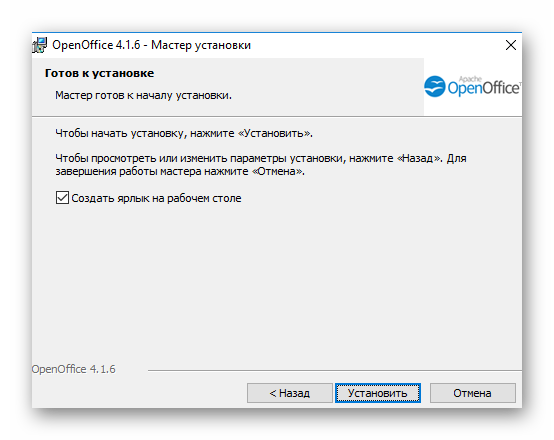
- Если на рабочем столе требуется ярлык программы, то это можно отметить при установке.
- Состояние установки доходит до 100% несколько раз. Связано это с отдельной установкой и визуальным отображением каждого компонента. Время установки на слабых ПК составляет 4 минуты.
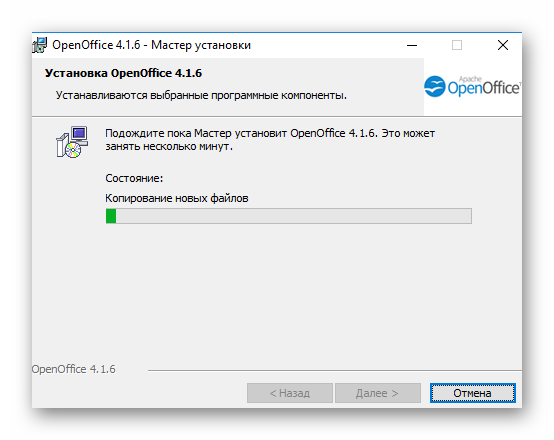
Процедура установки несложная. Единственное, что может потребоваться от пользователя — чистка временной директории. Для этого достаточно удалить папку OpenOffice из пути, куда он распаковывался на втором этапе инсталляции. По умолчанию – рабочий стол компьютера.
Первичная настройка
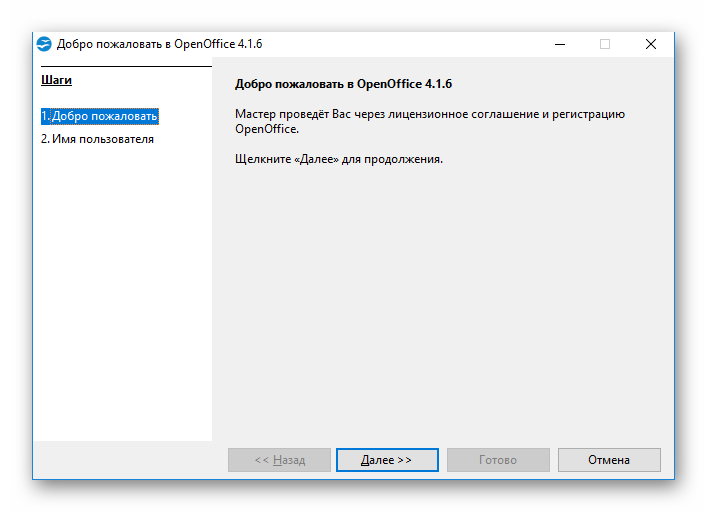
При первом запуске OpenOffice предлагает произвести настройку, состоящую из двух этапов:
- Принятие лицензионного соглашения, которое вообще не содержит текста. Имейте в виду лишь одно: программа поставляется в открытом коде, поэтому работает по принципу «как есть» — разработчик не несёт ответственности за сбои системы при эксплуатации, если вы самостоятельно изменяли код.
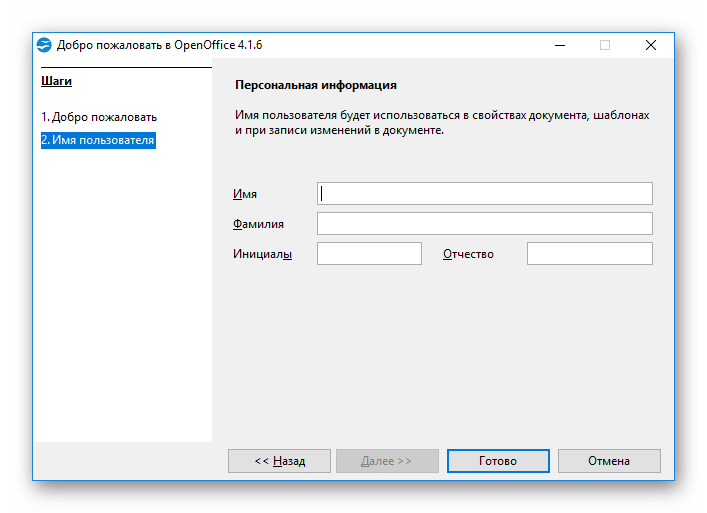
- Ввод инициалов. Он требуется только для подписи документов, которые вы создаёте. Такая регистрация весьма условная, а главное – бесплатная.
Естественно OpenOffice имеет программу отладки и систему встроенных «тикетов». При вылетах программы можно сообщить о них разработчику. Как бы странно это ни звучало, но работы по улучшению ПО и его стабильности ведутся постоянно (энтузиазм сообщества неисчерпаем). Не удивляйтесь регулярным пакетам обновления, которые программа предлагает загрузить.
OpenOffice. Установка и настройка в Windows
 Вместе с покупкой нового ноутбука, появились и новые проблемы с программным обеспечением. Установленный по умолчанию пакет офисных программ Microsoft Office 2010, отработав положенные ему 100 тестовых дней, начал глючить и отказался корректно открывать документы.
Единственной возможностью реанимировать пакет Microsoft Office 2010, была покупка лицензии, поэтому я решил отказаться от данного пакета. Вторым более рациональным вариантом, было решение перейти на бесплатное программное обеспечение с открытым исходным кодом.
После изучения нескольких бесплатных пакетов офисных программ, я остановился на довольно популярном пакете OpenOffice.org
Бесплатный пакет офисных программ OpenOffice.org 3.4.1
1. Скачать пакет OpenOffice
Вес файла: Apache_OpenOffice_incubating_3.4.1_Win_x86_install_ru.exe — 123 мб

2 Установка пакета офисных программ OpenOffice.org 3.4.1
Запускаем инсталятор: Apache_OpenOffice_incubating_3.4.1_Win_x86_install_ru.exe

Файлы распаковываются в указанную вами папку, по умолчанию на «Рабочем столе». При желании можете указать любую папку, удобную вам. После полной установки пакета OpenOffice.org 3.4.1, эту папку можете удалить.
На «Рабочем столе» в назначенную вами папку, распаковываются файлы дистрибутива OpenOffice.org 3.4.1, после окончания распаковки запускается «Мастер установки OpenOffice.org 3.4.1»


Вписываем имя пользователя и организацию, а также указываем кто имеет доступ к программам.

На этом шаге указываем тип установки, обычная или выборочная. При выборочной установке вы имеете возможность установить не весь пакет, а только необходимые программы пакета OpenOffice.org 3.4.1

Мастер установки готов к инсталяции пакета, ставим галочку «Создать ярлык на Рабочем столе» и жмем кнопку «Установить»

Мастер установки копирует файлы и после окончания сообщает вам об этом.

На этом установке пакета заканчивается, нажимаем кнопку «Готово».
Находим на рабочем столе ярлык и запускаем OpenOffice.org 3.4.1, на экране появится окно с перечнем установленных программ. Выбираем нужную, нажимаем на значок и открываем нужную программу.

Я ничего не написал про настройку офиса, т.к дефолтные настройки вполне меня устроили. При желании вы можете очень легко внести необходимые изменения в настройки и изменить их под себя.