Основы адаптивного дизайна
В этой статье я попытаюсь рассказать, как сделать простой шаблон адаптивным. И, конечно же, я попытаюсь объяснить, что такое адаптивный дизайн.
Что такое адаптивный дизайн?
Я уверен, что вы часто «серфите» по сайтам с мобильных устройств и не раз замечали, что есть сайты, где надо масштабировать страницу, чтобы прочитать текст. А бывает, что еще хуже — текст может не поместится на всю страницу и вам придется крутить страницу и по горизонтали, и по вертикали.
Зайдя на сайт с адаптивным шаблоном все меняется, ибо текст «подстраивается» под ваш телефон (разрешение экрана).
Теория (основы)
Думаю, всем известно, что все шаблоны (их стиль) построен на CSS. И адаптивный дизайн — не исключение. Наиболее важное изменение — изменение единиц измерения. Представим, ширина блока 400 пикселей, а значит, что ее надо указывать в процентах (например, 40%).
max-width и width
Тоже очень важная часть в дизайне. Например, ширина нашего сайта 1000 пикселей, но при изменение окна (по ширине, меньше 1000 пикселей), появится горизонтальная прокрутка. Но все поменяется, если мы укажем width: 100%, ибо сайт будет «подстраиваться» под наш экран.
С большими мониторами не так все просто, поскольку текст растянется на весь экран. А получается, если монитор широкоформатный, то текст будет нечитабельным.
Если вам нужно, чтобы сайт остался с такой же шириной, но при этом остался «адаптивным» — надо изменить CSS-код, как указано ниже.
min-width и width
Если чуть выше мы ставили максимальную ширину, то здесь мы устанавливаем минимальную ширину. К примеру, если установить минимальную ширину 200 пикселей, то окно браузера достигает этой ширины и оно больше не будет уменьшаться (появится горизонтальная прокрутка).
Практика
Шаблон, который будет выступать в качестве демонострации, будет иметь в себе три составляющих: шапка, основной контент и боковая колонка (сайтбар).
- Шапка — #headerInner
- Основной контент — #colLeft
- Боковая колонка — #colRight

Как вы заметили, ширина шаблона 1000 пикселей. В шаблоне используется width и max-width: о них написано выше.
У шапки ширина все таже — 1000 пикселей. У основного контента (#colLeft) ширина 67%, а у правой колонки — 30%. Отступ между ними 30 пикселей (3%).
Использование media screen
Стоит отметить, что в media screen задается нужное разрешение экрана устройства. Их очень много, можно указывать даже свои, но самые популярные: 320px, 480px, 600px, 768px, 1024px. В моем примере используется два разрешения: 768px и 1024px.
Таким образом выглядит тег media screen в CSS
Как можно увидеть, мы используем максимальную ширину — 1024px. Данное свойство будет предаваться только тогда, когда ширина окна будет меньше 1024 пикселей.
1024 пикселя
Допустим, что наша цель — чуть-чуть сузить шаблон при этом разрешении, но основной контент и сайтбар должны оставаться на месте.

Вот, что необходимо прописать в CSS
Шапка сайта (#headerInner) имеет новый размер в 90%. Стоит отметить, что для шапки мы не используем max-width, ибо он здесь не нужен. #wrapper — блок, в котором находится основной контент и сайтбар, его ширина тоже 90%. Ширина и сайтбара, и основного контента остаются неизменными, изменился лишь отступ у сайтбара (3%). Это используется для того, чтобы при уменьшение окна сайтбар не «падал» вниз.
768px
Теперь мы пишем настройки для окон, ширина которых 768 пикселей и меньше. Сейчас мы будем распологать сайтбар под основным контентом.

Для блока основного контента (#colLeft) мы указали ширину 100%, чтобы блок растянулся на весь экран. Также мы убрали выравнивание по левому краю, указав float: none, чтобы сайтбар (#colRight) «уплыл» под основной блок контента.
Для сайтбара ширина та же, а выравнивание по правому боку (float: right;) мы убрали. Ко всему этому, мы добавили отступ (margin-top: 25px;), чтобы эти два блока разделялись.
Для того, чтобы картинки также сужались нужно использовать этот код
Адаптивная вёрстка: что это и как использовать
Адаптивная вёрстка меняет дизайн страницы в зависимости от поведения пользователя, платформы, размера экрана и ориентации девайса и является неотъемлемой частью современной веб-разработки. Она позволяет существенно экономить и не отрисовывать новый дизайн для каждого разрешения, а менять размеры и расположение отдельных элементов.
В этой статье будут рассмотрены основные элементы сайта и способы их адаптации.
Примечание Вы читаете улучшенную версию некогда выпущенной нами статьи.
Регулировка разрешения экрана
В принципе, можно разбить устройства на разные категории и верстать для каждой из них отдельно, но это займет слишком много времени, да и кто знает, какие стандарты будут через пять лет? Тем более, согласно статистике мы имеем целый спектр разнообразных разрешений:

Становится очевидно, что мы не сможем продолжать верстать для каждого устройства отдельно. Но что тогда делать?
Частичное решение: делаем всё гибким
Конечно, это не идеальный способ, но он устраняет большую часть проблем с адаптивной вёрсткой.
Итан Маркотт (Ethan Marcotte) создал простой шаблон, демонстрирующий использование гибкой вёрстки:
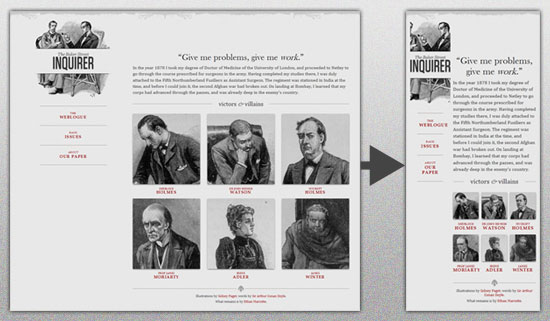
Весь дизайн — микс адаптивных слоев, картинок и, в некоторых местах, умной разметки. Создание адаптивных слоев — частая практика, чего нельзя сказать об адаптивных картинках. Однако если они вам нужны, обратите внимание на следующие техники:
Для более детальной информации рекомендуем ознакомиться с книгой Зои Микли Джилленуотер (Zoe Mickley Gillenwater) «Flexible Web Design: Creating Liquid Layouts with CSS» и загрузить главу «Creating Flexible Images».
На первый взгляд может показаться, что все легко, но это не так. Взгляните на логотип:
Если уменьшить изображение целиком, надписи станут нечитаемыми. Поэтому, чтобы сохранить логотип, картинка поделена на две части: первая часть (иллюстрация) используется как фон, вторая (логотип) изменяет свои размеры пропорционально.
Элемент h1 содержит изображение в качестве фона, а картинка выровнена относительно фона контейнера (заголовка).
Гибкие изображения
Работа с картинками — одна из самых главных проблем при работе с адаптивной вёрсткой сайтов. Существует много способов для изменения размера изображений, и большинство из них довольно просто реализовать. Одно из решений — использование max-width в CSS:
Максимальная ширина изображения равняется 100% от ширины экрана или окна браузера, поэтому чем меньше ширина, тем меньше картинка. Обратите внимание, что max-width не поддерживается в IE, поэтому используйте width: 100% .
Представленный способ является неплохим вариантом создания адаптивных изображений, но, изменив только размер, мы оставим вес картинки прежним, из-за чего время загрузки на мобильных устройствах увеличится.
Ещё один способ: отзывчивые изображения
Вы можете использовать Picturefill для того чтобы сделать изображения чувствительными к изменениям размера экрана.
Для этого нужно скачать файл picturefill.js, а затем написать следующий код, внутри тега head:
Чтобы подгрузка этого файла не влияла на загрузку сайта, рекомендуем добавить в тег script атрибут async. Это позволит сайту загружаться не дожидаясь файла picturefill.js. Однако, для того чтобы старые браузеры распознавали элементы picture, вам нужно добавить строку, document.createElement( «picture» ); перед первым тегом script.
Теперь вы можете использовать следующий код, для того чтобы указать браузеру какие изображения нужно отображать, в зависимости от размера окна:
Атрибут sizes используется для того, чтобы указать сколько места будет занимать изображение. Подробнее о значениях sizes и srcset здесь.
Для более явного контроля над изображениями существует элемент picture.
Интересная фича для iPhone
В iPhone и iPod touch есть особенность: дизайн, созданный для больших экранов, просто сожмется в браузере с маленьким разрешением без скролла или дополнительной мобильной вёрстки. Однако изображений и текста не будет видно:

Для решения данной проблемы используется тег meta :
Если initial-scale равно единице, ширина картинок становится равной ширине экрана.
Настраиваемая структура макета страницы
Для значительных изменений размера страницы может понадобиться изменить расположение элементов в целом. Это удобно делать через отдельный файл с адаптивной вёрсткой CSS или, что более эффективно, через CSS-медиазапрос. Проблем возникнуть не должно, т. к. большинство стилей останутся прежними, и изменятся только некоторые.
Например, у вас есть главный файл со стилями, который задает #wrapper , #content , #sidebar , #nav вместе с цветами, фоном и шрифтами. Если ваши главные стили делают макет слишком узким, коротким, широким или высоким, вы можете это определить и подключить новые стили.
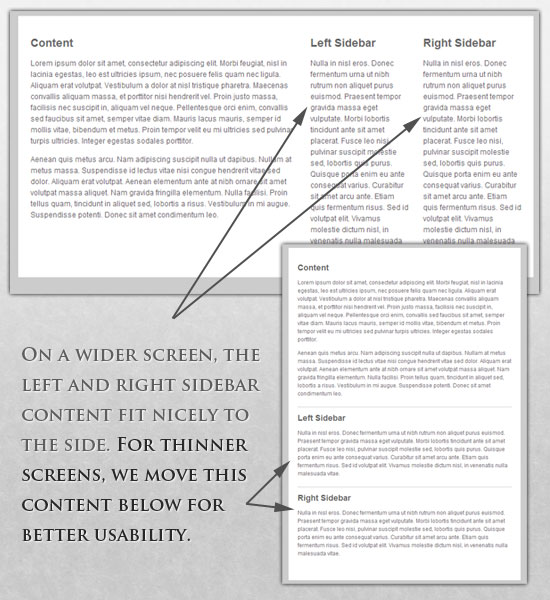
На широком экране левая и правая боковые панели хорошо помещаются сбоку. На более узких экранах эти блоки расположены один под другим для большего удобства.
Адаптивная вёрстка с помощью медиазапросов CSS3
Рассмотрим, как можно использовать CSS3-медиазапросы для создания адаптивного дизайна. min-width задает минимальную ширину окна браузера или экрана, к которой будут применены определенные стили. Если какое-нибудь значение будет ниже min-width , то стили будут проигнорированы. max-width делает противоположное.
Медиазапрос заработает только когда min-width будет больше или равна 600 px.
В этом случае класс (aClassforSmallscreens) будет работать при ширине экрана меньше или равной 600 px.
В то время как min-width и max-width могут быть применимы и к ширине экрана, и к ширине окна браузера, нам может понадобиться работать только с шириной устройства. Например, чтобы игнорировать браузеры, открытые в маленьком окне. Для этого можно использовать min-device-width и max-device-width :
Специально для iPad у медиазапросов есть свойство orientation, значениями которого могут быть либо landscape (горизонтальный), либо portrait (вертикальный):
Также значения медиазапросов можно комбинировать:
Этот код будет выполнен только для экранов или окон браузеров шириной от 800 до 1200 px.
Загрузить определенный лист со стилями для разных значений медиазапросов можно так:
JavaScript
Если ваш браузер не поддерживает CSS3-медиазапросы, то замену стилей можно организовать с помощью jQuery:
Опциональное отображение контента
Возможность сжимать и менять местами элементы, чтобы они уместились на маленьких экранах, — это замечательно. Но это не лучший вариант. Для мобильных устройств обычно используется более широкий набор изменений: упрощенная навигация, более сфокусированный контент, списки или строки вместо колонок.
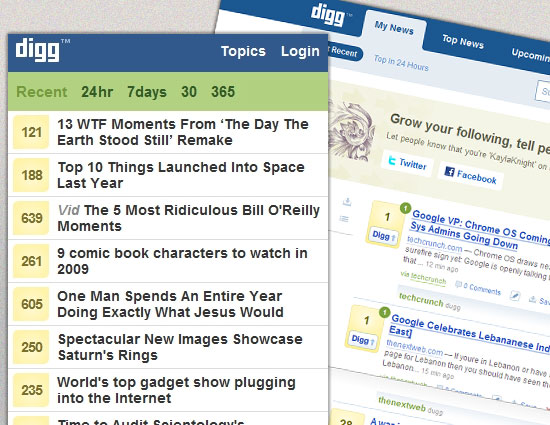
К счастью, CSS дает нам возможность показывать и прятать контент с неимоверной легкостью.
display: none используется для объектов, которые нужно спрятать.
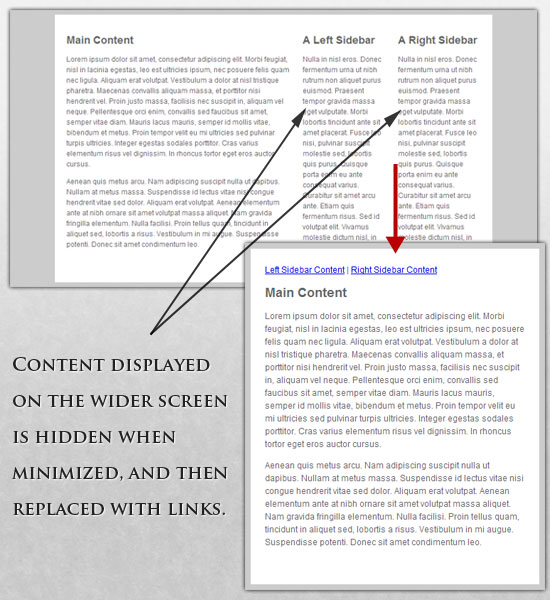
Вот наша разметка:
В главном файле стилей мы меняем ссылки на колонки, т. к. у нас достаточно большой экран, чтобы отобразить весь контент.
Теперь прячем колонки и показываем ссылки:
Если размер экрана уменьшается, можно, например, использовать скрипт или альтернативный файл со стилями, чтобы увеличить белое пространство или заменить навигацию для большего удобства. Таким образом, имея возможность прятать и показывать элементы, изменять размеры картинок, элементов и многое другое, можно создавать адаптивную вёрстку под любые устройства и экраны.
О примерах использования адаптивной вёрстки сайтов вы можете почитать в лучших практиках по реализации адаптивного веб-дизайна.
Шаг за шагом: адаптируем сайт под мобильные устройства
Откройте свой сайт на мобильном и попробуйте оставить заказ или найти подробности об услуге. Если все прошло гладко, поздравляю – вашим сайтом можно гордиться пользоваться с мобильника. Если же пришлось прищуриваться, чтобы прочитать мелкий текст, или тыкать пальцем несколько раз, пытаясь попасть в нужную кнопку – значит, нужны доработки.
Хьюстон, у нас проблема
Самый простой способ проверить адаптацию сайта под мобильные устройства – открыть его на этих самых мобильных (смартфон, планшет). Явные признаки проблем:
Сайт или какие-то его части (картинки, таблицы) не помещаются целиком в экран:

Всё слишком мелкое, не получается с первого раза попасть пальцем в кнопку или ссылку:
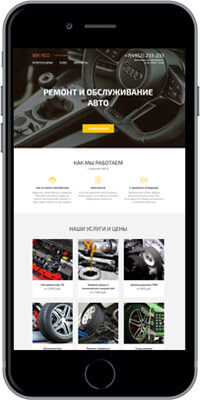
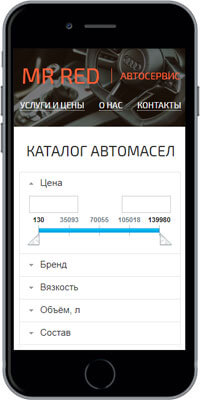
Приходится прокручивать несколько экранов шапки (или фильтров), чтобы добраться до контента:
Всплывающие баннеры (более 50% экрана), либо слишком много рекламы:

Если смартфона под рукой нет или он не подключен к сети, можно воспользоваться онлайн-сервисами с обычного компьютера:
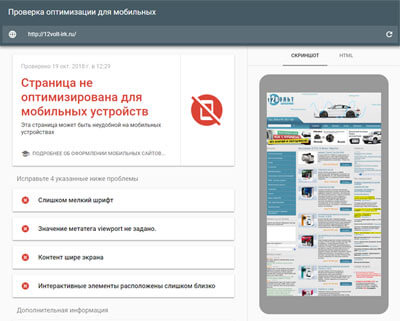
Вбиваем адрес сайта, жмем «Проверить», видим результат:
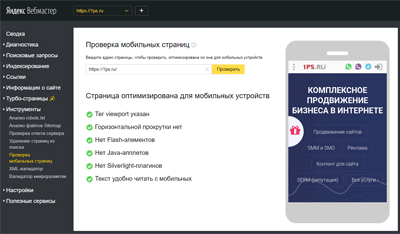
2. Проверка мобильных страниц от Яндекса: https://webmaster.yandex.ru/site/tools/mobile-friendly/ (если ваш сайт уже добавлен в Яндекс.Вебмастер)
Выбираем адрес сайта, жмем «Проверить», видим результат:
3. Проверка в браузере в Инструментах разработчика
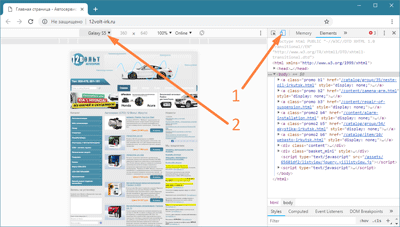
Открываем сайт в браузере и в меню (браузера) ищем пункт «Дополнительные инструменты» – «Инструменты разработчика». Либо жмем на клавиатуре F12. Если не сработало F12, жмем сочетание клавиш CTRL + Shift + I. Справа или внизу браузера нам откроется Панель разработчика, на ней жмем на иконку переключения на мобильные устройства и выбираем модель смартфона, на которой хотим проверить сайт:
Ключ на старт
Итак, проблема выявлена, теперь нужно определиться, каким мы хотим видеть свой сайт на мобильных устройствах.
Для разработки макета сайта для мобильных можно обратиться:
– К профессиональным дизайнерам. С ними сразу оговорите, для каких размеров экрана вам нужны макеты (например, 320 пикселей в ширину для смартфонов и 768 пикселей в ширину для планшетов) и для каких разделов сайта (например, главная страница, типовая внутренняя страница, список статей в блоге и статья блога). Что еще стоит проверять, принимая макет от дизайнера, читайте в статье.
– Сразу к верстальщикам. Некоторые верстальщики сами решают, куда и какие блоки сайта смещать, чтобы контент помещался в экран мобильника. Будьте готовы к тому, что результат может вас удивить – как приятно, так и не очень. Поэтому перед заказом попросите показать вам примеры работ, чтобы убедиться, что этот верстальщик адаптирует сайты адекватно.
– К собственным изобразительным способностям. Если у вас есть понимание, что вы хотите получить в итоге, и эта итоговая версия не требует отдельного дизайна (использует текущие решения), то вы можете на словах и стрелочках расписать ТЗ для верстальщика в том же ворде.
Поехали!
Приступаем к адаптации сайта под мобильные.
Шаг 1. Указываем тег Viewport
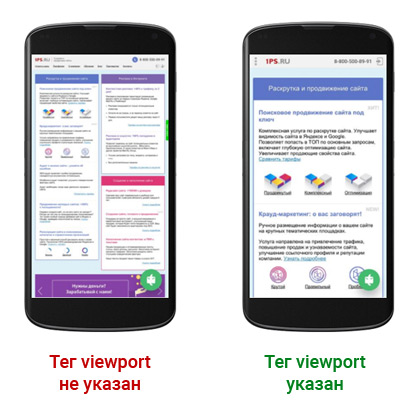
Нам нужно сообщить браузеру, что контент нашего сайта будет подстраиваться под ширину устройства (обычного компьютера, планшета или смартфона) и должен показываться в оригинальном масштабе. Для этого добавляем мета-тег viewport в секцию <head> в коде сайта (можно поставить перед тегом title):
Здесь:
width=device-width – говорит браузеру, что ширина его окна должна быть равна ширине устройства,
initial-scale=1 – сайт нужно показать в обычном масштабе (без увеличения или уменьшения).
Если не указать тег viewport, то браузер будет по умолчанию считать ширину контента равной стандартной ширине для десктопа (1024 пикселя) – и на телефоне с шириной 340 пикселей ваш сайт будет уменьшен в 3 раза. Поэтому чтобы адаптивная верстка сработала, обязательно прописываем viewport с device-width.
Шаг 2. Обновляем стили сайта
Берем макеты сайта для мобильных устройств и добавляем в стили сайта дополнительные правила для отображения блоков на разной ширине экрана:
Теперь браузер будет смотреть на ширину устройства и применять дополнительно нужный блок правил для отображения сайта.
Что чаще всего делают дополнительные стили:
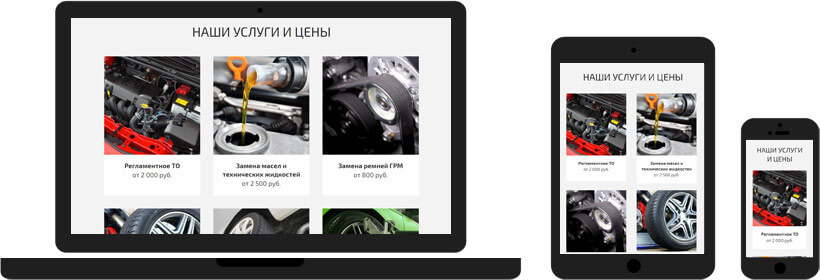
– Уменьшают число блоков в одном ряду. Например, на обычном компьютере выводится 4 блока в ряд (карточки товаров). Очевидно, что на экране телефона 4 карточки просто не поместятся в 1 ряд, так что здесь будем показывать по одной карточке.
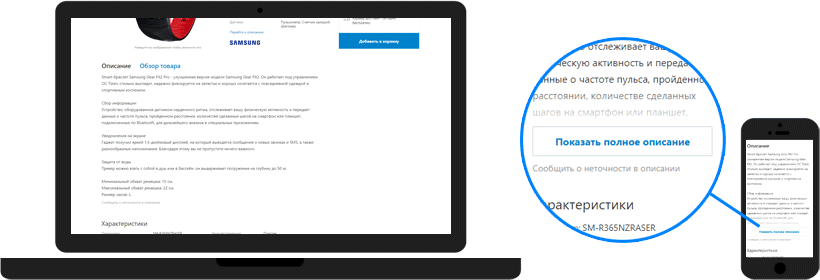
– Скрывают какие-то блоки (совсем или под ссылку «Развернуть»). Например, у товара внушительное описание, которое на компьютере занимает почти целый экран. На телефоне такое описание может занять до 10 экранов. Их придется долго и нудно пролистывать, чтобы добраться до отзывов о товаре. Чтобы не нагружать пользователя, покажем на мобильных первый абзац описания, а остальной текст спрячем под ссылку «Показать все». Кто захочет прочитать полное описание, развернет его, в то время как все остальные будут избавлены от долгого пролистывания.
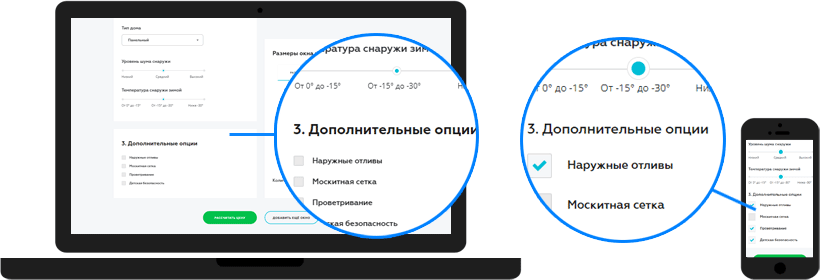
– Изменяют размеры элементов. Уменьшают обычно картинки, отступы между блоками текста и слишком крупные заголовки. В то же время стоит, наоборот, увеличить мелкий текст (иначе его будет невозможно прочитать на телефоне), размеры кнопок (чтобы можно было попасть в них пальцем, и не только детским) и отступы между интерактивными элементами (чтобы не промахиваться между рядом стоящими ссылками или чекбоксами).
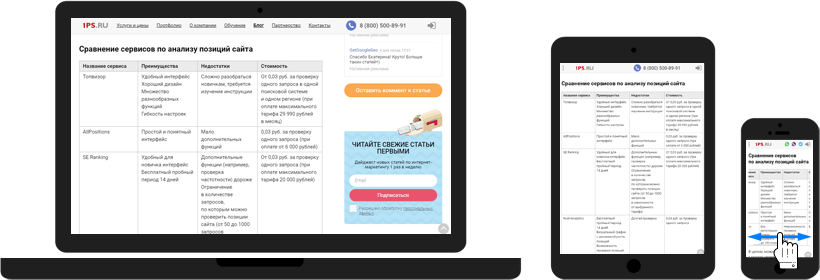
– Добавляют горизонтальную прокрутку таблицам. Если в таблице много столбцов, то она не поместится на экране телефона. В таком случае стоит добавить правила, чтобы эти таблицы можно было прокручивать вправо-влево на узких экранах.
Шаг 3. Дорабатываем дизайн сайта
Для некоторых элементов сайта понадобится более серьезная проработка для показа на мобильных. Как правило, это шапка сайта, меню и фильтры в каталоге товаров.
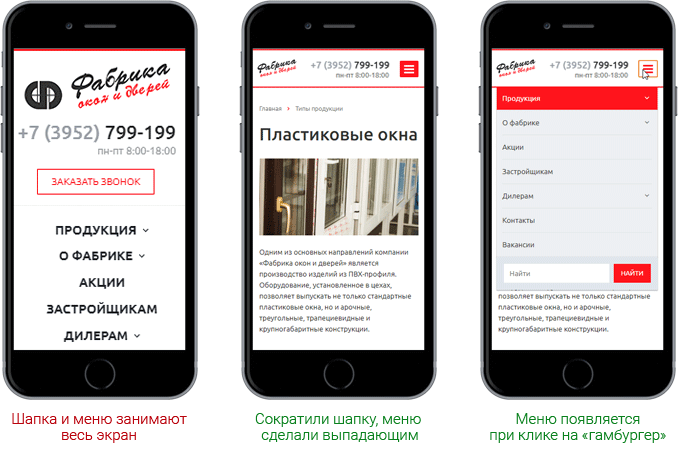
– Шапка сайта и меню. Если просто переместить все строчки в шапке сайта друг под друга (чтобы поместилось в ширину), то на телефоне такая шапка займет весь экран. Переходя по страницам сайта, человек будет вынужден раз за разом пролистывать экран с этой шапкой. Добавьте сюда 5-6 пунктов меню – и пользователь никогда не долистает до контента.
Поэтому на мобильных нужно сократить число элементов в шапке (например, убрать кнопку заказа обратного звонка и форму для поиска), а меню спрятать под иконку «гамбургера». Тогда шапка сайта будет занимать максимум четверть экрана телефона.
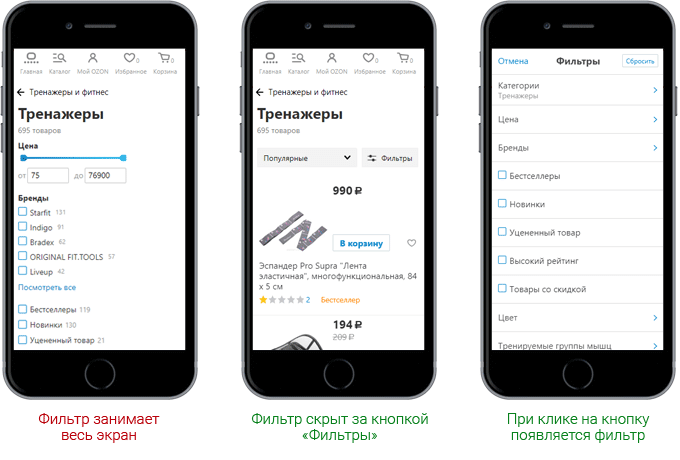
– Фильтры. В большинстве случаев фильтр по каталогу товаров располагают в левой части страницы. То есть в коде сайта сначала идет фильтр, а потом список товаров. Из-за этого на мобильных устройствах блок со списком товаров «переезжает» под блок с фильтром – и пользователь сайта рискует вообще не понять, что список товаров на этой странице есть (если фильтров много). Решается проблема просто – скрываем фильтр на мобильных под кнопку «Фильтр». Нажав ее, пользователь развернет необходимые фильтры. А по умолчанию список товаров будет виден сразу в первом экране.
Шаг 4. Сокращаем количество рекламы и всплывающих окон
Если у вас на сайте есть рекламные блоки, посмотрите, не стоит ли их чуть «подрезать», чтобы не занимать все место на отнюдь не бесконечных экранах смартфонов. Не обязательно убирать всю рекламу, достаточно будет лишь сократить ее количество. Например, оставить один баннер вместо четырех.
Аналогично и для всплывающих окон. Если спустя какое-то время после загрузки сайта «всплывает» окно с подпиской, спецпредложением и т.п. и при этом занимает более 50% экрана – либо уменьшите это окно до четверти экрана, либо вообще откажитесь от него. Во-первых, на телефонах такие окна раздражают пользователей гораздо сильнее, чем на обычных компьютерах. Во-вторых, поисковые системы могут понижать позиции сайтов с «назойливой» рекламой.
Шаг 5. Сокращаем количество контента
Если на сайте есть контент, который вы полностью скрываете от мобильных пользователей (не под кнопки «Подробнее», «Фильтр» и прочие, а совсем скрываете), то нет смысла вообще загружать этот контент на мобильное устройство – это дополнительный «вес» страницы, и он будет увеличивать драгоценное время загрузки сайта.
Пример: в статье на Хабре, открываемой с обычного компьютера, комментарии к статье загружаются сразу же в конце страницы – https://habr.com/company/mosigra/blog/427133/. А если открыть эту статью с мобильного, то страница будет содержать только текст статьи, без комментариев (и они не скрыты, они просто не выводятся для мобильных устройств). Под текстом статьи стоит кнопка «Комментарии», и по ней уже можно попасть на отдельную страницу с комментариями к статье. Конкретно для Хабра, где статьи часто и весьма охотно комментируют, это может экономить 3-5 секунд от загрузки страницы.
Для разграничения контента программист может как написать свой модуль, так и воспользоваться одним из готовых решений по определению типа устройства (например, MobileDetect). Во многие CMS такая функция уже встроена по умолчанию (например, wp_is_mobile в WordPress).
Шаг 6. Проверяем все страницы
Если на сайте до 200 страниц – лучше действительно отсмотреть их все. Потому что 20 карточек товаров могут отображаться нормально, а в описание 21-й кто-нибудь вставил видеоролик и прописал у него строго ширину в 900 пикселей – и вот этот ролик уже не помещается в экран мобильного.
Впрочем, если у вас тысячи страниц, то отсматривать каждую – не такая уж полезная трата времени. Тогда стоит проверить только важные страницы (продающие страницы, страницы с высоким трафиком и т.п.), и по 10-20 страниц в каждом разделе сайта (в каталоге товаров, в списке статей и т.д.).
Для сайта быть адаптивным под разные устройства – как для человека соблюдать правила этикета. Конечно, вы можете не говорить «здравствуйте» и «до свидания», «пожалуйста» и «спасибо», но тогда не обижайтесь, если желающих находиться рядом с вами будет становиться все меньше и меньше. Так же и с сайтом – если вы не уважаете своих пользователей и не готовы предоставить им удобный сайт на любых устройствах, не обижайтесь, если они тихо и спокойно уйдут к конкурентам.
Если стремление адаптировать свой сайт к мобильным есть, а умения нет – обращайтесь к нам, поможем с адаптивностью.
После настройки сайта под мобильные устройства не забудьте про техническую оптимизацию – для мобильных есть свои дополнительные нюансы, подробности расписали в этой статье.