Как загрузить HTML-файлы в WordPress
Вам не нужно создавать каждую страницу вашего сайта в WordPress. Иногда вам может потребоваться создать собственные HTML-страницы или использовать страницы со старого веб-сайта и добавить их на свой веб-сайт WordPress. И это нормально. В этом посте мы покажем вам, как добавить ваши HTML-файлы в WordPress.
Зачем загружать HTML-файлы в WordPress
WordPress имеет свои преимущества. Вы можете создавать красивые страницы с заранее разработанными темами. Вы даже можете установить конструкторы страниц, такие как Elementor, для создания страниц продаж, целевых страниц и страниц продуктов.
Однако вы можете захотеть хранить собственные HTML-файлы на своей панели управления WordPress. Или у вас может быть существующая статическая HTML-страница, которая хорошо конвертируется, и вместо того, чтобы перестраивать ее на WordPress, вы можете сэкономить время, просто загрузив страницу.
WordPress дает вам возможность добавлять файлы HTML и хранить их на платформе без ручного ввода кода. Это значительно упрощает настройку вашего сайта.
Как загрузить HTML-файл в WordPress
- Перейдите в панель администратора.
- Щелкните Записи на левой боковой панели.
- Щелкните существующее сообщение или добавьте новое сообщение.
- По умолчанию открывается визуальный редактор.
- Щелкните Добавить мультимедиа.
- Нажмите Выбрать файлы, чтобы получить доступ к жесткому диску, облачному диску или внешнему запоминающему устройству.
- Выберите желаемый HTML-файл.
- После загрузки файла WordPress отобразит сведения о вложении.
- Щелкните Вставить в сообщение.
Визуальный редактор WordPress – это быстрый способ добавить HTML-файл на ваш сайт. Перейдите на панель администратора. Щелкните Записи на левой боковой панели. Щелкните существующее сообщение или добавьте новое сообщение. По умолчанию открывается визуальный редактор.
Следуйте инструкциям ниже, чтобы загрузить HTML-файл в WordPress.
- Щелкните Добавить мультимедиа .
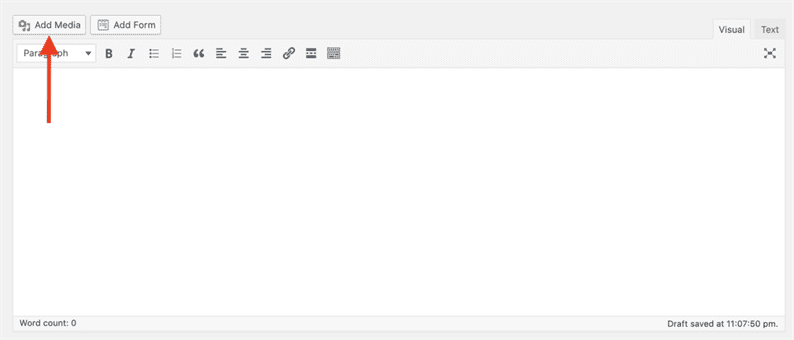
- Во всплывающем окне «Добавить мультимедиа» нажмите «Выбрать файлы», чтобы получить доступ к жесткому диску, облачному диску или внешнему запоминающему устройству.

- Выберите желаемый HTML-файл.
- После загрузки WordPress отобразит детали вложения, включая заголовок и ссылку на медиафайл.
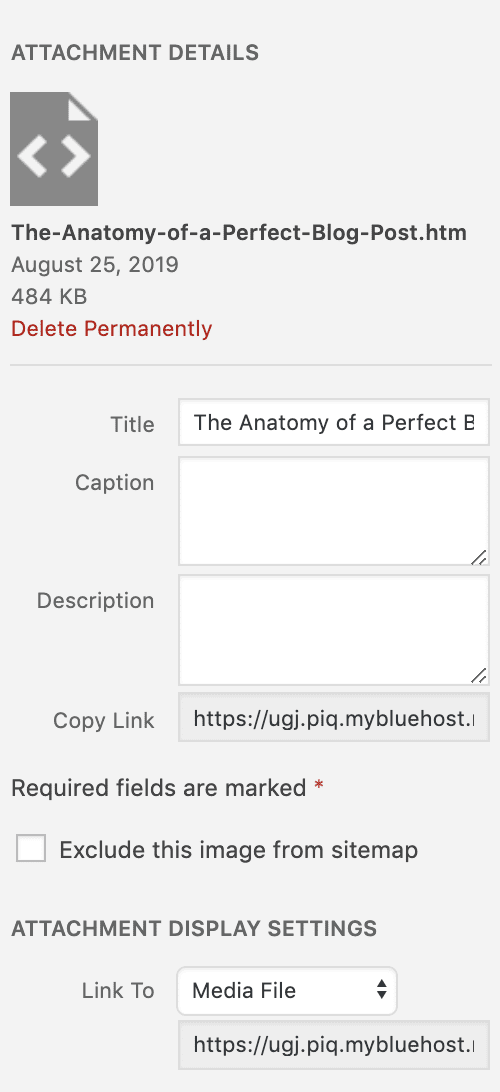
- Щелкните Вставить в сообщение. (Это вставит ссылку на файл в сообщение и сохранит его в вашей медиатеке.)
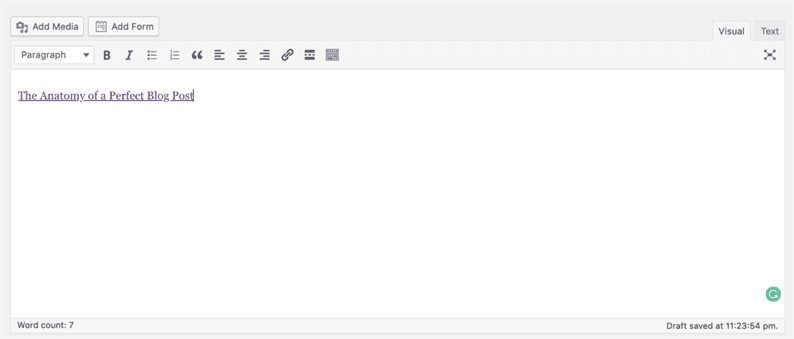
Вы успешно сохранили свой HTML-файл в WordPress. Вы можете указать ссылку на файл в любом месте сообщения или страницы.
Как добавить HTML-страницу в WordPress
Во-первых, вам нужен доступ к вашей cPanel, где находится база данных вашего сайта. Вы получаете эти логины от своего хостинг-провайдера.
Совет от профессионала: если вы предпочитаете, чтобы тяжелую работу за вас делал кто-то другой, некоторые хостинг-провайдеры бесплатно перенесут ваши веб-страницы. Обязательно свяжитесь с вашим хостингом.
- Добавьте свою HTML-страницу, CSS и другие папки в ZIP-файл. (Щелкните правой кнопкой мыши папку HTML и выберите Сжать ).
- Войдите в свой CPanel и перейти в файловый менеджер в файлах раздела.
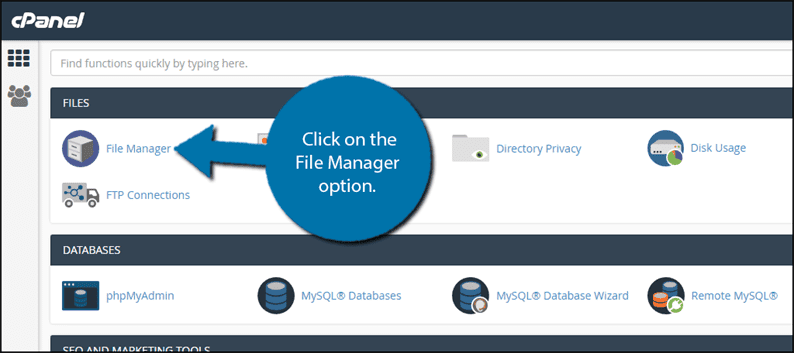
- Выберите public_HTML .
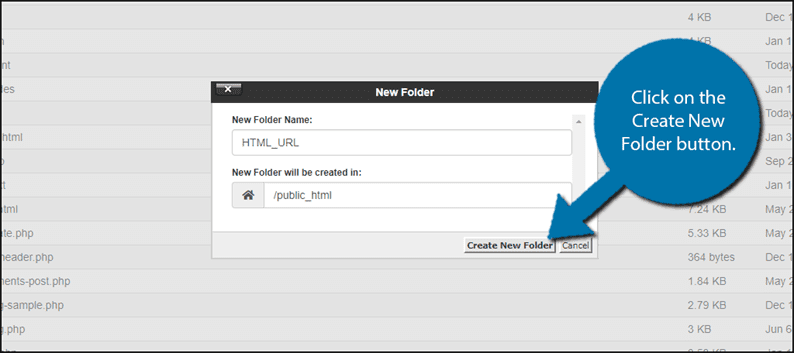
- Нажмите кнопку «Новая папка» в верхней части экрана, чтобы создать новую папку.
- Назовите новую папку и нажмите «Создать новую папку». (Это имя папки будет частью URL-адреса вашей HTML-страницы.)
- Щелкните только что созданную папку. Затем нажмите кнопку «Загрузить» в верхней части экрана.
- Нажмите «Выбрать файл» и выберите заархивированный HTML-файл, который хотите добавить.
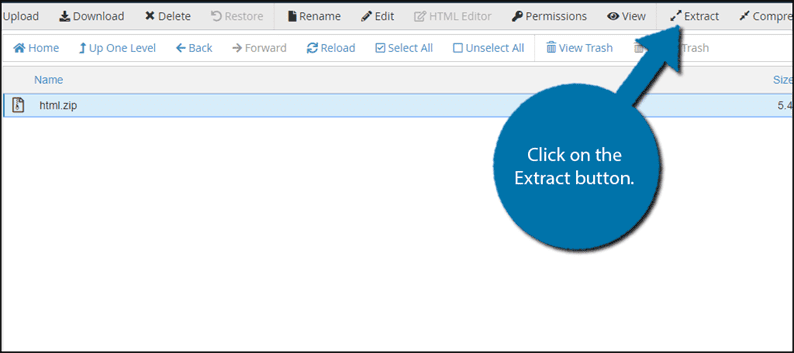
- Теперь ваш заархивированный HTML-файл находится в папке. Выберите файл и нажмите «Извлечь» в правом верхнем углу экрана. Щелкните Извлечь файлы .
- Затем вы увидите результаты извлечения. Щелкните Close .
- Нажмите «Обновить» в центре экрана.
- Вы увидите распакованный HTML-файл в папке. (Если хотите, удалите ZIP-файл. Это не повлияет на извлеченную HTML-страницу или другие папки.)
- Просмотрите страницу, посетив yourdomain.com/FolderName/HTMLFileName.html .
И вы сделали! Теперь вы знаете, как загружать HTML-файлы на свой сайт WordPress. Дополнительные полезные советы по использованию WordPress см. В нашем полном руководстве по созданию веб-сайта WordPress.
Подтверждение права на сайт. А где корневая папка?
 Привет читателям блога. Если вы начинающий вебмастер, прочитайте эту статью. Вам пригодится информация о подтверждении права на сайт, верификации, сведения, где корневая папка.
Подтверждение права на сайт в происходит в специальных сервисах Яндекс.Вебмастер и Гугл. Вебмастер. Проведение этой процедуры не влияет на показатели веб-ресурса и эффективность в результатах поиска (об этом пишет сам Гугл).
Верификация значительно расширяет ваши возможности как владельца веб-ресурса.
Подтверждение права на сайт WordPress
Зачем вообще это нужно? Пройдите эту процедуру, и вы получите доступ к подробным статистическим данным о нем, расширите возможности для индексирования и ранжирования своего ресурса.
Вы будете знать о количестве ваших страниц в поисковой базе, обо всех ошибках, собранных поисковыми роботами при индексировании страниц. Сможете вовремя устранить эти ошибки.
Верификацию нужно пройти для каждого домена или поддомена по отдельности.
Также иногда какие-то другие сервисы или каталоги могут потребовать от вас подтверждения права на сайт, например:
- сервис Адсенс требует этого от участников своей партнерской программы, чтобы подтвердить владение веб-сайтом;
- биржа статей Миралинкс просит пройти подобную процедуру, чтобы вебмастер мог зарабатывать на размещении статей;
- cpa агрегатор Admitad просит загрузить специальный текстовый файл в корень сайта. Тогда вебмастер сможет размещать партнерские ссылки на его страницах.
Итак, чтобы подтвердить право на сайт, сервис просит разместить в корневом каталоге специальный файл.
Например, Яндекс.Вебмастер (//webmaster.yandex.ru/addurl.xml), да и Гугл тоже предлагают несколько вариантов:
Размещение HTML-файла; TXT-файла; мета-тега на главной странице; добавление TXT-записи в DNS.
У начинающих сайтостроителей буквально глаза разбегаются. Они не знают еще, что такое корневой каталог, где искать корневую папку, что такое мета-теги и главная страница, не говоря уже про DNS.
А подтвердить право на сайт надо!
Давайте разберемся и выберем для новичков наименее сложный вариант – загрузить HTML-файл в корневую папку. Теперь возникает второй вопрос, где ее искать?
Где корневая папка сайта
В сети довольно много разнообразной информации на эту тему, но вся она какая-то заумная. Я расскажу вам все доступными простыми словами.
Для загрузки специального файла в корневую папку есть два варианта.
ИСПОЛЬЗОВАТЬ ПРОГРАММУ FileZilla для доступа к корневой папке сайта.

Данные для подключения по протоколу FTP обычно сообщает хостинг провайдер. Вспомните, когда вы купили хостинг, пришло письмо с логином и паролем. Вот эти-то данные и надо брать.

А нужная вам корневая папка, в которой находится ваш файл Index.php, а также остальные папки и файлы движка – это PUBLIC_HTML (для хостинга SPRINTHOST).
Для другого хостинга она может называться иначе (https_docs). При затруднениях обратитесь в техподдержку, вам все растолкуют.
Как загрузить файл на сайт
Увы, не каждый начинающий блоггер умеет работать с FTP клиентом. Как работать с программой FileZilla читайте в этой статье.
Выберем более простой путь, войдем через АДМИНПАНЕЛЬ хостинга.

Найдите письмо, которое прислал вам хостер, когда вы покупали хостинг.
Нажмите на ссылку, в форме входа введите логин и пароль, войдите в ПАНЕЛЬ УПРАВЛЕНИЯ — ФАЙЛОВЫЙ МЕНЕДЖЕР. Найдите название домена, нажмите на него, откроется public_html. В нее и загрузите.
Определенную трудность вызывает операция сохранения файла:
 В Блокноте создайте текстовый документ, скопируйте в него код, предложенный Яндексом.
Для сохранения выберите СОХРАНИТЬ КАК и назовите файл именем, также предложенным Яндексом. Смотрите пример. 
Именно в таком виде загружайте файл в корневую папку сайта WordPress .
Ваш ресурс будет добавлен в очередь для подтверждения.
Заключение
Еще одна ступень при создании блога успешно пройдена. Напишите, помогла ли вам эта статья. Вы нашли свою корневую папку и подтвердили право на сайт?
Следующий этап — создание карты сайта для людей, для роботов, добавление файлов sitemap в панели вебмастера гугла и яндекса.
Как загрузить файл на сайт под управлением WordPress
В процессе практики вебмастерам часто приходится загружать на сайт файлы – это могут быть, например, файлы подтверждения в разных сервисах, файлы скриптов, файлы, которые нужно дать посетителя для скачивания и прочее.
Для профессиональных вебмастеров данная задача совершенно не представляет трудности – они с лёгкостью могут загрузить любой файл на свой сайт в любое его место. Однако новички часто сталкиваются с недопониманием вопроса.
В этой статье мы расскажем о том, как загрузить файл на сайт. Мы покажем несколько методов, каждый из которых будет пригоден в разных ситуациях.

Загрузка в медиабиблиотеку
В WordPress есть медиабиблиотека, в которой хранятся изображения, опубликованные на сайте, а также аудио и видео-файлы. Несмотря на название, сюда можно загрузить и другие типы файлов, а потом получить на них ссылки. Этот вариант будет удобен, если вы хотите дать возможность пользователям скачать что-то с вашего сайта. Он простой, и не требует особых навыков.
В консоли WordPress перейдите в пункт «Медиафайлы», подпункт «Добавить новый». Вы попадёте в загрузчик WordPress. Здесь можно добавить файлы на сайт простым перетаскиванием или выбрав на компьютере кнопкой «Выберите файл». После загрузки в свойствах данного файла вы сможете получить ссылку на него.
Загрузка через файловый менеджер
Перед тем, как загрузить файл на сайт, посмотрите, есть ли на вашем хостинге какой-либо файловый менеджер. Как правило, большинство современных хостингов имеют такой функционал. И более того, некоторые хостинги представляют удобный и функциональный файловый менеджер с полезными для вебмастера инструментами, с которым приятно работать.
Так вот, можно использовать данный функционал для загрузки файла на сайт. Здесь возможностей больше, чем в «Медиабиблиотеке», так как можно загрузить файл абсолютно любое место, в том числе и в корневую папку сайта, что часто требуется у некоторых сервисов. Кроме того, большинство файловых менеджеров позволяют редактировать уже загруженные файлы прямо на хостинге.
Загрузка через FTP клиент
FTP-клиенты – это программы, которые позволяют подключаться с компьютера к вашему сайту и выполнять разнообразные операции с его файлами. Перед тем, как загрузить файл на сайт с помощью FTP клиента, скачайте и установите какой-либо клиент на свой компьютер. Самыми популярными являются Filezilla и Total Commander.
Затем вам потребуется получить данные для подключения к вашему сайту – логин, пароль и сервер. Эти данные можно узнать на хостинге. После этого, нужно настроить в FTP-клиенте подключение и можно использовать файлы сайта.
Да, этот метод сложен, и он подходит для профессионалов. Но в большинстве случаев он очень удобный.
Вам также будет интересно узнать о том, как подключиться по FTP с помощью текстового редактора NotePad ++. Об этом рассказано здесь.