Как перенести сформированные листы из одного файла в другой ?
Я бы не стал так делать. Вы засоряете чужой файл своими данными. Кроме того, могут происходить накладки между вашими настройками и настройками файла генплана (названия и цвета слоев, типы линий, текстовые стили и т.д.).
По-моему генплан нужно пристегивать к своему файлу с настроенными листами (Insert DWG) как внешнюю ссылку. И тогда вообще никаких телодвижений не нужно. Достаточно просто заменить файл генплана на исправленый (сохранить новый файл генплана в том же месте где был устаревший с тем же именем что и устаревший, "затоптав" его). Единственное, на что следует обратить внимание — в каких единицах (инчи, метры, сантиметры) выполнен ваш чертеж и в каких единицах выполнен чертеж генплана (для такой проверки я использую команду aecdwgsetup), и, в случае необходимости, отмасштабировать либо свой чертеж, либо чертеж генплана (а лучше перевести чертежи к каким-то единым единицам).
И не забывать при передаче своего файла "на сторону", вместе с ним передавать и файл генплана. Для этого лучше использовать команду etransmit (она формирует сжатый архивный файл, в который забрасывает все дополнительные файлы, использованные при создании чертежа — пристегнутые DWG, картинки, фонты и т.д.).
Работа с листами в Автокаде
Как и в любой САПР, в Автокаде для изготовления технической документации имеются инструменты для правильного оформления чертежей. Реализация оформления в текущем виде для новичка может показаться несколько запутанной и громоздкой, чем в аналогичных программах. Для тех, кто начинает работу в программе от Autodesk будет полезным узнать про работу с листами в Автокаде.
В Автокаде все чертежи изначально изготавливаются в рабочем поле модели в масштабе 1:1, уже после этого происходит оформление листов изображенного ранее с размещением аннотативных обозначений и выносок, а так же установкой масштаба.
Как создать лист в Автокаде?
В документе Автокада листы располагаются во вкладках в левом нижнем углу. Чтобы создать лист в Автокаде нужно нажать на кнопку с изображением плюсика (рис. 1). Помимо самих листов, там присутствует вкладка «Модель», при нажатии на которую можно всегда вернуться в редактирование рабочего поля модели.
Вторым вариантом того, как создать лист в Автокаде является использование контекстного меню. Щелкните правой кнопкой мыши по уже созданному листу и выберете «Новый лист» (рис. 2).
Третьим вариантом создания листа в Автокаде является использование командной строки. В ней достаточно вписать команду «РЛИСТ», в ответ будет представлен список действий, нужно выбрать «Новый», после чего вписать имя листа (рис. 3).
Как изменить размер листа в Автокаде?
Чтобы изменить размер листа в Автокаде, стоит использовать инструмент «Диспетчер параметров листов» (рис. 4). После открытии диспетчера будет представлен список существующих настроек листов. Каждому листу можно присваивать индивидуальный набор настроек. Настройка листов уже рассматривалось ранее при создании PDF файла, потому рекомендую ознакомиться со статьей. Чтобы осуществить изменение размера листа в Автокаде нужно по интересующей вкладке вызвать Диспетчер, а затем установить необходимые, созданные ранее настройки (рис. 5).
Как скопировать лист в Автокаде?
Чтобы скопировать лист в Автокаде, нужно по его вкладке щелкнуть правой кнопкой мыши (рис. 6), выбрать из контекстного меню «Переместить / копировать». В новом окне поставить галочку «Создать копию» и в списке выбрать место, куда будет вставлен новый лист (рис. 7).
Как выйти из листа в Автокаде?
Чтобы выйти из листа в Автокаде нужно просто щелкнуть по кнопке «Модель» во вкладках с листами (рис. 1).
Как удалить лист в Автокаде?
Чтобы удалить лист в Автокаде нужно щелкнуть по вкладке интересующего листа правой кнопкой мыши и выбрать «Удалить» (рис. 8).
Переброска чертежа из AutoCAD’a в Word
Перенос чертежа в Word из Автокада является старой проблемой. Следует сказать, что эти известные в своих областях программы создают файлы совершенно несовместимых форматов и имеют разные назначения. Вставка рисунка в Ворд или перевод картинки является давней практикой и вполне согласуется с задачами, решаемыми в офисных приложениях – подготовкой описательной текстовой документации.

Копирование в Word чертёжа из Автокада сопряжено со следующими обстоятельствами и трудностями:
- Во-первых, эти программы создают файлы принципиально разных форматов. Более того, dwg-формат AutoCAD’a даже среди своих «векторных собратьев» (cmx, cdr, ai, wmf) имеет явные отличия. Поэтому перенести чертёж из файла dwg, как это принято для jpg-картинок в Word, не получится в любом случае.
- Во-вторых, если необходимо снабдить чертёж соответствующими спецификациями, то это лучше делать в самой программе и в соответствии с принятыми ГОСТами.
- В-третьих, если речь идёт о переносе элементарного чертежа, то вставка будет вполне приемлемой. Если же переносить сложный чертёж, то качество изображения будет удручающим, и вставка займёт очень много места.
Однако есть несколько способов осуществить безопасный и правильный перенос подобных рисунков и чертежей.
- Важен сам факт отражения обычного «макета» чертежа в документации, которая готовится в Word, при этом неважно качество.
- Вы хотите такой вставкой обеспечить в будущем оперативный переход в сам Автокад для редактирования чертежа. При этом стоит иметь в виду, что сама программа должна быть на компьютере, иначе такая попытка перехода в Автокад (обычным щелчком на макете чертежа в Word) будет приводить к ошибкам в работе или к зависанию системы. Следует дать соответствующий комментарий к такому объекту в Word.
- В-четвёртых. Не из каждой версии AutoCAD и не в каждую версию Word вставляются подготовленные чертежи. Это можно будет сделать без проблем только в редких случаях.
В общем, задача вставки чертежа из Автокада в Ворд требует точного осмысления её необходимости и оправданности. В любом случае, она предназначена в большей степени для специалистов в области программирования.
Старый добрый приём
В случае если вставка не проходит в принципе, надо скопировать образ экрана по PrintScreen в буфер обмена, затем по Ctrl+V вставить его содержимое в выбранную точку текстового редактора.
Можно усовершенствовать такую работу:
- Произведите вставку сначала в Фотошоп (или любой другой подходящий графический редактор, обеспечивающий обрезку изображений и работу со слоями), удалите всё лишнее, сохраните с качеством не ниже 5-го в файле на диске в формате jpg, а затем уже вставьте чертёж, как обычную картину.
- Измените в Автокаде фон поля проектирования (по умолчанию этот чёрный фон очень удобен именно для черчения, но он не слишком хорош в качестве фона картинки в Word), например, на белый, и только после этого нажимайте на PrintScreen.
- Настройте масштаб чертежа в Автокаде и делайте перенос в Фотошоп частями. Там произведите монтаж всех картинок. Сохраните в виде единого большого файла и затем вставляйте в Word. Так, по крайней мере, вы получите полноценный чертёж большого формата, а самое главное, хорошего качества и точности.
- Не устраивает PrintScreen, тогда получайте скопированные в буфер обмена отдельные специально выбранные участки чертежа с помощью любой другой программы копирования образа экрана в буфер обмена (например, пакет CorelDraw имеет очень хороший модуль Corel Capture).
Иначе поступаем традиционно
При удобной версии можно использовать традиционный способ копирования из одного места в другое: из PhotoShop в Word, из Excel в PowerPoint, из Access в Excel:
- Выделяем объекты в Автокаде и нажимаем на Ctrl+C, копируя выделенное в буфер обмена. Можно воспользоваться также по аналогии с другими программами командой «Сору» на панели инструментов или меню «File»/«Copy».
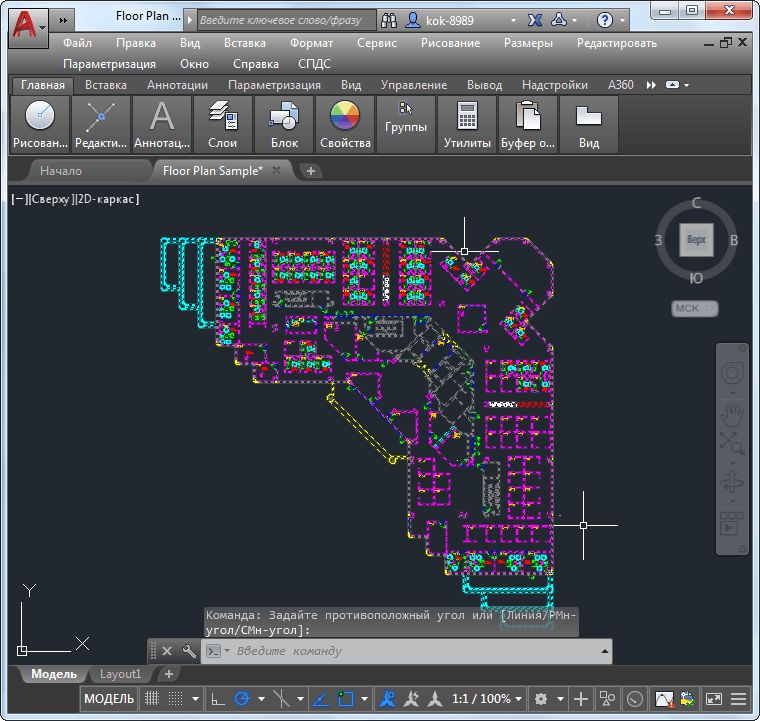
- Переходим в Word (лучше всего, если приложение будет запущено заранее).
- Выбираем точку вставки.
- Нажимаем Ctrl+V (или используем команду на панели инструментов «Вставить»/«Paste» или команду в меню – «Вставить»).
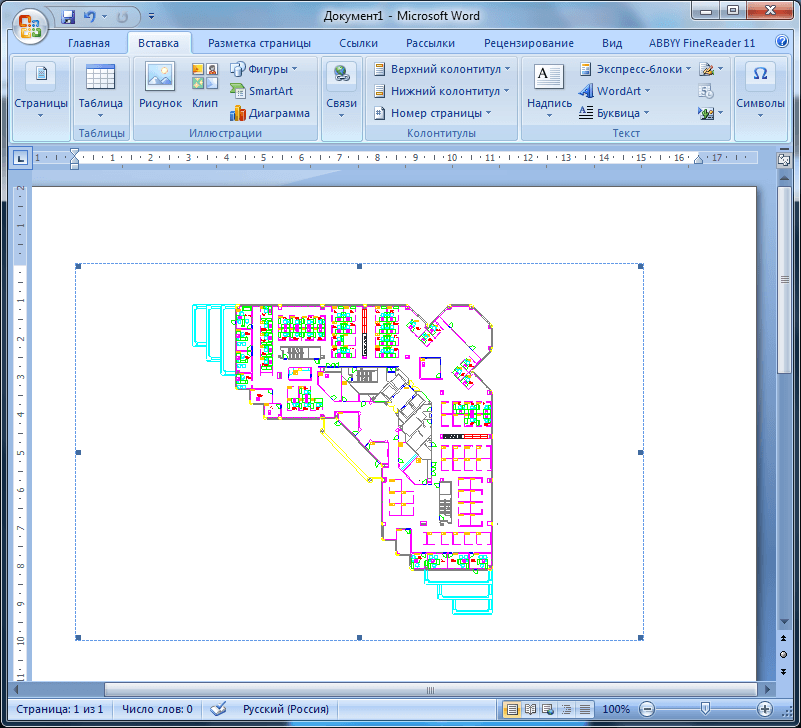
- Чертёж размещается как рисунок.
Надо обратить внимание, что все линии при такой вставке принимают единичную толщину.
Более продвинутые действия
Приведённая традиционная вставка будет работать не всегда, только если версии используемых программ поддерживают такое взаимодействие.
Ещё меньше вероятность того, что будет работать и следующая, уже более продвинутая вставка, когда можно после выполнения операции менять чертёж в Автокаде, а изменения будут тут же отражаться во вставке в Word. Дело в том, что такое взаимодействие (OLE-связывание) поддерживают попарно не все программы.
Предварительно надо выполнить следующее действие – сохранить чертёж в файле на диске, без этого сама идея связывания не работает.
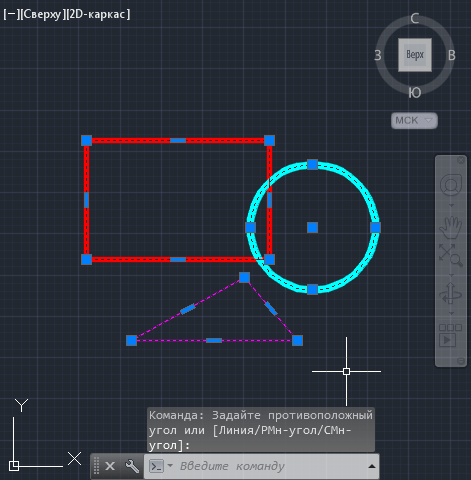
А далее, сначала на стороне Автокада выделить необходимые объекты и копировать их в буфер обмена.
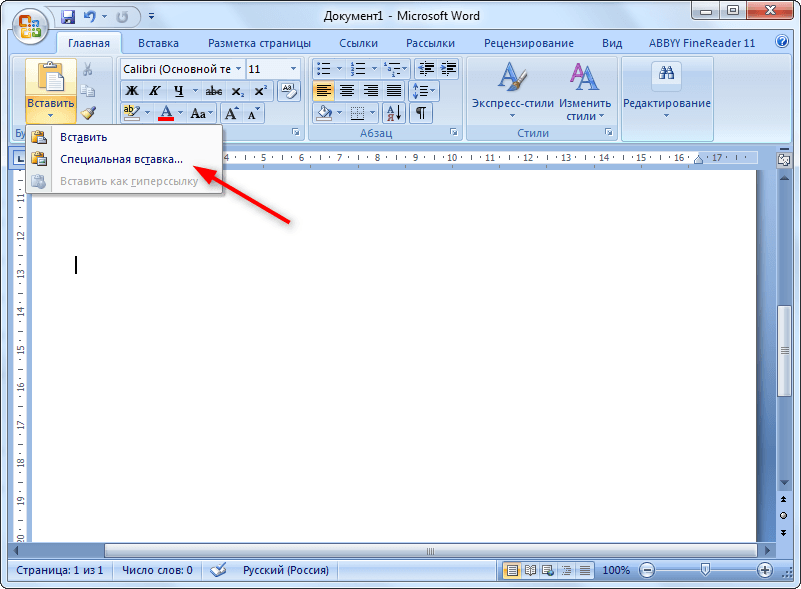
Затем уже в Word использовать не «Вставить», а команду из меню (на панелях инструментов её нет) – «Специальная вставка».
В открывшемся окне выбрать:
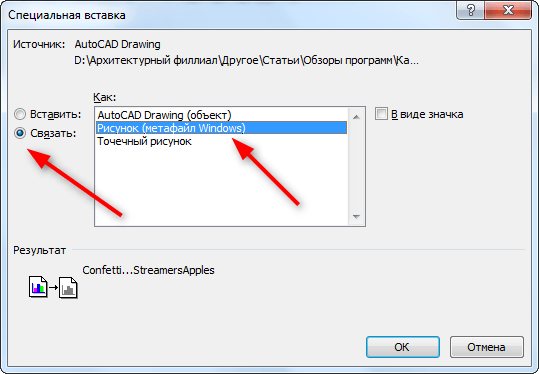
- переключатель «Связать»;
- в текстовом многострочном поле «Как» – «Рисунок (метафайл Windows)».
Вставка производится при нажатии на ОК.
В этом случае все линии с толщиной больше 0,3 мм преобразуются в линии единичной толщины.