Wave Editor — простой и легкий аудиоредактор
Для работы с текстовыми документами и изображениями в Windows имеются вполне удобные встроенные приложения Блокнот , WordPad и Paint , но нет ни одного штатного инструмента для редактирования аудио. А жаль, ведь такие операции с аудио как обрезка, вставка фрагментов и нормализация звука являются весьма распространёнными среди пользователей. Сторонних приложений для работы с аудио существует достаточно много, но большинство из них слишком сложны для новичков.
Если вы ищете простую и понятную программу для работы с музыкальными композициями, попробуйте Wave Editor — лёгкий аудиоредактор, ориентированный на начинающих пользователей.
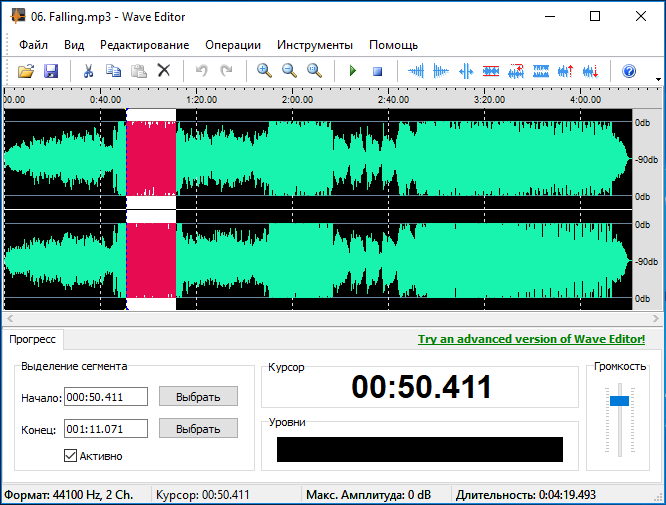
Программа наделена простым интерфейсом и базовым набором функций, которых вполне хватит для создания обычного рингтона. Возможности Wave Editor включают вырезание, копирование и вставку участков аудио, сохранение выделенных фрагментов в отдельные файлы, нормализацию звука, применение эффектов затухания и усиления, вставку тишины, реверс и инвертирование.
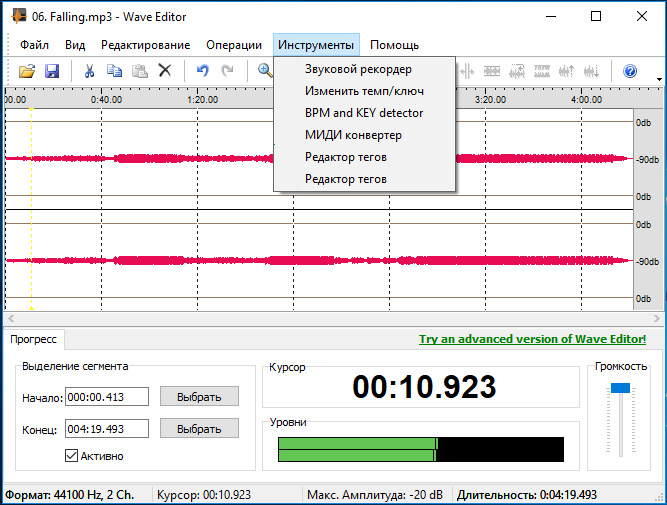
Дополнительно программой поддерживается запись звука, редактирование тегов, конвертирование в MIDI , изменение темпа звука, но чтобы получить доступ к этим функциям, необходимо скачать с сайта разработчика соответствующие модули. Разобраться с нехитрым функционалом редактора не составит труда. После добавления файла в программу необходимо лишь выделить мышкой участок композиции и выбрать в меню нужную функцию. Результаты редактирования можно оценить тут же на месте, запустив воспроизведение аудио из меню.
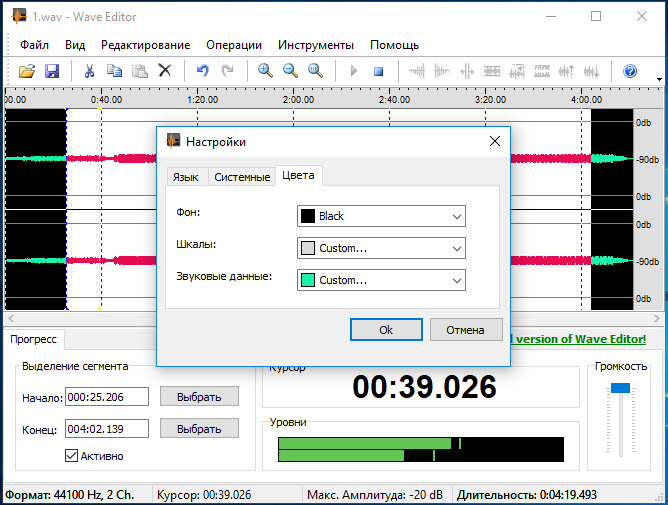
Примечательно, что сам исходный файл не изменяется пока пользователь его не сохранит, кроме того, в программе имеется возможность неограниченного отката применённых действий.
Скачать актуальную версию аудиоредактора можно с официального сайта:
Распространяется приложение на бесплатной основе, язык интерфейса — русский, среди поддерживаемых форматов имеются MP3 , WMA и WAV .
Видеокурс Nero 9. Уроки 25-34 (Nero Wave Editor, SoundTrax и др.)
 Продолжаем видео-обзор программного комплекса Nero 9. В этой, заключительной части рассмотрим, как пользоваться программой Nero Wave Editor, Nero Soundtrax и рядом других полезных утилит. Но, в начале, как всегда, пару слов технического описания по каждой утилите. Кому не терпится, переходите сразу к просмотру видео-инструкции Nero Wave Editor или другой нужной вам утилиты.
Nero Wave Editor — простой аудио-редактор, обладающий базовыми (наиболее востребованными) инструментами для обработки и редактирования аудиофайлов с использованием различных методов оптимизации и фильтрации звука. Имеет встроенную функцию звукозаписи. Также данный редактор предоставляет возможность быстрой записи готового проекта на диск с помощью утилиты Nero Express или Burning ROM.
Программа имеет русский интерфейс, простая в использовании, не требовательна к ресурсам системы и, к тому же, бесплатная.
Возможности программы Nero Wave Editor:
-
- Эффекты: задержка, нарастание/затухание, эхо, псевдореверс, хор и др.
-
- Инструментальные средства: эквалайзер, стерео-процессор, шумовой вход и др.
-
- Алгоритмы улучшения: экстраполяция полосы, шумоподавитель, удаление щелчков.
-
- История редактирования, позволяющая отменить выполненные действия.
-
- Набор различных фильтров.
-
- Расширение возможностей за счет плагинов.
- Поддержка компрессии в формат mp3PRO.
Урок 25. Обзор интерфейса Nero Wave Editor. Как пользоваться редактором?
Урок 26. Редактирование звукового файла
Nero SoundTrax (создание и ремикс саундтреков)

Nero SoundTrax — многофункциональное приложение программного пакета Nero, предназначенное для записи, обработки, микширования и редактирования аудио дорожек, оцифровки музыки, создания собственных саундтреков, а также записи проекта на CD-диск. В программе имеются разнообразные шаблоны, инструменты, эффекты, поддержка плагинов и подключаемых модулей, возможность экспорта файлов в различные аудио-форматы и многое другое. Интерфейс программы состоит из нескольких мастеров, которые упрощают процесс создания собственных произведений. Данная утилита будет отличным подспорьем для начинающих Ди-джеев.
Инструменты и возможности
Благодаря наличию в программе комплекта шаблонов, для создания даже сложных проектов достаточно будет минимальных знаний и навыков. Необходимо только выбрать один из предоставляемых шаблонов и Nero SoundTrax сам откроет необходимое количество дорожек.
Данный компонент представляет собой удобный и многофункциональный программный аналог микшерского пульта, с помощью которого можно качественно свести все аудио дорожки.
SoundBox (создание аудиоклипов)
К вашим услугам различные ритмы, музыкальные жанры и инструменты, возможность добавления в аудиоклипы фоновых шумов. Также вы можете вводить текст, который будет озвучен «электронным голосом» и будет произноситься в определенные вами моменты времени.
Nero SoundTrax имеет в своем арсенале инструменты, которые помогут пользователям в оцифровке музыки с таких устаревших аналоговых носителей, как аудиокассеты, бобины, грампластинки, преобразуя ее (музыку) в современные цифровые аудио форматы.
Данная программа легко справляется также с записью звука, поступающего с внешних источников, к примеру, микрофона или гитары. Достаточно подсоединить нужный источник и включить запись, нажав на соответствующую кнопку. По окончании звукозаписи дорожку можно редактировать, используя имеющийся инструментарий, например нормализация, нарастание, затухание, или дополнительные специфические инструменты, такие как хорус, ревербератор, эквалайзер и др.
Программное приложение SoundTrax нельзя отнести к разряду профессиональных. Тем не менее, каждый рядовой пользователь сможет получить дополнительные навыки, так сказать, азы музыкальной обработки и микширования дорожек в реальном времени. Данное приложение сыграет большую роль в освоении вами базовых процессов создания разнообразных композиций и, тем самым, подготовит вас к использованию более профессиональных виртуальных студий.
И так, смотрим видеоуроки.
Урок 27. Обзор интерфейса Nero SoundTrax
Урок 28. Создание простого микса
Урок 29. Создание проекта 5.I Surround с дискретными каналами
Урок 30. Оцифровка звука с внешних (аналоговых) носителей
Дополнительные утилиты,
входящие в программный пакет: Nero ControlCenter
С помощью приложения Nero ControlCenter можно получить сведения о лицензии программных продуктов Nero, удалить или добавить серийный номер, а также обновить любой из установленных продуктов до более новой версии. Здесь же расположена функция управления языками компонентов Nero.
Урок 31. Nero ControlCenter
 Nero BurnRights
Данная утилита предназначена для разграничения прав пользователей компьютера на запись дисков.
Урок 32. Nero BurnRights
 Nero RescueAgent
Очень полезная утилита, с помощью которой вы сможете легко и быстро восстановить поврежденные файлы, например, с поцарапанных или старых носителей.
Поддерживает следующие носители информации:
-
- Жесткий диск
-
- CD/DVD диски
-
- Внешние накопители (USB)
-
- Дискеты
- Карты памяти
Урок 33. Nero RescueAgent
 Nero DiscSpeed
Одна из лучших утилит для тестирования CD-DVD дисков и приводов. Тестирует скорость передачи, пиковую скорость, загрузку CPU, качество DAE, загрузку/выброс, раскрутку/остановку, тест переполнения, качество диска и др. Результаты создаются в виде текстового протокола или графического элемента.
Как работать со звуком в Wave Editor?
1. Для начала работы, вам нужно добавит в редактор отдельный аудио файл. Нажимаем Файл -> Открыть -> Выбираем и открываем нужный для редактирования музыкальный файл.
2. Сглаживание звука нужно тогда, когда композиция очень непостоянная и тихий проигрыш в ней чередуется с громкими и резкими музыкальными всплесками.
С этой проблемой можно бороться с помощью инструмента нормальзации.
Этот эффект поможет нивелировать резкие шумы и звуковые колебания к минимуму, также равномерно снизить уровень шума и громких звуковых эффектов.Чтобы его использовать, нажмите на соответствующий значок в меню программы и выберите процент, на который необходимо снизить уровень шума и резких переходов.
Выглядит все вот так:3. Для обрезки отдельных ненужных частей аудио, можно воспользоваться комбинацией клавиш Ctrl+X.
Выделяете ту часть композиции, которую хотите обрезать и нажимаете Ctrl+X (или ПКМ -> Вырезать).4. После того, как привели композицию к нормализации, обрезали ее, осталось только применить к началу и концу композиции эффекты возрастания и затухания звука. Для этого нужно выделить часть звуковой дорожки и применить к ней соответствующий эффект.
Аналогично нужно применить эффект затухания и к концу файла.
Вот такими вот нехитрыми манипуляциями можно работать с готовыми аудио файлами для их редактирования.