Как пользоваться Alcohol 120%
Для начала работы программы Alcohol 120% ее следует скачать и установить. К сожалению, вместе с этой программой установится несколько абсолютно ненужных дополнительных программ. Избежать этого не получится, ведь с официального сайта мы скачиваем не сам Алкоголь 120%, а лишь его загрузчик. Вместе с основной программой он скачает и дополнительные. Поэтому лучше сразу удалите все программы, которые будут установлены вместе с Alcohol 120%. Теперь перейдем непосредственно к тому, как пользоваться Алкоголем 120%.
Создание образа
Для того, чтобы создать образ диска в Alcohol 120%, необходимо вставить в дисковод CD или DVD, а затем выполнить следующие действия:
-
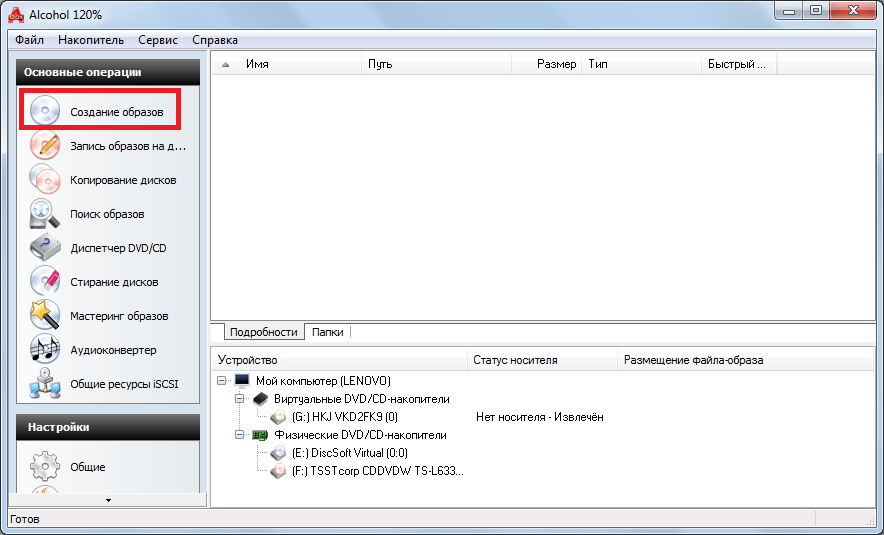
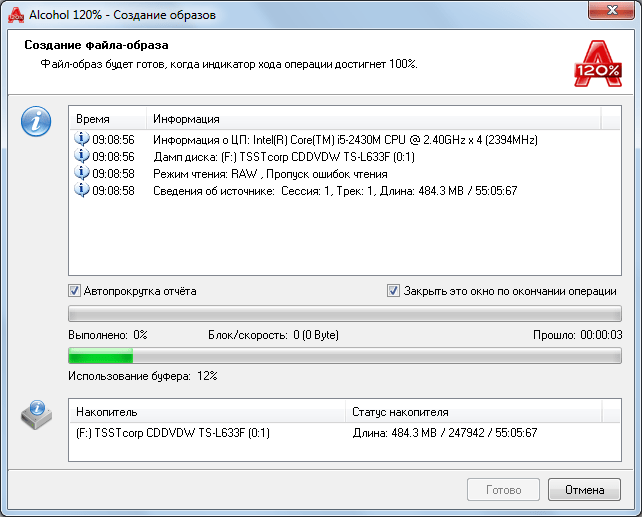
Открыть Алкоголь 120% и в меню слева выбрать пункт «Создание образов».
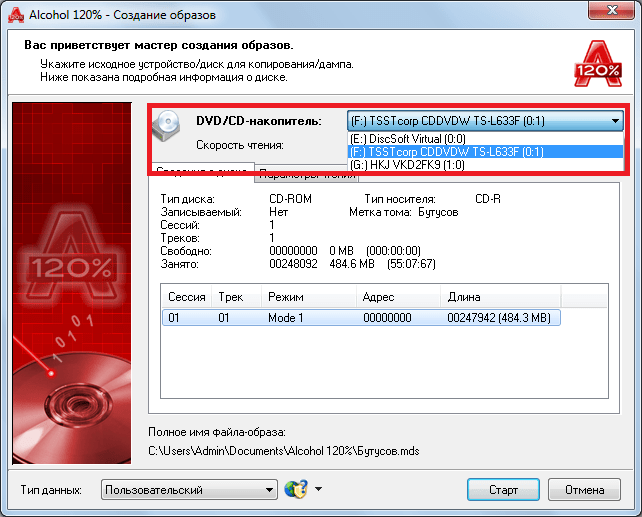
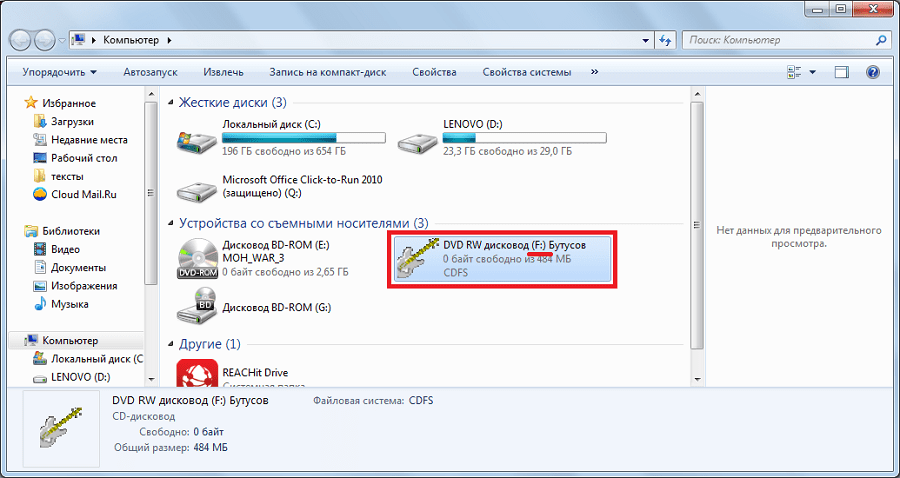
Важно выбрать там именно тот, который относится к дисководу, ведь в списке могут отображаться и виртуальные накопители. Для этого лучше зайдите в «Компьютер» («Этот компьютер», «Мой компьютер») и посмотрите, какой буквой обозначен диск в дисководе. К примеру, на рисунке ниже это буква F.
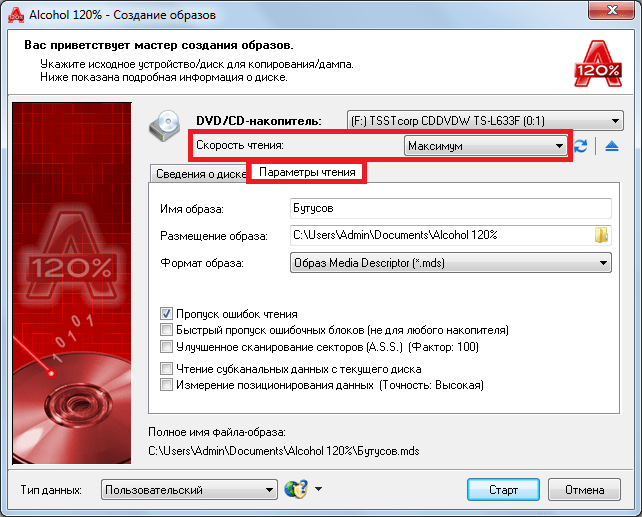
После этого остается просто понаблюдать за процессом создания образа и дождаться его окончания.
Запись образа
Чтобы записать на диск готовый образ при помощи, необходимо вставить в дисковод пустую CD или DVD болванку, и выполнить следующие действия:
-
В Alcohol 120% в меню слева выбрать команду «Запись образов на диск».
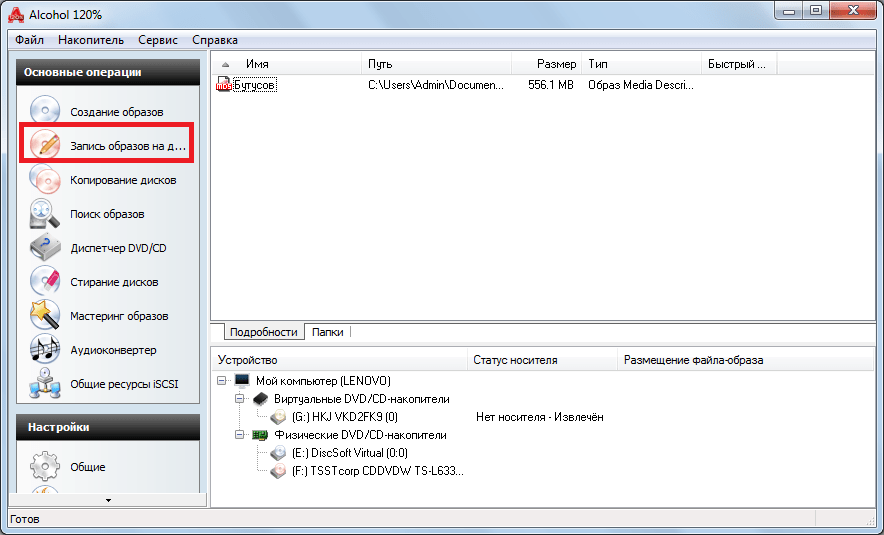
Подсказка: Стандартным местом расположения является папка «Мои документы\Alcohol 120%». Если Вы не меняли этот параметр при записи, ищите созданные образы именно там.
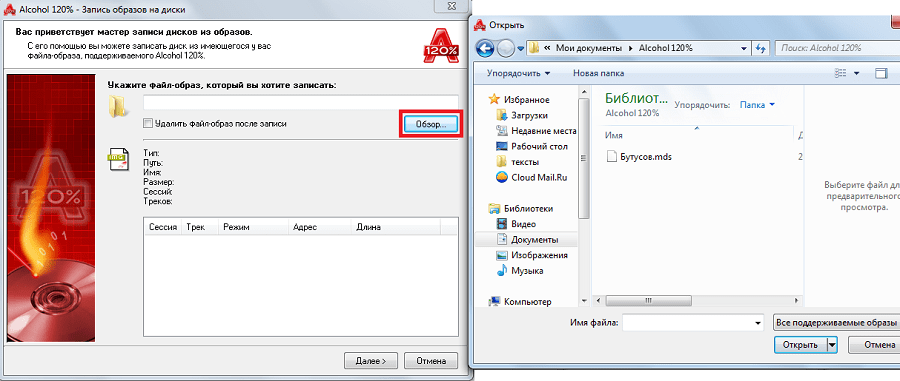
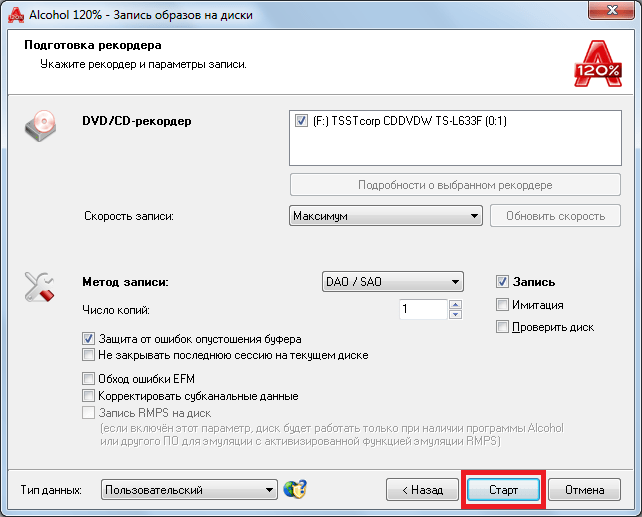
После этого останется дождаться конца записи и изъять диск из дисковода.
Копирование дисков
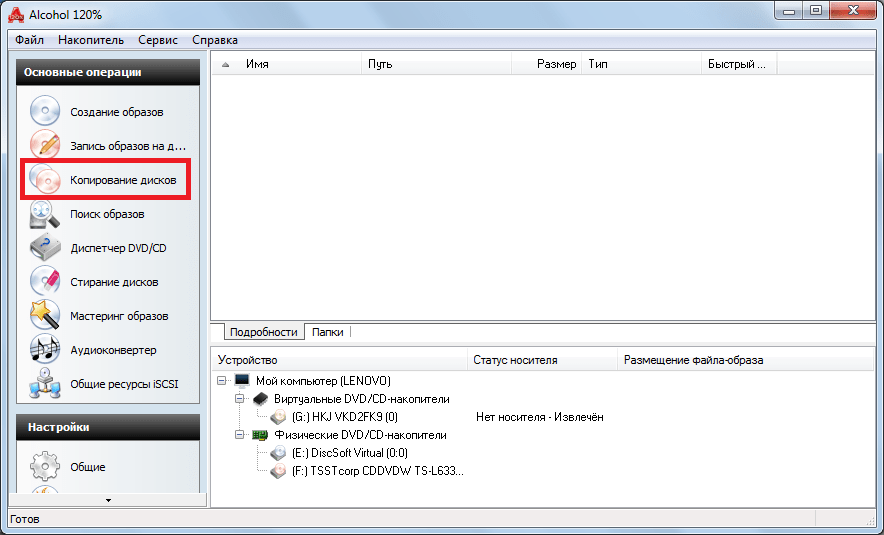
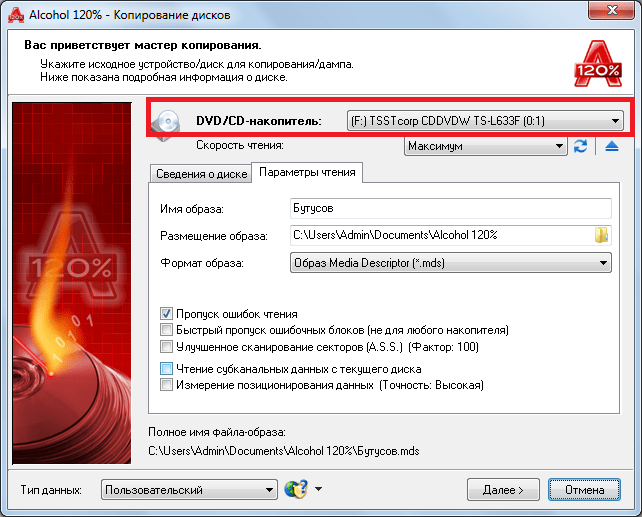
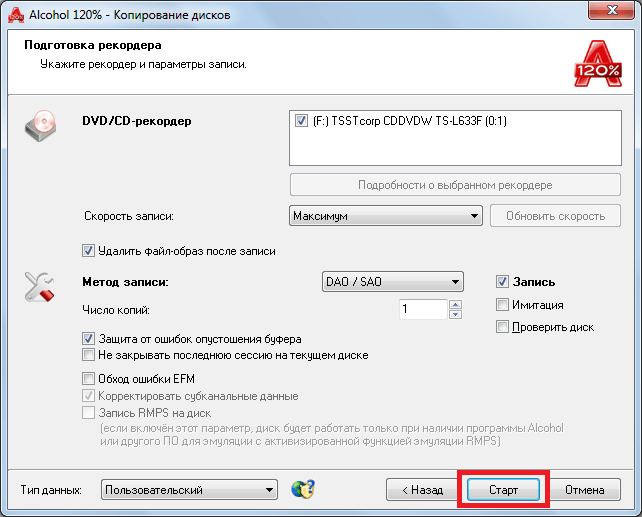
Еще одной очень полезной функцией Alcohol 120% является возможность копирования дисков. Происходит это так: сначала создается образ диска, затем он записывается на болванку. Фактически, это сочетание двух вышеописанных операций в одной. Чтобы выполнить эту задачу, необходимо сделать следующее:
-
В окне программы Алкоголь 120% в меню слева выбрать пункт «Копирование дисков».

Поиск образов
Если Вы забыли, где находится нужный образ, в Alcohol 120% есть полезная функция поиска. Для того чтобы воспользоваться ею, необходимо нажать на пункт «Поиск образов» в меню слева.
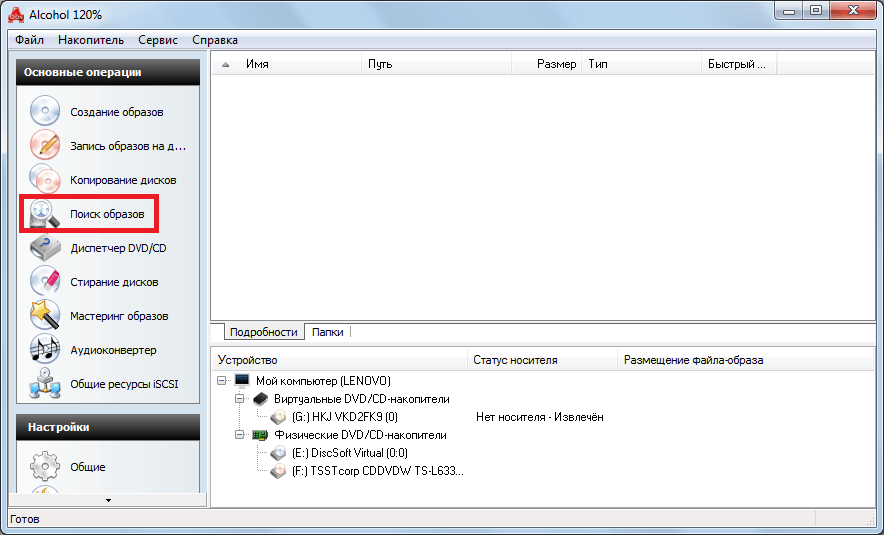
После этого необходимо выполнить ряд простых действий:
- Нажать на панель выбора папок для поиска. Там пользователь увидит стандартное окно, в котором нужно будет просто нажать на выбранную папку.
- Нажать на панель выбора типов искомых файлов. Там нужно будет просто поставить галочки напротив тех типов, которые нужно будет найти.
- Нажать кнопку «Поиск» внизу страницы.
После этого пользователь увидит все образы, которые удалось найти.
Узнать информацию о приводе и диске
Пользователи Алкоголь 120% также легко могут узнать скорость записи, скорость чтения, объем буфера и другие параметры накопителя, а также содержимое и другие сведения о диске, который находится в нем на данный момент. Для этого есть кнопка «Диспетчер CD/DVD» в главном окне программы.
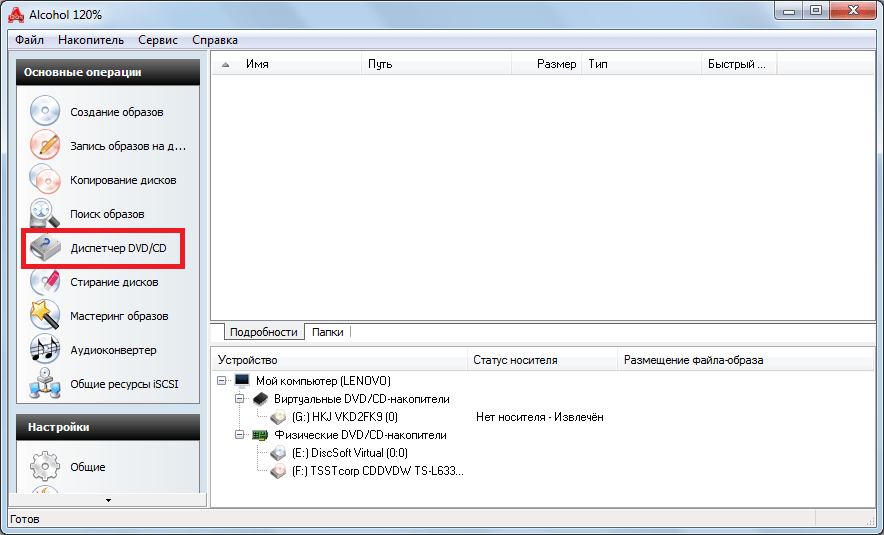
После того, как окно диспетчера будет открыто, нужно будет выбрать привод, о котором мы хотим узнать всю информацию. Для этого есть простая кнопка выбора. После этого можно будет переключаться между вкладками и таким образом узнавать всю необходимую информацию.
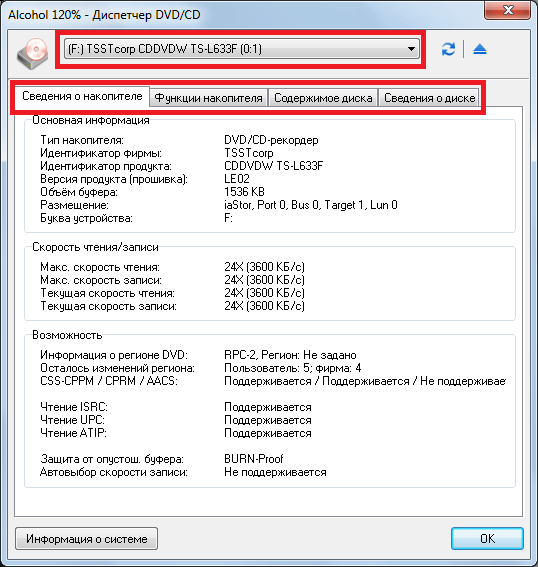
Основные параметры, которые можно узнать этим способом, такие:
- тип накопителя;
- фирма-производитель;
- версия прошивки;
- буква устройства;
- максимальная скорость чтения и записи;
- текущая скорость чтения и записи;
- поддерживаемые методы чтения (ISRC, UPC, ATIP);
- возможность чтения и записи CD, DVD, HDDVD и BD (вкладка «Функции носителя»);
- тип диска, который находится в системе и количество свободного места на нем.
Стирание дисков
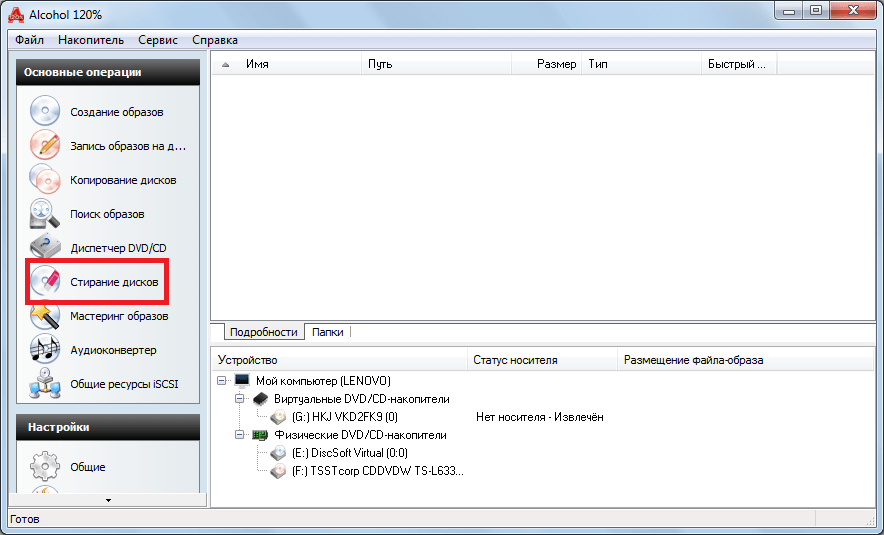
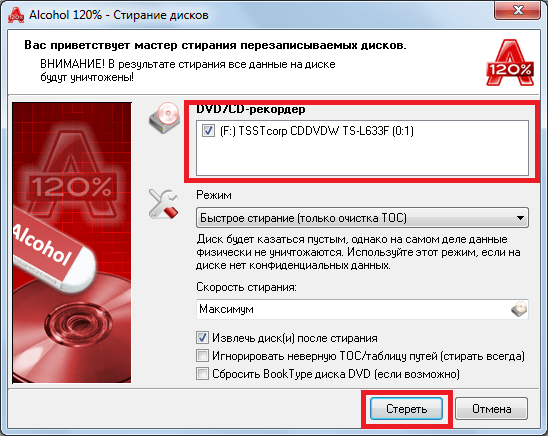
Чтобы стереть диск при помощи Алкоголь 120%, необходимо вставить в привод диск, который можно стереть (RW) и сделать следующее:
-
В главном окне программы выбрать пункт «Стирание дисков».
Создание образа из файлов
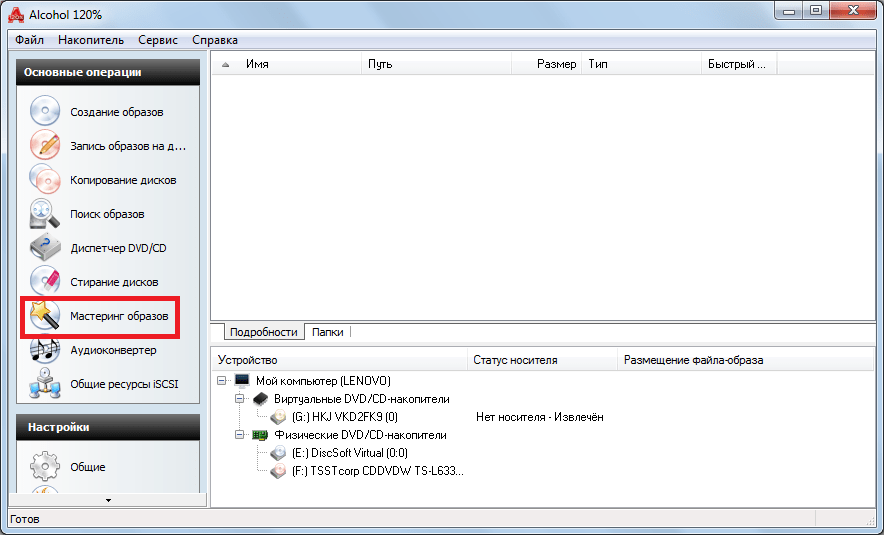
Alcohol 120% также дает возможность создавать образы не из готовых дисков, а просто из набора файлов, которые есть на компьютере. Для этого существует так называемый Xtra-мастер. Чтобы им воспользоваться, необходимо нажать на кнопку «Мастеринг образов» в главном окне программы.
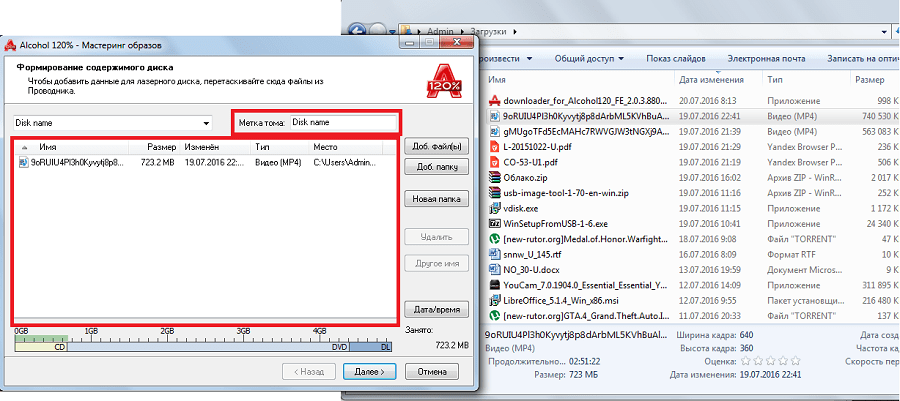
В окне приветствия нужно нажать кнопку «Далее», после чего пользователь попадет непосредственно в окно формирования содержимого образа. Здесь можно выбрать имя диска возле надписи «Метка тома». Самое главное в этом окне – это пространство, в котором будут отображаться файлы. Именно в это пространство следует просто из любой папки перебросить нужные файлы при помощи курсора мыши. По мере заполнения диска индикатор заполнения, который находится внизу этого окна, будет увеличиваться.
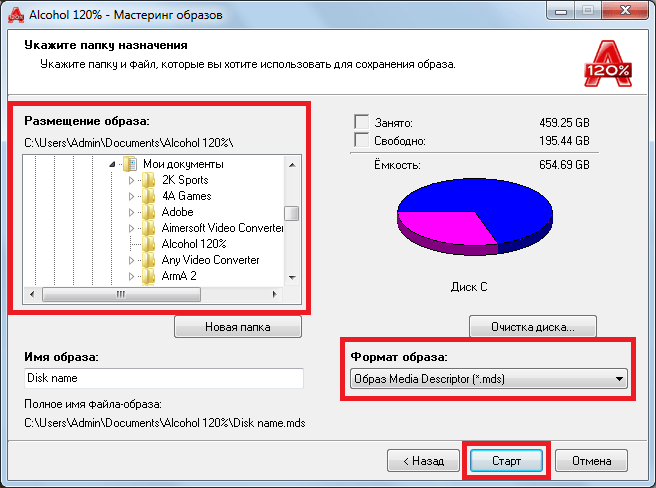
После того, как все нужные файлы будут находиться в этом пространстве, нужно нажать кнопку «Далее» внизу окна. В следующем окне следует указать то, где будет расположен файл образа (это делается в панели под надписью «Размещение образа») и его формат (под надписью «Формат»). Также здесь можно поменять имя образа и увидеть информацию о жестком диске, на который он будет сохранен – сколько свободно и занято. После выбора всех параметров останется нажать кнопку «Старт» внизу окна программы.
Итак, мы разобрали то, как пользоваться Алкоголем 120%. В главном окне программы также можно найти аудиоконвертер, но при нажатии на него, пользователю придется отдельно скачивать эту программу. Так что это больше реклама, нежели реальный функционал Alcohol 120%. Также в этой программе есть широкие возможности для настройки. Соответствующие кнопки также можно найти в главном окне программы. Использование Алкоголь 120% несложное, но научиться пользоваться этой программой точно нужно каждому.
 Мы рады, что смогли помочь Вам в решении проблемы.
Видеоинструкции по работе с Alcohol 120% и Alcohol 52%
Интерфейс программ очень похож, поэтому все инструкции по работе с образами дисков, применимы к обеим программам. Однако, следует учесть, что Alcohol 52%, в отличие от Alcohol 120%, не умеет записывать диски.

Алкоголь 120% — программа, используемая для копирования CD/DVD дисков. Он включает в себя эмулятор привода оптических дисков.
Может монтировать образы в форматах: BlindRead, CloneCD, CDRWin, DiscJuggler, Nero и ISO. Способен читать плохие сектора с возможностью быстрого прохождения. Предусмотрены режимы копирования:
* Audio CD
* Audio CD+
* Караоке (CD+G)
* Диски с защитой от лазера.
* PlayStation
* PlayStation 2
* защитить CD-VOB
* SafeDisc protected
* SafeDisc2 защищен
* Securom secure
* Securom protected *NEW
* VideoCD.

Alcohol 52% — это эмулятор CD/DVD дисков. Не имеет опции записи дисков, в то время как в Alcohol 120% она имеется. Программа создает образы дисков и копировать защищенные диски. Имеет возможность создавать виртуальные дисковые приводы и читать их с 200-кратной скоростью.
Alcohol 120% — инструкция для новичков

 Доброго времени суток! Сегодня пойдет речь о программе Alcohol 120%. В интернете большинство игр в формате образов, без этой программы просто не обойтись, но у многих возникают вопросы о его функциях, я подробно вам расскажу и покажу, как пользоваться этой программой, и вы без труда сможете взять эту программу на вооружение на свой компьютер.
Альтернатива данной программы — Daemon Tools, он полностью бесплатен и во многом уже опережает своего платного собрата Alcohol 120%, про него я писал в этой статье: Чем открыть файлы mdf/mds — бесплатно и быстро!
- Создание и запись образов — позволяет делать идентичный образ с оригинального диска с и записать его на диск.
- Создание виртуального привода — появится второй привод в него можно монтировать (вставлять) образы дисков.
- Обход популярных систем защит, точная эмуляция дисков.
Говоря простым языком мы имеем программу с помощью которой можно сделать любую копию диска, будь то игра это или фильм, а затем использовать ее в виртуальном приводе, что очень удобно и практично. Решайте сами, вы хотите узнать, как пользоваться Alcohol 120% или нет, но все равно, вам понадобиться это программа. Просто попробуйте ее на деле, скачать ее можно в конце статьи.
Внимание! Возможно вам будет интересно: Как записать фильмы на диск. Записать фильм на диск просто! Инструкция для новичков.
Как пользоваться Acohol 120% — основные операции
Интерфейс очень простой, все операции выполняются в главном меню программы.

1)»Создание образов» Можно создать образ (копию) диска. Достаточно выбрать путь сохранения образа и нажать «Старт», подробней все описано на скриншоте.

2) «Запись образов на диск» Нажимаем «Обзор» и выбираем нужный нам образ для записи, остальное можно оставить по умолчанию.

3) И копировать диск (создается образ и сразу записывается на носитель, состоит из двух пунктов выше.)
Что бы подключить копию диска (образ) в виртуальный привод (например, запустить игру с образа), надо щелкнуть на него правой кнопкой мыши, или перетащить его в окно программы и выбрать «Cмонтировать образ.»
В виртуальном приводе появится наш диск с игрой.
Как видите ничего сложного в использовании программе Alcohol 120% нет, новая версия имеет совместимость с Windows XP, 7/8 и подойдет для любой системы, и теперь вы знаете, что программа заслуживает вашего внимания.