Как вернуть заводскую прошивку на планшет Asus Transformer TF300TG (Инструкция)
Некоторые владельцы планшетов Asus Transformer Pad 300 версии 3G (TF300TG) после того, как по ошибке установили на него прошивку от WiFi-только версии планшета, обнаруживают, что их планшет лишился возможности подключения к 3G сетям, а все попытки вернуть заводскую прошивку терпят неудачу.
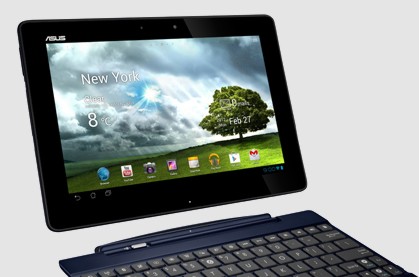
Однако, из этой неприятной и, казалось бы, безвыходной ситуации, есть довольно простой выход. Недавно, один из членов сообщества XDA Developers, известный под ником Auliyaa, разработал инструкцию по возврату планшета Asus Transformer TF300TG в исходное состояние после его неудачной прошивки. И сегодня я вас с ней ознакомлю.
Инструкция по установке заводской прошивки на Asus Transformer TF300TG
Внимание! Все, что вы делаете, вы делаете на свой страх и риск. Ни наш сайт, ни автор этой инструкции не несут ответственности за возможные повреждения вашего планшета.
1. Прежде всего нам потребуется компьютер, с установленным на нем Android SDK. Как установить SDK читайте в этой инструкции.
2. Скачайте заводскую прошивку с официального сайта Asus (текущая версия для европейских американских планшетов: WW_epaduser9_4_4_40UpdateLauncher.zip)
3. Распакуйте скачанный zip файл. Внутри него будет еще один архив, распакуйте его тоже.
4. Вы получите несколько файлов, один из которых называется blob
5. Выключите планшет, подключите его к компьютеру и загрузите в режиме fastboot:
— Нажмите одновременно кнопку питания и уменьшения громкости, пока не появится загрузчик
— С помощью кнопки уменьшения громкости выберите режим Fastboot
— Подтвердите выбор нажатием на кнопку включения
6. Запустите на компьютере окно командной строки:
Win XP: Пуск –> выполнить –> cmd
Win 7: Пуск –> найти программы и файлы –> наберите cmd и нажмите Enter
7. Перейдите в папку с blob файлом:
Например, если файл находится на диске с: в папке acer, в окне командной строки наберите команду cd c:\acer
8. В окне командной строки выполните команду:
fastboot -i 0x0B05 flash system blob
9. Процесс прошивки начнется. Он займет некоторое время, и если завершится с ошибкой, повторите п.8 заново.
10. После появления сообщения об успешной прошивке («SUCCESS»), перезагрузите планшет командой:
fastboot -i 0x0B05 reboot
Как только планшет перезагрузится, вы получите на нем стоковую прошивку с рабочим 3G.
Обновление телефона ASUS Transformer Pad TF300TG 32Gb 3G
На протяжении нескольких лет с момента выпуска смартфоны продолжают поддерживаться производителем. Все это время пользователь получает обновления, которые добавляют новые функции. Чтобы обновить Андроид на телефоне ASUS Transformer Pad TF300TG 32Gb 3G, нужно не только выполнить несколько простых действий, но и подготовиться к процедуре.
Как узнать текущую версию Android на ASUS Transformer Pad TF300TG 32Gb 3G
Прежде чем устанавливать обновления, рекомендуется проверить действующую версию прошивки. Возможно, на телефоне уже установлен актуальный Андроид, и обновление не требуется.
Для просмотра текущей версии нужно:
- Открыть настройки смартфона.
- Перейти в раздел «О телефоне».
В данном разделе будет указана действующая версия прошивки. В начале 2020 года актуальной ОС является Android 10, но уже совсем скоро Google выпустит очередное обновление Андроид 11.
Подготовительный этап
Несмотря на то, что каждая следующая версия прошивки несет в себе массу новых функций, после обновления некоторые смартфоны работают нестабильно. Это происходит в случае, когда пользователь игнорирует подготовительный этап.
Перед установкой обновлений на ASUS Transformer Pad TF300TG 32Gb 3G нужно соблюсти 2 основных требования:
- зарядить смартфон минимум на 30%;
- выполнить сброс до заводских настроек.
И если с первым пунктом все понятно, то второй у некоторых людей вызывает много вопросов. Сброс до заводских настроек приводит к полному удалению файлов из памяти смартфона. Это позволяет избежать возникновения ошибок при установке обновлений.
Конечно, никто не хочет потерять личные данные, поэтому перед сбросом необходимо создать резервную копию:
- Откройте настройки.
- Перейдите в раздел «Память и резервные копии».
- Кликните по заголовку «Google Диск».
- Активируйте сохранение резервной копии.
Выполнение указанных действий приведет к тому, что файл бэкапа будет залит на облачное хранилище. После обновления Андроида его можно будет восстановить.
В случае, если на Google Drive не хватает места для сохранения всех данных, рекомендуется создать резервную копию через пункт «Копирование и восстановление». Получившийся файл на время перепрошивки следует переместить на другое устройство (например, компьютер), в после завершения процесса вернуть его обратно в память телефона.
Если бэкап успешно создан, можно смело переходить к откату телефона до заводских параметров:
- Запустите настройки устройства.
- Перейдите в раздел «Восстановление и сброс».
- Выберете пункт «Сброс настроек».
- Нажмите кнопку «Сбросить настройки телефона».
- Подтвердите выполнение операции.
Теперь необходимо перезагрузить смартфон, а затем непосредственно перейти к процессу установки новой прошивки.
Способы обновления Android на телефоне ASUS Transformer Pad TF300TG 32Gb 3G
Операционная система Андроид может быть обновлена разными способами. Существуют как классические, так и альтернативные варианты. Рекомендуется рассматривать методы обновления в том порядке, в котором они представлены в данном материале.
По воздуху
Это самый простой и наиболее распространенный способ обновления телефона. Главное условие помимо выполнения подготовительных процедур – наличие подключения к интернету.
Чтобы установить новый Андроид, понадобится:
- Зайти в настройки устройства.
- Перейти в раздел «О телефоне».
- Выбрать пункт «Обновление системы».
- Нажать кнопку «Обновить».
Далее телефон начнет в автоматическом режиме искать обновления. Если они будут доступны для данной модели, будет предложено загрузить файл прошивки и нажать кнопку «Установить». После этого устройство перезагрузится и будет готово к дальнейшему использованию.
Вручную через настройки
Этот вариант подойдет для тех случаев, когда смартфон не может найти обновление по воздуху. Для установки актуальной версии прошивки сначала потребуется загрузить установочный файл с официального сайта разработчика. Поместив zip-файл в память устройства, нужно выполнить следующие действия:
- Открыть настройки телефона.
- Перейти в раздел обновления системы.
- Нажать кнопку с тремя точками, а затем кликнуть по заголовку «Выбрать файл прошивки».
- Указать папку, куда был сохранен zip-файл.
- Подтвердить установку обновлений.
Дальнейший процесс не будет отличаться от того, который был представлен ранее в обновлениях по воздуху. То есть смартфон перезагрузится, а после установки прошивки будет готов к использованию.
Вручную через Recovery Mode
Данный вариант похож на предыдущий способ из-за того, что файл прошивки нужно предварительно загрузить на телефон. Но в остальном процесс будет сильно отличаться, так как для установки потребуется перейти в инженерное меню (Recovery Mode).
Для перехода в рекавери необходимо выключить устройство и зажать на несколько секунд кнопку питания и верхнюю качель регулировки громкости. Если ничего не произошло, следует изменить комбинацию на кнопку питания и нижнюю качельку.
При условии, что все сделано правильно, на экране загорится меню рекавери. Для перемещения в нем используются кнопки регулировки громкости, а подтверждение действия – нажатие кнопки питания.
Нужно выбрать пункт «Reboot system now», если требуется выполнить обновление по воздухе. Параметр «Apply update from ADB» отвечает за установку прошивки из внутреннего хранилища, а «Apply update from SD card» – с карты памяти. Выбрав соответствующий пункт, останется подтвердить выполнение операции и дождаться окончания процесса.
Что делать после установки обновлений
Как только процесс перепрошивки устройства будет успешно выполнен, нужно включить смартфон и проверить, насколько стабильно он работает. Если все в порядке, можно восстанавливать файл резервной копии.
В случае, когда бэкап заливался через Google Диск, достаточно пройти авторизацию на телефоне под своим аккаунтом Гугл. Данные восстановятся автоматически. Если файл резервной копии на время обновлений был помещен в память другого устройства, его необходимо закинуть обратно на мобильный девайс.
Когда бэкап не восстанавливается в автоматическом режиме, следует выполнить операцию вручную. Потребуется открыть настройки, перейти в раздел «Система» и активировать функцию загрузки резервной копии.
Прошивка планшета Asus TF300TG
Замечательный девайс перестал работать. Включается, появляется надпись Asus, крутится загрузка — на этом все. "Бесконечная загрузка", "вечная загрузка" или бутлуп (он же bootloop) — так это называется. Возникает часто из-за некорректного обновления / неправильной прошивки устройства.

Обычные способы "сброса" планшета (wipe data factory reset) были опробованы, но результата не принесли. "Сторонние" сборки и загрузчики нами не рассматриваются — только официальные сборки. Но просто и быстро установить оригинальный образ — в данном случае невозможно.
Внимание. Все дальнейшие манипуляции Вы проводите на свой страх и риск. Автор данной статьи и компьютерный магазин "Компас" не несут никакой ответственности за возможную порчу вашего оборудования!
Прошиваемся по инструкции:
1) Нужно узнать территориальную принадлежность Вашего планшета (SKU). Для этого загружаемся в режиме "рекавери". Зажимаем клавишу "Громкость вниз" и включаем планшет, не отпуская кнопку громкости. Выпадает меню из 3х ярлыков. Вверху — строка, в которой указывается информация о текущей прошивке, вида WW_epad-9.X.X.X_2012xxxx. Где WW – это территориальная принадлежность (SKU).
2) Планшет пока что оставляем включенным в режиме "recovery". Больше ничего выбирать — включать не нужно.
3) Скачиваем последнюю версию необходимой прошивки с официального сайта Асус. (актуальная для нас версия — WW_V10.6.2.11)
4) В корне диска "C" на компьютере создаем пустую папку. Назовем ее "asus". Распаковываем скачанный zip файл. Внутри него будет еще один архив, распакуйте его тоже. В созданную папку.
5) Вы получите несколько файлов, один из которых называется "blob".
6) Загружаем с сайта 4pda.to/forum нужные нам драйвера (Universal_Naked_Driver_0.7). На 4pda необходимо обязательно зарегистрироваться — иначе не скачаешь. Распаковываем скачанные драйвера в отдельную папку.
7) Подключаем находящийся в рекавери-режиме (он же режим "fastboot") планшет к ПК.
8) Далее заходим в диспетчер устройств. Находим “ASUS Android Bootloader Interface”.
Кликаем по нему правой кнопкой мыши — Обновить драйвер — Установка из указанного места — Обзор — указываем путь к папке Universal_Naked_Driver_0.7 (это папка с драйверами).
9) Устройство должно превратиться в “Asus Fastboot Interface”.
Небольшое лирическое отступление (или "как отключить проверку подписи драйверов в windows 8"). В Windows 8.1 драйвер устанавливаться не захотел — нет цифровой подписи. Чтобы это победить, делаем так:
- Win+i -> зажимаем клавишу "Shift" -> удерживая ее, выбираем "перезагрузка".
- Затем выбираем Диагностика -> Дополнительные параметры -> Параметры загрузки -> Перезагрузить.
- После перезагрузки появится меню, в нем выберите "Отключить обязательную проверку подписи драйверов".
10) Скачиваем нужную нам программу Fastboot с того же замечательного сайта 4pda. В зависимости от разрядности вашей системы win_x86.zip или win_x64.zip Распаковываем скачанный архив в корень созданной ранее папки "asus". В папке, рядом с файлом "blob", должен в том числе появиться исполняемый файл "fastboot.exe".
11) Запускаем командную строку. Win + R -> cmd -> OK.
12) В командной строке пишем команды по очереди:
13) Начнется процесс прошивки, что займет некоторое время. Ждем появления в командной строке сообщения об успешном завершении. Затем перезагрузите планшет командой:
fastboot -i 0x0B05 reboot
14) Как только планшет перезагрузится и установит необходимый софт — вы получите чистое, исправное устройство с "заводскими" настройками.