Связываем домен и динамический IP
Что мы имеем:
1. компьютер с осью и установленными mysql, apache, php (тут ничего писать не буду, благо мануалов хватает)
2. интернет с присваиваемым динамическим IP, роутер.
Что мы хотим:
1. Что бы люди вбивая в адресную строку браузера доменное имя второго уровня (купленное нами или полученное на каком либо сервисе), попадали на наш сайт (в независимости от того на каком IP он сейчас находиться).
2. Хотим это бесплатно.
Итак, то как это было реализовано мной в виде краткой инструкции можно прочитать под катом, быть может кому-нибудь это пригодиться или просто-напросто будет интересно. Так же, буду рад объективной критике. Спасибо за внимание, и кому интересно добро пожаловать под хабракат.
1. Регистрируемся на сайте dyndns (стоит заметить что бесплатная регистрация на этом ресурсе требует обязательного посещения его раз в 30 дней, иначе будет удалена, так что если для для вас это большое неудобство, альтернатив хватает, некоторые названы в комментариях, остальные легко можно найти воспользовавшись поисковиком)
2. Добавляем там хост типа Любое_Имя.dyndns.org c текущим вашим внешним IP.
Далее пункт 3.1 или 3.2 на выбор:
3.1. Скачиваем тулзу с сайта dyndns www.dyndns.com/support/clients которая каждый раз как вам будет присвоен новый айпи, будет связывать его с полученным адресом типа Любое_Имя.dyndns.org
3.2 В настройках роутера настраиваем Dynamic DNS (если данная настройка в роутере присутствует то лучше все же выбрать именно этот пункт нежели доверять работу программе)
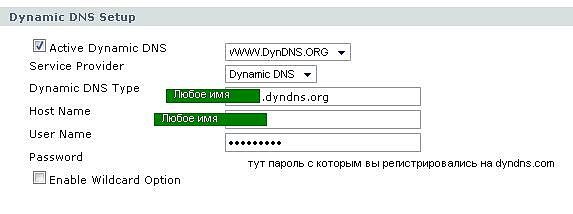
4. Получаем доменное имя. *Тут кучу бесплатных решений вам поможет найти гугл, ну и если доменное имя у вас уже есть, то пропускаем этот пункт. В любом случае далее по тексту я буду называть его «Наше_Доменное_Имя.com»
5. Регистрируемся на сайте zoneedit
6. Добавляем новую зону, удаляем все настройки зоны в разделах MailForward и Mail Servers, а в разделе Aliases (CNAME) прописываем 2 перенаправления:
одно, Наше_Доменное_Имя.com < — Любое_Имя.dyndns.org
второе, www.Наше_Доменное_Имя.com < — Любое_Имя.dyndns.org
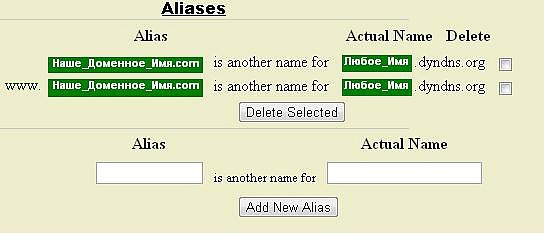
7. На zoneedit в разделе Viev, смотрим Nameservers, и прописываем их как NS-сервера у нашего поставщика домена.
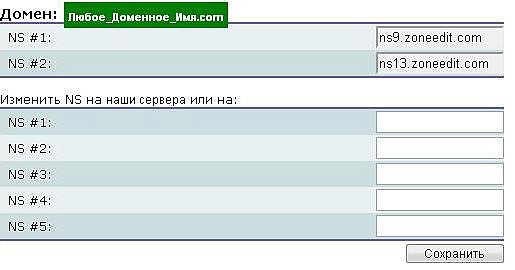
8. В настройках роутера делаем переброс для 80того порта на внутренний айпи. (тут если что не понятно так же дорога в гугл, мануалов для различных роутеров так же хватает) В дополнение приведу только скриншот: 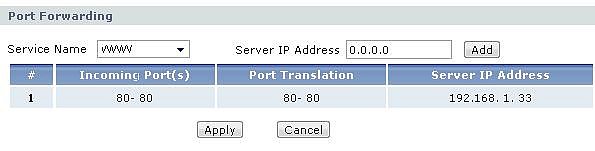
9. И что бы внутренний айпи был неизменным в настройках роутера (Network > LAN > Client List) привязываем его по мак адресу.
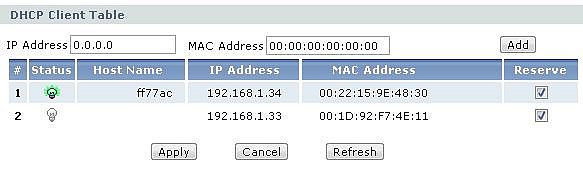
10. Все, ждем от пары часов до пары суток пока zoneedit и поставщик доменного имени скушают изменения и наслаждаемся результатом.
Как настроить DNS и привязать домен к IP
Многие наверно хотят развернуть веб-сервер или игровой портал на собственном компьютере. Но, судя по всему, такая процедура как привязка доменного имени к IP-адресу вызывает у многих затруднения.
Привязать домен к IP очень просто, и делается это за 2-3 минуты максимум. Для этого нам понадобится любой домен 2-го уровня, статичный выделенный IP-адрес и наличие доступа к серверу из внешней сети.
Я буду показывать процедуру привязки на примере панели управления 2domains.ru, но такая функция есть почти у всех доменных регистраторов. Заходим в список доменов — сверху вкладка «Домены» → »Мои домены».
Выбираем нужный нам домен, затем открываем выпадающих список и выбираем там «Изменить DNS-сервера».
Включаем опцию «Использовать DNS регистратора». Сохраняем.
Затем возвращаемся к списку доменов. Кликаем по ссылке с именем нужного домена. В появившемся окне жмем «Управление зоной DNS».
Для привязки доменного имени к IP-адресу нам нужно создать запись типа «A». Если нужно добавить алиас для домена. например префикс www), то создадим еще и «CNAME»-запись. Подробнее о DNS-записях можно почитать здесь.
Ждем, пока обновится DNS-кеш. У меня обычно на это уходит минут 15-20, но возможно более долгое обновление — в редких случаях, до трех суток.
Как привязать домен к IP-адресу?
Как правило, хостинговые компании предоставляют собственные DNS-серверы (NSы) для привязки доменов. В этом случае вам достаточно сменить их, отредактировав информацию о домене в панели управления.
Если хостер не предоставляет свои NSы, вы можете привязать домен к IP-адресу хостинг-сервера, успользую бесплатные NSы нашего регистратора.
Для того, чтобы прикрепить домен к IP адресу:
Авторизуйтесь в панели управления, перейдите в раздел Домены / Международные домены и выберите интересующий домен, нажав на него.
Откроется страница управления доменом, нажмите на иконку «Редактирование»
В открывшейся форме выберите опцию «Разместить первичный и вторичный DNS-серверы на серверах Регистратора» и сохраните результаты изменений, несколько раз нажав кнопку «Далее».
Снова выберите нужный вам домен и нажмите на синюю иконку «Управление DNS-зоной на серверах Регистратора«, здесь вам нужно создать записи типа A для привязки домена к IP-адресу:
если вы хотите привязать к IP-адресу сам домен (без www) — поле «Хост» оставте пустым (символ @ указывать не нужно), в поле «Значение» укажите IP-адрес.
если вы также хотите привязать поддомен www — дополнительно создайте еще одну аналогичную запись для этого субдомена, указав его в поле «Хост»
если вы хотите дополнительно привязать все поддомены — создайте также запись с симвовом звездочки (*) в поле Хост.
Готово. Теперь вам нужно подождать, пока изменения вступят в силу и ваш сайт будет открываться с этого IP-адреса. На наших DNS-серверах изменения вступят в силу практически моментально, в течение 30 минут, но распространение обновленной информации может занять до 72 часов, т.к. некоторые провайдеры могут кэшировать устаревшие данные на длительное время (зависит от вашего интернет провайдера).