Как настроить привязку IP‑ и MAC‑адресов на маршрутизаторах Wi‑Fi с новым логотипом?
Привязка IP- и MAC-адресов, а именно привязка ARP (Address Resolution Protocol — протокол разрешения адресов), используется для привязки IP‑адреса сетевого устройства к его MAC‑адресу. Это позволяет предотвратить подмену ARP и другие атаки ARP, запретив доступ к сети устройству с совпадающим IP‑адресом в списке привязки, но c нераспознанным MAC‑адресом.
Я хочу: Предотвратить спуфинг и атаки ARP.
1. Войдите в веб-интерфейс маршрутизатора. Если вы не знаете, как это сделать, обратитесь к FAQ1 или FAQ2
2. Перейдите в Дополнительные настройки> Защита > Привязка IP— и MAC— адресов.
3. Включите Привязывание ARP.

4. Привяжите устройства так, как вам нужно.
Чтобы привязать подключённое устройство:

Нажмите , чтобы добавить соответствующее устройство в список привязки.
Чтобы привязать неподключённое устройство
1. Нажмите Добавить в разделе Таблица привязки.

2. Введите MAC-адрес и IP-адрес, которые вы хотите привязать. Введите Описание для этой привязки.
3. Установите флажок Включить и нажмите ОК.
Готово! Теперь можно не беспокоиться о спуфинге и атаках ARP!
Более подробная информация о каждой функции и конфигурации доступна в Центре загрузок, где вы также сможете скачать руководство по своему продукту.
Был ли этот FAQ полезен?
Ваш отзыв поможет нам улучшить работу сайта.
Что вам не понравилось в этой статье?
- Недоволен продуктом
- Слишком сложно
- Неверный заголовок
- Не относится к моей проблеме
- Слишком туманное объяснение
- Другое
Как мы можем это улучшить?
Спасибо
Спасибо за обращение
Нажмите здесь, чтобы связаться с технической поддержкой TP-Link.
Как в настройках роутера присвоить статический IP адрес устройству по MAC адресу?
Очень часто, при попытке подключения какого-то устройства к беспроводной сети возникают разные проблемы, с этим сталкивались если не все, то многие. На этом сайт уже опубликовано много статей, по решению той или иной проблемы. Но очень часто мне приходится советовать привязывать к устройству статический IP адрес. И что бы каждый раз не объяснять как это сделать, я решил написать отдельную, подробную инструкцию.

Сейчас в нескольких словах постараюсь объяснить что это такое и зачем все это делать.
Роутер, он как правило раздает IP адреса автоматически. Это делает DHCP сервер, который по умолчанию включен. Ноутбук, или телефон подключается к роутеру и получает свободный IP адрес. Как правило, в рамках от 192.168.1.100 до 192.168.1.199.
Но, иногда, возникают проблемы с такой раздачей адресов и с подключением к роутеру. Или по какой-то другой причине нужно, что бы определенное устройство получало все время один и тот же адрес в Вашей сети. Вот для этого, мы сделаем привязку IP адреса для определенного устройства. За MAC адресом например ноутбука мы закрепим какой-то определенный IP.
Закрепляем определенный IP адрес за устройством
На примере роутера TP-LINK TL-WR841N (о настройке которого я писал в этой статье).
Для начал, как всегда, нам нужно зайти в настройки роутера. Адрес 192.168.1.1, 192.168.0.1. Логин и пароль, по умолчанию admin и admin (эти данные указаны снизу маршрутизатора).
Желательно, что бы устройство, к которому Вы хотите привязать IP, уже было подключено.
В настройках переходим на вкладку DHCP – DHCP Clients List (Список клиентов DHCP). Тут мы можем посмотреть все устройства, которые подключены к роутеру. Нам нужно скопировать MAC адрес нужного устройства.
Если Вы по имени не можете определить устройство, то MAC можете посмотреть на самом компьютере, телефоне, ноутбуке. Как посмотреть на ноутбуке (обычном ПК), смотрите тут. На телефоне, или планшете смотрим в настройках, в разделе о телефоне, техническая информация.
Значит, скопируйте нужный MAC адрес (выделите его и нажмите Ctrl+C), если нужное устройство подключено к маршрутизатору.

Теперь откройте вкладку DHCP – Address Reservation (Резервирование адресов). Сейчас мы зарезервируем статический IP за MAC адресом нужного нам устройства.
Нажмите кнопку “Add New…”.

- В строке MAC Address указываем адрес устройства, за которым мы хотим закрепить IP. Этот адрес мы скопировали в предыдущем пункте, или посмотрели в телефоне, ноутбуке и т. д.
- Напротив Reserved IP Address указываем собственно сам IP. Можно указать любой от 192.168.1.100 до 192.168.1.199. Например 192.168.1.110.
- Status – оставляем enabled.
Нажимаем кнопку Savе (сохранить).

Вы увидите созданное правило, которое при желании можно изменить, или удалить. Или можете создать еще одно правило для другого устройства.

Все заработает только после перезагрузки роутера!
Маршрутизаторы Asus
Как правило, в роутерах от Asus, это делается на вкладке Локальная сеть, затем вверху вкладка DHCP-сервер и внизу можно задать все необходимые параметры и нажать на кнопку добавить (+).

Правда, в Asus есть разные панели управления, но разберетесь. Ориентируйтесь по “DHCP”.
Указываем статический IP на компьютере, телефоне, планшете
После того, как Вы проделали все что я уже написал выше, при подключении к сети, ваше устройство уже будет получать определенный IP адрес.
Но можно еще задать этот адрес в параметрах для подключения к сети (часто, именно этот нюанс решает возникшие проблемы с подключением). Сейчас я покажу как это сделать на телефоне, или ноутбуке.
На телефоне, или на планшете может быть по разному. Но как правило, при подключении к сети, есть кнопка дополнительные параметры, или расширенные настройки. Нажмите на нее и выберите DHCP, статический IP и т. п.
Укажите установленный Вами IP адрес и подключитесь к сети.
На компьютере нужно зайти в Панель управленияСеть и ИнтернетЦентр управления сетями и общим доступом слева выбрать Изменение параметров адаптера, затем нажать правой кнопкой мыши на Беспроводное сетевое соединение и выбрать Свойства.
А дальше сделать все как у меня на скриншоте.

Внимание! После установки таких “жестких” параметров, могут возникнуть проблемы с подключением к другим сетям. Если возникнуть проблемы, то установите получать IP автоматически.
Все! Если возникнут какие-то проблемы, спрашивайте. Сложно написать конкретную инструкцию, так как все отличается: панели управления маршрутизаторами разные, процесс подключения к Wi-Fi на телефонах так же отличается. Много разных нюансов.
Ограничение скорости в MikroTik по IP
Подключаемся к роутеру MikroTik с помощью утилиты Winbox:
- Нажимаем кнопку . для отображения списка устройств MikroTik;
- Выбираем в списке свой роутер;
- Нажимаем кнопку Connect (Login по умолчанию admin, пароль пустой).

Определяем какой IP адрес больше всех потребляет трафик
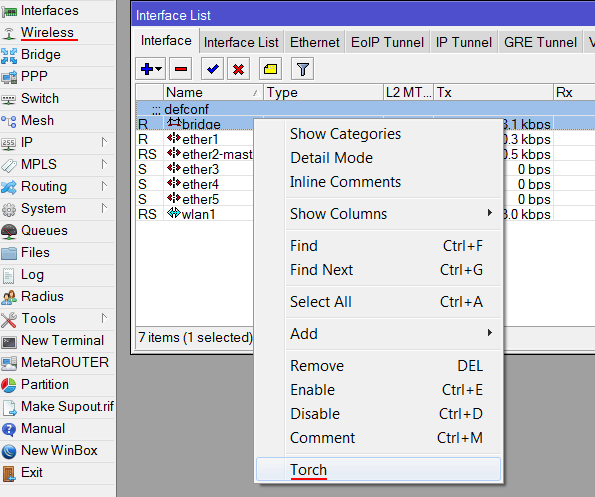
- Открываем меню Interfaces;
- Выбираем в списке интерфейс, к которому подключены компьютеры локальной сети. Это может быть ethernet порт ether2 или Wi-Fi интерфейс wlan0. В нашем случае мы объединили ethernet и Wi-Fi порты в интерфейс brige-local, поэтому выбираем его;
- Правой кнопкой мыши кликаем на необходимом интерфейсе локальной сети и выбираем в меню Torch;
- В появившемся окне нажимаем кнопку Start;
- Отобразим первыми IP адреса, которые потребляют больше всех трафик. Для этого нажимаем на заголовок столбца TxRate.
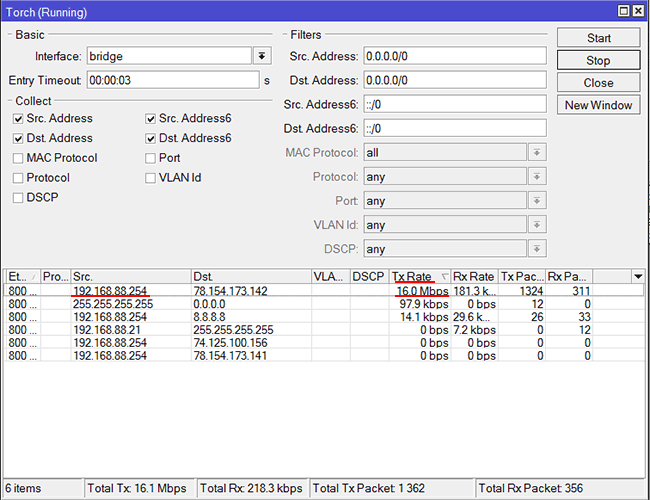
Как видим, больше всего потребляет трафик IP адрес 192.168.88.253, он качает файлы со скоростью 5,1 Mbps.
Ограничение скорости на роутере MikroTik по IP адресу

- Открываем меню Queues;
- В появившемся окне нажимаем кнопку Add (красный крестик);
- В поле Name указываем имя ограничения;
- В поле Target Address прописываем IP адрес, для которого будет действовать ограничение. Можно также указать IP адрес подсети, чтобы ограничить скорость для всех пользователей, например 192.168.88.0/24;
- В поле Max Limit под Target Upload указываем скорость отдачи;
- В поле Max Limit под Target Download указываем скорость загрузки;
- Нажимаем кнопку OK.
Проверяем, что ограничение скорости MikroTik работает для указанного IP адреса:
- В окне QueuesList делаем двойной щелчек мыши на правиле;
- Переходим на вкладку Traffic;
- В поле Rate под Target Upload видим скорость отдачи;
- В поле Rate под Target Download видим скорость загрузки.
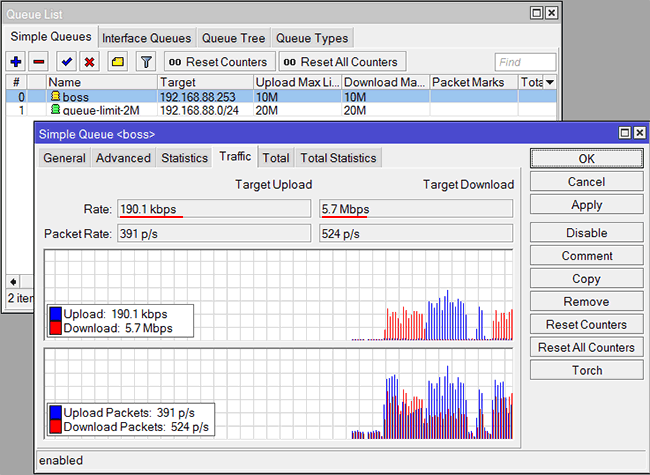
Ограничение скорости MikroTik для «качальщиков»
Роутер MikroTik позволяет ограничить скорость пользователям, которые качают большие файлы из интернета. Пока пользователь будет смотреть интернет странички, скорость будет высокой, а как только начнет качать файлы, то через 30 секунд загрузки (или другое время) скорость уменьшится.
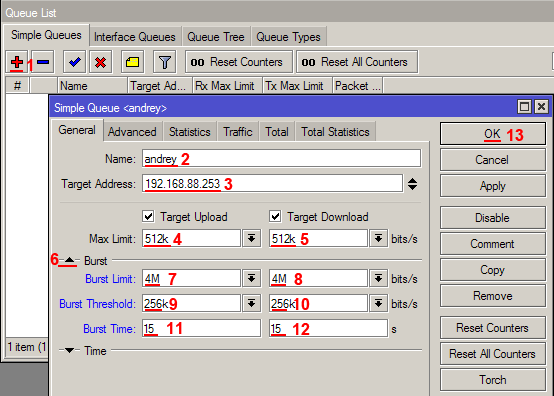
- В окне QueuesList добавляем новое правило нажатием на кнопку Add (красный крестик);
- В поле Name указываем имя ограничения;
- В поле Target Address указываем IP адрес, для которого будет действовать ограничение. Можно также указать IP адрес подсети, чтобы ограничить скорость для всех пользователей, например 192.168.88.0/24;
- В поле Max Limit под Target Upload указываем скорость отдачи, которая будет действовать, если пользователь начнет качать файлы;
- В поле Max Limit под Target Download указываем скорость загрузки, которая будет действовать, если пользователь начнет качать файлы;
- Нажимаем Burst;
- В поле Burst Limit в столбце Target Upload указываем скорость отдачи, которая будет действовать для просмотра интернет страничек;
- В поле Burst Limit в столбце Target Download указываем скорость отдачи, которая будет действовать для просмотра интернет страничек;
- В поле Burst Threshold в столбце Target Upload указываем скорость отдачи, превысив которую, пользователю будет включено ограничение;
- В поле Burst Threshold в столбце Target Download указываем скорость отдачи, превысив которую, пользователю будет включено ограничение;
- В поле Burst Time в столбце Target Upload указываем время, через которое сработает ограничение отдачи, если пользователь будет качать файлы;
- В поле Burst Time в столбце Target Download указываем время, через которое сработает ограничение загрузки, если пользователь будет качать файлы;
- Нажимаем кнопку OK.
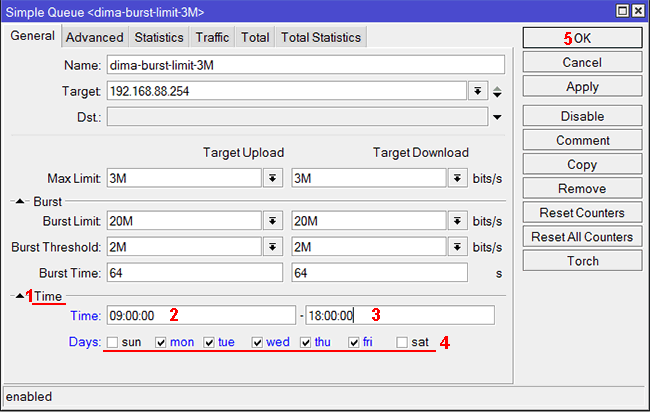
Ограничение скорости MikroTik по часам и дням недели
Если Вы хотите, чтобы ограничение скорости MikroTik работало в определенные дни недели и часы, то выполните следующее:
- Нажмите раскрывающийся список Time;
- В первом поле Time укажите, с какого времени будут действовать ограничения;
- Во втором поле Time укажите, до какого времени будут действовать ограничения;
- Выберите по каким дням недели будет действовать правило;
- Нажмите кнопку OK.
Привязка IP адреса к MAC адресу в MikroTik
DHCP сервер по истечении какого-то времени может назначить новому устройству IP адрес, который раньше присваивался другому устройству. Поэтому ограничения скорости будут действовать для нового устройства, и не понятно какие ограничения будут у старого устройства. Чтобы этого не произошло, нужно привязать IP адрес к MAC адресу конкретного устройства.
Если устройство уже подключалось к роутеру и получало IP адрес, то выполнить привязку можно простым способом: