Как настроить Agent в мобильном

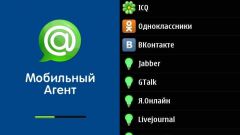
Если у вас имеется аккаунт в ICQ, вы можете привязать его к своему Mail.Ru Агенту и производить подключение одновременно. Последние версии программы Mail.Ru Агент позволяет добавить также контакты таких популярных социальных сетей, как Одноклассники, ВКонтакте и другие.
Открыв настройки учетной записи, вы можете изменить звуковые сигналы о поступающих сообщениях и почте, указать список игнорируемых контактов и другое.
Через Mail.Ru Агент вы можете просматривать свой электронный почтовый ящик, перейдя в соответствующую вкладку. Жирным шрифтом будут выделены непрочитанные письма. Их можно прочитать, ответить и/или удалить в корзину.
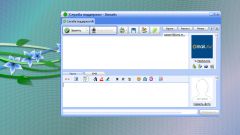
Мобильный Mail.Ru Агент поддерживает большинство функций и опций Mail.Ru Агента, используемого для персонального компьютера. Широкий выбор смайлов, возможность бесплатной отправки sms-сообщений, передача видео-, фото- и других типов файлов, а также получение информации о пробках на дорогах, возможность прокладки маршрутов на картах и др.
- Мобильный Mail.Ru Агент
- Как настроить М-Агент
- Как установить агент на самсунг
- Как установить Mail.Ru Агент в телефон
- Как настроить мобильный агент на Samsung
- Как настроить мобильный агент в Билайне
- Мобильное приложение Агент Mail.Ru
- Как настроить в телефоне Мейл Агент

- Как подключить агент

- Как загрузить Mail Агент на мобильный телефон
- Как настроить мэйл агент
- Как загрузить "Мэйл-агент"
- Как включить Мейл-Агент

- Как подключить mail.ru агент на телефон

- Как включить mail.ru agent

- Как отправить смс из Мейл Агента

- Как открыть Мейл Агент
- Как настроить интернет для Агента на телефоне

- Как на мобильный получать почту

- Как настроить почту в Samsung
- Как создать mail.ru агент

- Как настроить почту на андроиде

- Как отправить файл через агент

- Как авторизоваться в агенте

- Как загрузить агент
- Как написать сообщение в Agent
- Как пополнить счет в "Агенте"

- Как настроить мобильную почту

Как привязать агент майл ру к соцсетям
Как создать группу?
Чтобы создать новую группу:
1. Нажмите на кнопку “Написать” (  ).
).
2. Выберите “ Новая группа” (  ).
).
3. Добавьте участников (не более 100 за один раз).
4. Выберите имя, аватар и укажите настройки для группы: ограничение на вступление и публичность.
Как создать канал?
Чтобы создать новый канал:
1. Нажмите на кнопку “Написать” ( ).
2. Выберите ”Новый канал” (  ).
).
3. Выберите имя, аватар и настройте публичность.
Чем отличаются канал и группа?
В группе все вступившие пользователи могут писать в чат от своего имени.
В канале могут писать только создатель и администраторы, остальные пользователи будут получать сообщения от имени канала.
Группу нельзя сделать каналом, а канал нельзя сделать группой.
Как добавить новых пользователей в группу или канал?
Вы можете добавлять других пользователей с помощью кнопки «Добавить участников» в шапке группы/канала или «Добавить в чат» в информации о группе/канале.
Если в группе/канале включена настройка “Запрос на вступление”, то пользователь будет добавлен после одобрения администратора чата.
Как рассказать другим пользователям о канале или группе?
Если в группе/канале разрешен вход по ссылке:
1. Переслать ссылку на группу/канал с помощью кнопки “Поделиться группой”/“Поделиться каналом” (  ) или “Поделиться”, которая появляется при наведении курсора на ссылку (
  ).
).
2. Скопировать ссылку на группу/канал с помощью кнопки “Скопировать”, которая появляется при наведении на ссылку (  ).
).
Ссылку можно отправить пользователю любым способом, при открытии ссылки в браузере пользователь попадёт на страницу с описанием группы/канала и предложением присоединиться к нему.
Если в группе/канале выключена ссылка на чат, то вы можете добавить пользователей с помощью кнопки «Добавить участников» в шапке группы или канала или «Добавить в чат» в информации о группе/канале.
Как поменять имя и аватар своей группы или канала?
Только создатель группы может изменять имя и аватар через кнопку “Редактировать” в информации о группе/канале (  ).
).
Какие настройки доступны для группы или канала?
Для группы и канала доступны следующие настройки:
- Ссылка на чат — включив ссылку на чат вы можете поделиться её с другими пользователями, которые смогут с помощью неё вступить в вашу группу или канал.
- Публичная группа — при пересылке сообщений из группы другим пользователям будет доступно название.
- Вступление по запросу — если вы хотите ограничить вступление пользователей, включите «Вступление по запросу», в этом случае любой пользователь перед вступлением должен получить одобрения создателя или администраторов группы или канала.
Изменить настройки группы или канала вы можете с помощью кнопки «Настройки чата» в информации о группе или канале.
Как установить или изменить правила и описание группы/канала?
Создатель группы может изменять правила и описание через кнопку “Редактировать” в информации о группе/канале ( ).
Кто может менять имя, аватар, настройки, описание и правила группы или канала?
Изменять настройки группы/канала может только создатель.
Кто видит список участников группы или канала?
В группе список участников видят все пользователи, вступившие в неё.
В канале список участников видят только создатель и администраторы.
Как назначить администратора группы или канала?
Назначить администратора группы/канала может только создатель.
Чтобы назначить администратора:
1. Откройте список участников группы/канала.
2. Найдите участника, которого хотите назначить администратором, наведите на него мышку и нажмите на три точки в правом углу (  ).
).
3. Выберите “Назначить админом” и нажмите “Да” в окне подтверждения.
Как снять права администратора группы или канала?
Снять права администратора группы/канала может только создатель.
Чтобы снять права администратора:
1. Откройте список участников или администраторов группы/канала.
2. Найдите участника, с которого хотите снять права администратора, наведите на него мышку и нажмите на три точки в правом углу ( ).
3. Выберите “Снять права админа” и нажмите “Да” в окне подтверждения.
Что может делать администратор группы/канала?
Администратор группы/канала может подтверждать добавление пользователей, запрещать или разрешать пользователю писать в группу, удалять и блокировать участников группы.
В канале администраторы отправляют сообщения от имени канала.
Кто видит список администраторов группы?
Кто видит список администраторов канала?
Только создатель канала и другие администраторы.
Как запретить пользователю писать в группе?
Запретить пользователю писать в группе могут администратор или создатель чата.
Чтобы запретить участнику группы отправлять в нее сообщения:
1. Откройте список участников чата.
2. Найдите участника, которому хотите запретить писать, наведите на него мышку и нажмите на три точки в правом углу ( ).
3. Выберите “Запретить писать” и нажмите “Да” в окне подтверждения.
После этого пользователь сможет читать сообщения в группе и не сможет отправлять их.
Также запретить отправлять сообщения в группу можно, нажав правой кнопкой мыши на аватар участника в группе и выбрав “Запретить писать”.
Как разрешить пользователю писать в группе?
Разрешить пользователю писать в группе могут администратор или создатель чата.
Чтобы разрешить участнику группы отправлять в нее сообщения:
1. Откройте список участников чата.
2. Найдите участника, которому хотите запретить писать, наведите на него мышку и нажмите на три точки в правом углу ( ).
3. Выберите “Разрешить писать” и нажмите “Да” в окне подтверждения.
После этого пользователь сможет читать сообщения и отправлять сообщения.
Также разрешить отправлять сообщения в группу можно, нажав правой кнопкой мыши на аватар участника в группе и выбрав “Разрешить писать”.
Как заблокировать пользователя в группе или канале?
Заблокировать участника в группе/канале могут администратор или создатель чата.
Чтобы заблокировать участника группы/канала:
1. Откройте список участников чата.
2. Найдите участника, которого хотите удалить, наведите на него мышку и нажмите на три точки в правом углу ( ).
3. Выберите “Заблокировать” и нажмите “Да” в окне подтверждения.
После блокировки все отправленные пользователем сообщения удалятся. Пользователь не сможет вступить в группу повторно, если находится в списке заблокированных.
Также можно заблокировать участника группы, нажав правой кнопкой мыши на аватар в группе и выбрав “Заблокировать”.
Как разблокировать пользователя в группе или канале?
Разблокировать участника в группе/канале могут администратор или создатель чата.
Чтобы разблокировать участника группы/канала:
1. Откройте список “Заблокированные” группы/канала.
2. Найдите участника, которого хотите разблокировать, наведите на него мышку и нажмите на крестик в правом углу ( ).
3. Нажмите “Да” в окне подтверждения.
После этого пользователь сможет снова вступить в группу/канал. Сообщения, удаленные при блокировке, не возвращаются.
Как будет видеть список заблокированных пользователей в группе или канале?
Создатель и администраторы группы или канала.
Как ограничить вход в группу или канал?
Включите настройку “Ограничение на вступление”.
Как удалить участника из группы или канала?
Удалить участника из группы/канала могут администратор или создатель чата.
Чтобы удалить участника из группы/канала:
1. Откройте список участников чата.
2. Найдите участника, которого хотите удалить, наведите на него мышку и нажмите на три точки в правом углу ( ).
3. Выберите “Удалить из чата” и нажмите “Удалить” в окне подтверждения.
Также можно удалить участника из группы, нажав правой кнопкой мыши на аватар в группе и выбрав “Удалить из чата”.
Как настроить агент майл ру настройка mail ru

Майл почта
Привет! Сегодня я покажу вам как настроить Агент майл ру . Зайдите на страницу своей почты в Mail.ru. Вверху в меню, нажмите на вкладку Ещё . В открывшемся окне нажмите на вкладку Настройки .

Далее, в настройках, слева в боковой панели, перейдите на вкладку Mail.Ru Агент .

Далее, на следующей странице вы можете настроить Агент майл ру . В настройках вы можете:
— Отображать мои данные в анкете Агента и позволять другим пользователям находить меня по ним.
— Показывать Веб-Агент на страницах Mail.Ru.
— Отображать мой статус в Агенте при поиске контактов.
— Скрывать тип и версию моего Агента.
— Добавлять в список контактов всех друзей из Моего Мира.
— Включить сохранение истории Агента.
— Спрашивать пароль при переходе в архив Агента.
— Запретить подключаться с нескольких устройств.

Обратите внимание! Агент майл ру отображается внизу страницы справа. Откройте его. Внизу окна справа, нажмите на значок Настройки в виде шестерёнки.

Далее, у вас откроется окно. Здесь вы можете настроить:
— Показывать только онлайн контакты.
— Не оповещать о микропостах.
— Не оповещать о смене статуса.
— Перейти в основные настройки.
— Не сообщать о днях рождения.
— Включить фото контактов.
— Выключить активные диалоги.
— Скрыть картинки в диалогах.

Всё готово! Вот так просто и быстро вы можете настроить Агент майл ру!