Как применить оформление ко всем слайдам
Когда вы применяете Оформление слайда к слайду, все слайды презентации форматируются с помощью выбранного дизайна слайда. Вы не можете выбрать, нужно ли применять дизайн слайдов ко всей презентации или к текущему выбранному слайду. Это происходит в том случае, если вы выбрали режим слайды в левой области (область переходов по слайдам) в обычном режиме или когда область навигации по слайду закрыта. Это происходит, если при использовании PowerPoint 2002 вы выбираете режим структуры в области навигации слайдов.
Решение
Чтобы применить Оформление слайда только к выбранному в данный момент слайду в PowerPoint 2002 и PowerPoint 2003, выполните указанные ниже действия.
В области задач Дизайн слайда перейдите к нужному дизайну слайдов. (Если область задач Дизайн слайда не отображается, в меню Формат выберите пункт Оформление слайдов .)
Если навести указатель мыши на выбранный макет в области задач Дизайн слайда , появится кнопка с изображением серых кнопок с кнопкой «Параметры». Нажмите эту кнопку.
Нажмите кнопку Применить к выбранным слайдам в списке кнопка Параметры.
Чтобы применить Дизайн слайда только к слайду, выбранному в PowerPoint 2007, выполните указанные ниже действия.
Выберите слайд, к которому вы хотите применить макет.
На вкладке конструктор в группе темы щелкните конструктор правой кнопкой мыши и выберите команду Применить к выделенным слайдам.
Обходное решение
Вы можете обойти эту проблему, выбрав режим структуры вместо представления слайдов в области навигации по слайдам в PowerPoint 2002. Для этого выполните следующие действия:
Если область переходов по слайдам закрыта, в меню вид выберите пункт обычный (восстановить области) .
В области навигации по слайдам в левом верхнем углу нажмите кнопку Структура . Режим структуры отображается в области навигации слайдов.
В режиме структуры вы можете применить Дизайн слайда к выбранному слайду одним щелчком мыши.
Как применить фон, звук, анимацию и музыку ко всем слайдам в PowerPoint
Многие специалисты отмечают тот факт, что PowerPoint является лучшей средой для создания качественных презентаций. Это профессиональный инструмент, который позволяет организовать успешный учебный процесс или показать новый продукт большой аудитории. Но прежде чем все это произойдет, презентацию необходимо создать и настроить. Одним из важных преимуществ работы в PowerPoint является то, что вы можете не просто наполнять слайды текстовой информацией и вставлять картинки, а представленный набор инструментов и возможностей намного больший. Здесь можно выбирать анимацию изменениям слайдов, устанавливать определенный фон, осуществлять наложение звуков и музыки. Все это открывает новые возможности для докладчика, презентация становится более насыщенной и интересной, она привлекает внимание большой аудитории.
Как изменять фон слайда, добавлять анимацию и музыку
Прежде всего, давайте разберемся в том, как применять фон ко всем слайдам PowerPoint, чтобы не настраивать эту функцию по отдельности к каждому отдельному слайду. В большинстве случаев фон для всех слайдов должен быть одинаковым, это позволяет добиться большей целостности для всей презентации, получить больше положительных отзывов со стороны аудитории относительно того, что они увидели. Не все пользователи знают о том, как поменять фон слайда, поэтому используют стандартное белое основание, но оно не всегда смотрится уместно. Вы можете быстро разобраться в том, как выбрать фон в PowerPoint и установить его сразу для всех слайдов презентации, для этого выполните следующие действия:
- Перейдите на вкладку «Конструктор» в программе PowerPoint.
- Найдите группу «Настройка» и кликните мышкой по пункту «Формат фона».
- Выберите вариант заливки, это может быть сплошной фон, градиент, узор, рисунок или текстура.
- Выберите цвет заливки фона.
- Далее выберите пункт «Применить ко всем».
Если вы не знаете, как применить фон только к одному слайду, то процедура не меняется, но в последнем пункте не нужно выбирать параметр «Применить ко всем». В этом случае фон будет заменен только лишь на одном выбранном слайде или же группе выделенных слайдов.
Как применить анимацию всем слайдам
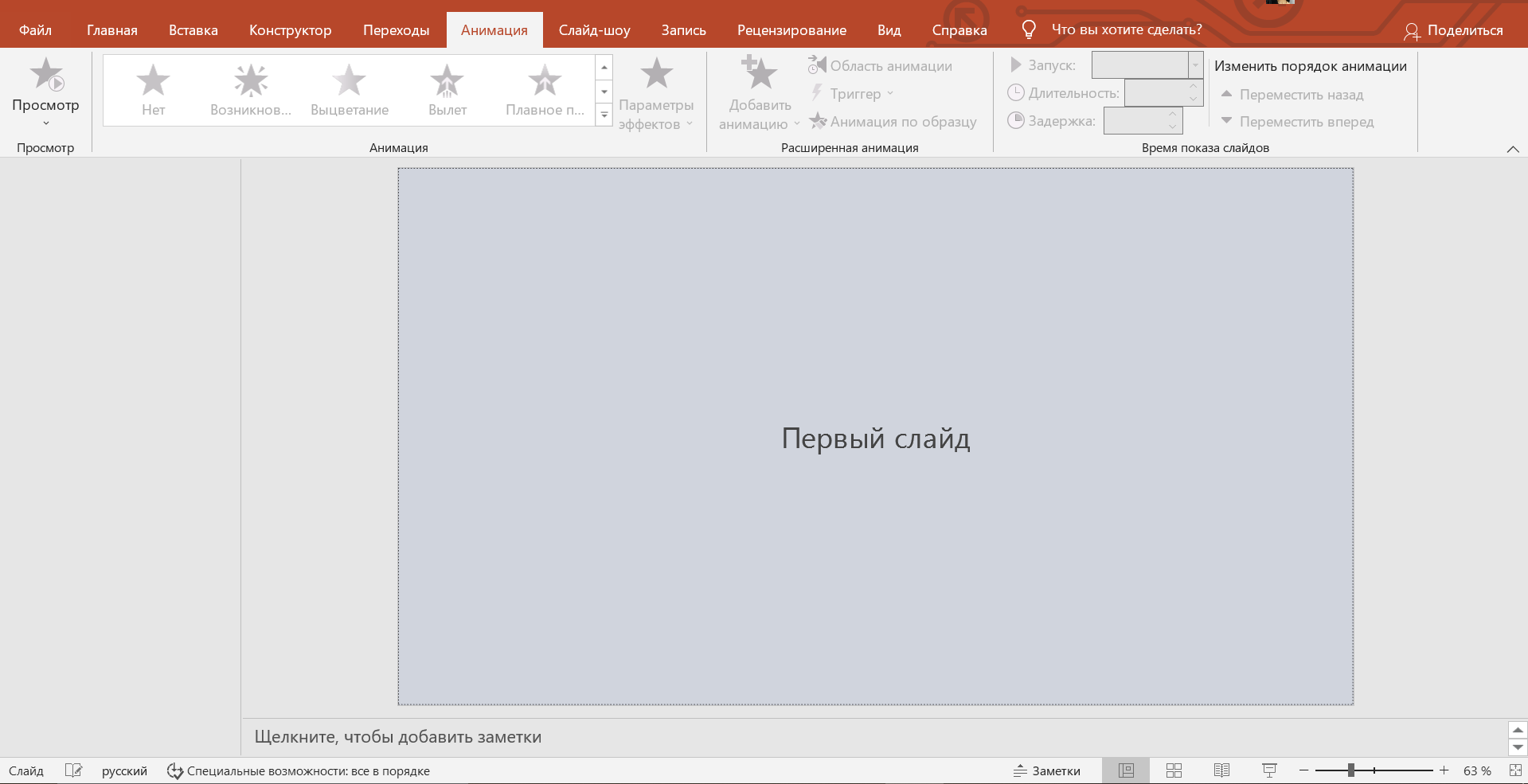
Анимация позволяет оживить вашу презентацию, ведь смена слайда будет происходить плавно и красиво. В PowerPoint есть довольно большой выбор различного типа анимации, можно подобрать самую подходящую. В большинстве случаев новички применяют анимацию к каждому слайду по отдельности, при этом выбирая один тип перехода. Это существенно снижает скорость создания презентации. Вы можете ускорить процесс, применяя одну анимацию для всех слайдов одновременно. Для этого необходимо выполнить следующие действия:
- В рабочей среде PowerPoint перейдите на вкладку «Переходы».
- Выберите определенный переход, который подходит для вашей презентации.
- Нажмите «Параметры эффекта», чтобы выбрать сторону перехода, скорость анимации и т. д.
- Выберите пункт «Применить ко всем», чтобы эта анимация запускалась при каждом переключении слайда в презентации.
Очень простым действием вы сможете избавить себя от необходимости настраивать анимацию перехода каждого отдельного слайда.
Как применить звук ко всем слайдам
Звук также является важным инструментом во время работы над презентацией. Он создает правильную атмосферу, где каждый член аудитории внимательно слушает докладчика и понимает представленную ему на слайдах информацию. Чтобы не добавлять звуки для каждого отдельного слайда, можно установить одну звуковую дорожку на все слайды одновременно. Для этого выполните такие действия:
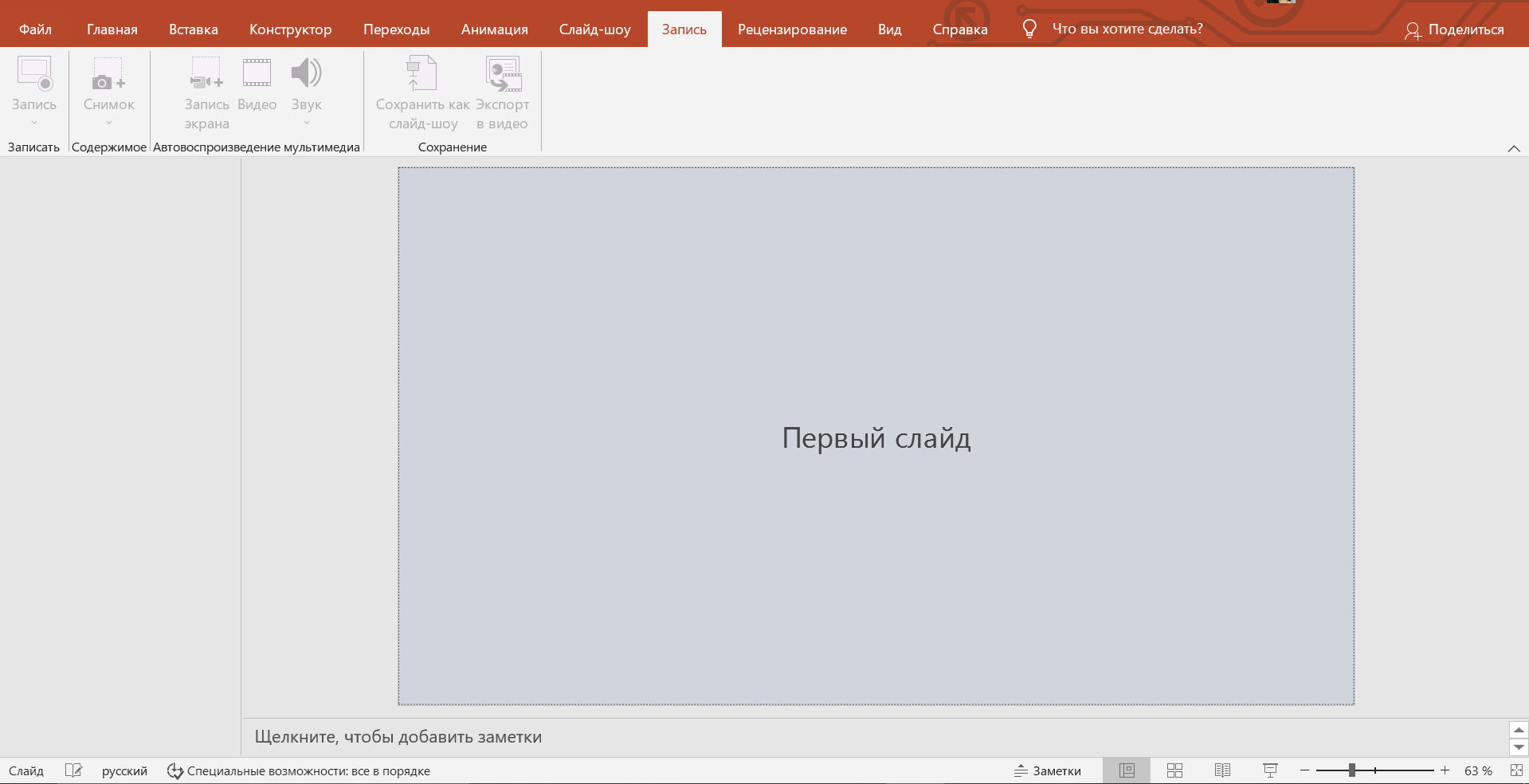
- Перейдите на вкладку «Вставка».
- Нажмите кнопку «Звук».
- Выберите пункт «Аудиофайлы на компьютере».
- Кликните по нужному звуковому файлу и нажмите «Вставить».
- На вкладке «Воспроизведение», выберите пункт «Воспроизводить в фоне».
Теперь вы знаете, как применить музыку ко всем слайдам одновременно, потратив несколько секунд своего времени. Пункт «Воспроизведение» появится только после того, как вы добавите звуковую дорожку через вкладку «Вставка».
Применение шаблона к одному или нескольким слайдам
По умолчанию выбранный шаблон применяется для всех слайдов презентации. Если вы хотите применить шаблон только к одному или нескольким слайдам, то выделите их в левой части окна на вкладке Слайды (Slides), а затем в области задач Дизайн слайда нажмите кнопку с правой стороны выделенного шаблона слайда и выберите строку Применить к выделенным слайдам (Apply to Selected Slides). Файл шаблона будет скопирован в файлы образцов вашей презентации. Выбранный вами шаблон будет отображен в области задач в разделе Используется в данной презентации (Used in this.presentation).
Для изменения формата текста и его редактирования вы можете пользоваться панелями инструментов Стандартная и Форматирование, меню Правка (Edit) и Формат (Format), которые подробно рассмотрены при описании текстового процессора Word. Дополнительные шаблоны для презентаций можно выбрать на веб-сайте Microsoft (Microsoft Office Template Gallery), используя ссылку Шаблоны на узле Office Online в области задач Создание презентации (New Presentation).
Сохранение собственного шаблона
После внесения изменений в шаблон слайда вы можете сохранить его для дальнейшего использования. Выберите в меню Файл (File) команду Сохранить как (Save As). В диалоговом окне Сохранение документа (Save As) в раскрывающемся списке Тип файла (Save as type) выберите Шаблон презентации (Design Template). Введите имя шаблона в поле Имя файла (File Name) и нажмите кнопку Сохранить (Save).
Разметка слайда
Расположение объектов на слайде определяется макетом. В макетах содержатся рамки, включающие текст, и основное содержимое слайда: таблицы, диаграммы, рисунки, фигуры и картинки. Для многих слайдов необходима определенная разметка: маркированный список (bulleted list) для простого текста, таблица (table) — для табличной информации, диаграмма (graph) — для некоторых видов диаграмм.
В окне Microsoft PowerPoint отобразится область задач Разметка слайда (Slide Layout) (рис. 12). Выбор макета выполняется щелчком мыши на его изображении.
Рис. 12 Окно PowerPoint, в котором отображена область задач Разметка слайда
Можно менять расположение рамок внутри макета, изменять их размеры, добавлять заливку и границы. Такие изменения применяются в слайдах и страницах заметок. В выдачах можно изменять только рамки колонтитулов. Можно также вносить подобные изменения в отдельные слайды и страницы заметок, а также в образец слайдов, образец заметок или образец выдач.
При вставке объектов, не вписывающихся в исходный макет, производится его автоматическое изменение. Например, после размещения таблицы и вставки рисунка в макет с одной рамкой, в нем добавляется еще одна рамка для рисунка.
Вставка рисунка
Также как и другие приложения PowerPoint позволяет вставлять рисунки. Импорт изображений рассмотрен в главе 8 в разделе «Вставка рисунка».
Цветовые схемы
Цветовая схема предлагают цветовую гамму, которая рекомендуется .для фона, линий текста и т.д. Она обеспечивает повышение удобочитаемости слайда. Цветовая схема может использоваться в слайдах, страницах заметок и раздаточных материалах. Их также можно использовать в диаграммах, таблицах и для перекраски рисунков, добавленных на слайды. Каждый шаблон оформления содержит несколько цветовых схем. Чтобы сменить схему, щелкните ссылку Цветовая схема (Color Schemes) в области задач Дизайн слайда (Slide Design), а затем выберите интересующую вас цветовую схему.
После применения цветовой схемы цвета становятся доступными для всех объектов презентации. Все создаваемые объекты автоматически согласовываются с остальными объектами презентации. Можно задать время появления объекта на экране. При создании слайдов на прозрачной пленке для проекторов рекомендуется использовать светлые тона фона.
Изменение цветовых схем
Иногда для выделения отдельных фрагментов или слайдов презентации (таких, как слайды с новыми предложениями или слайд повести дня) может потребоваться использование другой цветовой схемы. Чтобы изменить цвета в цветовой схеме (color scheme), щелкните ссылку Изменить цветовые схемы (Edit Color Schemes) в нижней части области задач Дизайн слайда (Slide Design) На вкладке Стандартная (Standard) выберите цветовую Схему и нажмите кнопку Применить (Apply). При изменении цвета также изменяется во всех объектах использующих его в составе цветовой схемы. Чтобы сохранить изменения в новой схеме, на вкладке Специальная (Custom) нажмите кнопку Добавить как стандартную схему (Add As Standard Scheme) (рис. 22.13).
Рис.13 Диалоговое окно, используемое для изменения цветовой схемы слайдов
Если вы хотите увидеть, как будут выглядеть слайды после печати на черно-белом принтере, выберите интересующую вас команду в меню Вид (View) Цвет или оттенки серого (Color/Grayscale).
Схемы анимации
Схемы анимации (animation schemes) позволяют приблизить показ слайдов к демонстрации фильма. Можно задать как строки текста, картинки и другие объекты будут появляться на слайде, использовать визуальные эффекты, например, «влетание» в слайд маркированных пунктов списка слева по одному слову. Анимация создается для любого числа объектов слайда, в том числе для элементов диаграммы. Для использования анимации выделите слайды, к которым будет применен эффект. Выберите в меню Формат (Format) команду Дизайн слайда (Slide Design). В области задач Дизайн слайда (Slide Design) щелкните ссылку Эффекты анимации (Animation schemes), а затем выберите в списке подходящий вариант (рис. 14). Для просмотра анимации в режиме Показ слайдов (Slide Show) нажмите одноименную кнопку.
Рис. 14 Выбор схемы анимации
На слайде можно разместить рисунки в формате .gif с анимацией.
Чтобы отказаться от выбранного эффекта, выделите его в списке и нажмите кнопку Удалить (Remove). Используя область задач Настройка анимации (Custom Animation), вы можете контролировать, как и когда использовать анимацию. Если в окне PowerPoint отображена какая-либо область задач, то можно нажать кнопку Другие области задач (Other Task Panes) и выбрать нужную строку в раскрывающемся списке.
Слайды образцов оформления
Помочь пользователю выдержать презентацию в определенном стиле помогают слайды образцов оформления: образец слайдов ( Slide Master), образец заголовков ( Title master), образец выдач ( Handout Master) и образец заметок ( Slide Master). He следует применять для каждого слайда свой шаблон. Это только запутает слушателя. Для одной презентации можно создать несколько образцов слайдов, например, один для вводной части, второй — для основной части, третий для заключительной части. В этом случае смена шаблона поможет в показе перехода к следующему разделу.
Рис.15 Настройка эффектов анимации
В PowerPoint существует слайд специального типа, называемый образцом слайдов. Он определяет основные характеристики всех слайдов вашей презентации. Все параметры образца слайда: цвет фона, размеры и цвет шрифта, некоторые элементы оформления (заливка и стиль маркеров), называемые «текстом образца» будут перенесены на слайды вашей презентации. На образце слайдов размещены пустые рамки для заголовка, абзацев и колонтитулов (включающих дату, время и номер слайда). Зоны размещения заголовка и абзацев определяют формат текста для слайда.
Образец слайдов позволяет выбрать гарнитуру, размер и цвет шрифта, цвет фона и специальные эффекты. Если на каждом слайде должен присутствовать текст или рисунок (например, эмблема компании), поместите его на образец слайдов. На слайдах объекты появляются на тех же местах, что и на образце. Используя его, можно не вносить одни и те же изменения во все слайды. Достаточно один раз внести их в образец слайдов, и они автоматически отразятся на всех имеющихся слайдах PowerPoint и на слайдах, которые будут добавлены позже.
Чтобы добавить один и тот же текст во все слайды, добавьте его на образец слайдов, нажав кнопку Надпись (Text Box) на панели инструментов Рисование (Drawing). Для форматирования образца слайдов щелкните внутри соответствующего поля, выделите фрагмент текста и внесите в него необходимые изменения, выбрав необходимые команды в меню Формат (Format). Так, если сменить цвет текста в рамке на зеленый, цвет текста на имеющихся и новых слайдах будет автоматически изменен на зеленый.
При просмотре образца слайдов на экране видна панель инструментов Образец (Slide Master View) (рис. 16). Нажмите кнопку Закрыть представление мастера (Close Master View) и вы вернетесь в режим работы до открытия образца.
Рис. 16 Просмотр образца слайдов
Образец заголовка
Образец заголовка — слайд, содержащий данные по примененному шаблону оформления, в том числе параметры шрифтов, размеры и размещение рамок, параметры фона и цветовые схемы. Для отображения образца заголовка выберите в меню Вид (View) команды Образец (Master), Образец слайдов (Slide Master) и нажмите на автоматически открываемой панели инструментов Образец кнопку Добавление нового образца заголовков (New Title Master). Отредактируйте текст основного заголовка и подзаголовков слайда.
Выделите щелчком мыши слайд в области задач Дизайн слайда (Slide design). В зависимости от выделенного слайда изменится оформление образца заголовков, который связан с образцом слайда.
Образец выдач
Образец выдач используется для форматирования выдачи — раздаточного материала, который помогает аудитории следить за текстом презентации. Раздаточный материал может использоваться как тезисы доклада. Он может содержать изображения слайдов и дополнительную информацию, предложенную докладчиком. Для создания выдачи в меню Вид (View) выберите команду Образец (Master), а затем Образец выдач (Handout). Выбор макета для печати выдачи рассмотрен ниже в разделе «Печать и демонстрация слайдов».
Образец заметок
Образец заметок позволяет внести изменения во все заметки. Для добавления, изменения и удаления объектов из образца заметок выполните следующие действия:
Откройте образец заметок, выбрав в меню Вид (View) команды Образец (Master), Образец заметок (Notes Master).
В верхней части образца заметок показано уменьшенное изoбражение образца слайдов. Внесите требуемые изменения, например, измените размеры и расположение слайда или поля заметок, измените шрифт, цвет и размер текста, знак маркера, добавьте рисунок или надпись (рис. 19). Эти изменения будут отображены на всех страницах при печати слайдов с заметками.
Закончив работу, нажмите на панели инструментов Заметки (Notes Master View) кнопку Закрыть (Close Master View).
Рис. 17 Просмотр образца заметок
Поперечные профили набережных и береговой полосы: На городских территориях берегоукрепление проектируют с учетом технических и экономических требований, но особое значение придают эстетическим.

Общие условия выбора системы дренажа: Система дренажа выбирается в зависимости от характера защищаемого.

Папиллярные узоры пальцев рук — маркер спортивных способностей: дерматоглифические признаки формируются на 3-5 месяце беременности, не изменяются в течение жизни.