Как прибавить минуты к времени в excel
Предположим, что для получения итога нужно сложить два разных значения времени. Чтобы получить общее время, затраченное на работу над проектом, необходимо вычесть одно значение времени из другого.
Как вы видите в разделах ниже, Excel можно сложить или вычесть время.
Сложение значений времени
Допустим, вам нужно узнать, сколько часов и минут потребует выполнение двух задач. По вашей оценке на выполнение первой задачи потребуется 6 часов 45 минут, а на выполнение второй задачи — 9 часов 30 минут.
Вот один из способов настроить этот способ на этом.
Введите 6:45 в ячейку B2, а в ячейку B3 — 9:30.
В ячейке B4 введите =B2+B3 и нажмите ввод.
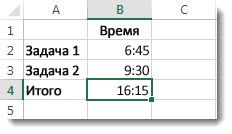
Результат — 16:15 –16 часов 15 минут для завершения двух задач.
Совет: Вы можете также складывать значения времени с помощью функции Автосумма для чисел. Выделите ячейку B4, а затем на вкладке Главная выберите Автосумма. Формула будет выглядеть следующим образом: =СУММ(B2:B3). Нажмите ввод, чтобы получить такой же результат (16 часов 15 минут).
Это было достаточно просто, но если количество часов превышает 24, нужно сделать еще один шаг. К результату формулы необходимо применить специальный формат.
Чтобы сложить более 24 часов:
В ячейку B2 введите значение 12:45, а в ячейку B3 — 15:30.
В ячейку B4 введите формулу =B2+B3 и нажмите клавишу ВВОД.
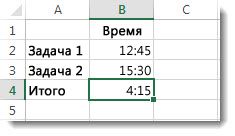
Результат — 4:15, что не следует ожидать. Это потому, что время задачи 2 составляет 24-часовой период. 15:30 — то же, что и 3:30.
Чтобы отобразить значение времени, превышающее 24 часа, выберите ячейку B4.
На вкладке Главная в группе Ячейки нажмите кнопку Формат и выберите пункт Формат ячеек.
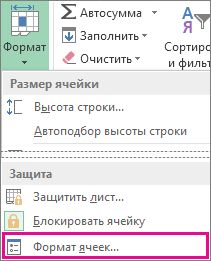
В диалоговом окне Формат ячеек в списке Категория выберите пункт (все форматы).
В поле Тип в верхней части списка форматов введите [ч]:мм;@ и выберите ОК.
Обратите внимание на двоеточие после [ч] и двоеточие после мм.
В результате получится 28 часов 15 минут. Формат сохраняется в списке Тип для дальнейшего использования.
Вычитание значений времени
Вот еще один пример: Предположим, что вы с друзьями знаете время начала и окончания работы над волонтерным проектом и хотите знать, сколько времени вы потратили в общей сложности.
Выполните эти действия, чтобы получить за выпавное время — разницу между двумя значениями времени.
В ячейку B2 введите время начала и введите «a» для AM или «p» для PM. После этого нажмите клавишу ВВОД.
В ячейке C2 введите время окончания, в том числе «a» или «p» и нажмите ввод.
Введите другие значениям времени начала и окончания для своих друзей Сергея и Николая.
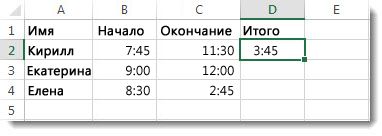
В ячейке D2 вычитайте время окончания из времени начала, введите формулу =C2-B2 и нажмите ввод.
В диалоговом окне Формат ячеек в списке Категория выберите пункт (все форматы).
Выберите в списке Тип пункт ч:мм (часы и минуты) и нажмите кнопку ОК.
Теперь видно, что Григорий работал 3 часа 45 минут.
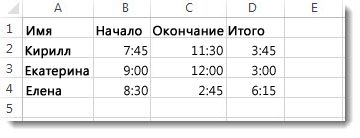
Чтобы получить результаты для Сергея и Николая, скопируйте формулу, выделив ячейку D2 и перетащив ее на ячейку D4.
Параметры форматирования в ячейке D2 скопируются вместе с формулой.
Чтобы вычесть время, которое превышает 24 часа:
Необходимо создать формулу, чтобы вычесть разницу между двумя значениями времени, которые суммарно более 24 часов.
Выполните следующие действия:
В примере выше щелкните ячейку B1 и перетащите рамку выделения на ячейку B2, что даст вам возможность применить формат к двум ячейкам одновременно.
В диалоговом окне Формат ячеек в списке Категория выберите пункт (все форматы).
В поле Тип вверху списка форматов введите д.м.гггг ч:мм.
Обратите внимание на пустое пространство в конце yyyy и в конце мм.
В дальнейшем новый формат будет доступен в списке Тип.
В ячейке B1 введите дату начала, включая день, месяцигод.
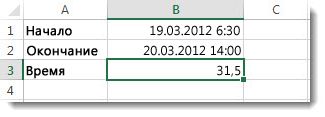
Выполните те же действия для даты окончания в ячейке B2.
Введите формулу в ячейку B3: =(B2-B1)*24.
Результат — 31,5 часа.
Примечание: В этом формате можно складывать и вычитать больше 24 часов Excel в Интернете но нельзя применить пользовательский числовой формат.
Сложение значений времени
Допустим, нужно узнать, сколько часов и минут потребует выполнение двух задач. По вашей оценке на выполнение первой задачи потребуется 6 часов 45 минут, а на выполнение второй задачи — 9 часов 30 минут.
В ячейку B2 введите значение 6:45, а в ячейку B3 — 9:30.
В ячейку B4 введите формулу =B2+B3 и нажмите клавишу ВВОД.
На выполнение двух задач потребуется 16 часов 15 минут.
Совет: Вы также можете складывать время с помощью автоссылки. Щелкните ячейку B4. Затем щелкните Главная > автоссылке. Формула будет выглядеть следующим образом: =СУММ(B2:B3). Нажмите ввод, чтобы получить результат (16 часов 15 минут).
Вычитание значений времени
Предположим, вы с друзьями знаете время начала и окончания работы над волонтерским проектом и хотите узнать, сколько времени вы потратили. Другими словами, вы хотите вычислить затраченное время или разницу между двумя значениями времени.
В ячейку B2 введите время начала, нажмите клавишу ПРОБЕЛ, а затем введите (для 12-часового формата времени) букву «a» для AM или «p» для PM и нажмите клавишу ВВОД. В ячейку C2 введите время окончания, включая соответствующую букву (для 12-часового формата времени) «a» или «p», и нажмите клавишу ВВОД. Введите другие значения времени начала и окончания для своих друзей Владимира и Николая.
В ячейку D2 введите формулу =C2-B2, чтобы вычесть значение времени окончания из значения времени начала, и нажмите клавишу ВВОД. Теперь мы видим, что Григорий проработал в рамках проекта 3 часа 45 минут.
Чтобы получить результаты для Владимира и Николая, скопируйте формулу, щелкнув ячейку D2 и перетащив рамку выделения на ячейку D4. Параметры форматирования в ячейке D2 скопируются вместе с формулой.
Как сложить время и число часов или минут в Excel
Так как значение времени в Excel является ничто иным как число в десятичной дроби, можно смело сложить два эти значения и получить общее время. Но в некоторых случаях к существующему временному значению потребуется добавить определенное количество минут или часов.
Как суммировать время и числа в Excel
Чтобы слоить время с часами и минутами в Excel лучше всего использовать функцию для работы с числами и временем в Excel. Ниже на рисунке ячейка B2 содержит следующую формулу:
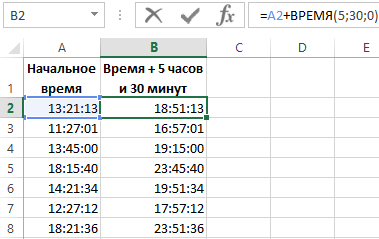
В данном примере ко всем значениям времени в таблице было добавлено 5 часов и 30 минут.
Функция ВРЕМЯ позволяет сгенерировать временное значение на лету при заполнении 3-х аргументов:
- Количество часов.
- Количество минут.
- Секунды.
Например, ниже приведенная формула возвращает значение 14:30:30:
Сложение времени и десятичных дробей
Внимание! Но что, если нам необходимо к исходному времени добавить количество минут, записанное числом в десятичной дроби. Например, нам нужно добавить 365,55 минут. Здесь надо быть очень внимательным. Функция ВРЕМЯ может сыграть с нами злую шутку. Если во второй аргумент данной функции поместить число с десятичной дробью, то функция преобразует его в целое отбросив все значения после запятой и результат вычисления будет ошибочным! Поэтому следует использовать другую формулу:
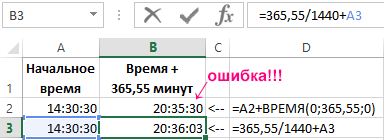
Как видно на рисунке мы сначала преобразуем число в десятичной дроби в временной формат значений разделив его на 1440 – ровно столько минут в 24-х часах (сутках). После чего выполняем математическую операцию сложения и получаем правильный результат.
Как прибавить минуты к времени в excel
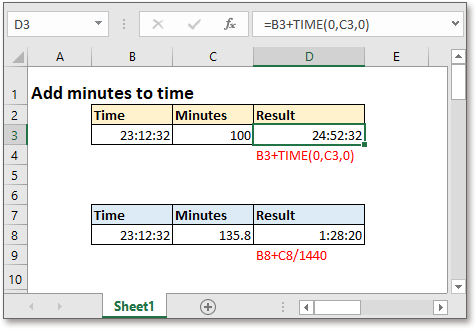
В этом руководстве представлены формулы и объясняется, как добавить минуты ко времени в Excel.
Добавьте ко времени целые минуты
Общая формула:
| Start_time+TIME(0,minutes,0) |
аргументы
| Start_time: the time you want to add minutes to. |
| Hours: the number of minutes you want to add to time. It must be a positive whole number. If it is negative, the formula returns an error value #NUM!, if it is decimal number, such as 30.1, it reckons 30.1 as 30. |
Возвращаемое значение
Вернуть значение в формате времени.
Как работает эта формула
Например, в ячейке B3 есть данные о времени, а количество минут, которое вы хотите добавить, отображается в ячейке C3, используйте следующую формулу:
| =B3+TIME(0,C3,0) |
| =B3+TIME(0,36,0) |
Нажмите Enter нажмите кнопку, затем отобразится результат.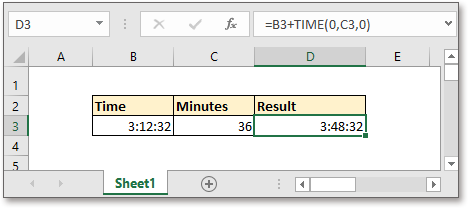
объяснение
В общем, Функция ВРЕМЯ используется для преобразования десятичных чисел во время в формате чч: мм: сс. Здесь, в этой формуле, он изменяет количество минут (36) на время (00:36:00), а затем вся формула = B3 + TIME (0, C3,0) вычисляется так: 3:12:32 +00: 36: 00.
замечание
Если вы хотите вычесть минуты из времени, используйте приведенную ниже формулу
| MOD(Start_time-TIME(0,minutes,0),1) |
Например, в ячейке B12 указано время, а количество минут, которое вы хотите вычесть, отображается в ячейке C13. Используйте следующую формулу:
= МОД (B12-ВРЕМЯ (0,20,0); 1)
= МОД (B13-ВРЕМЯ (0; C12,0); 1)
Нажмите Enter нажмите кнопку, затем отобразится результат.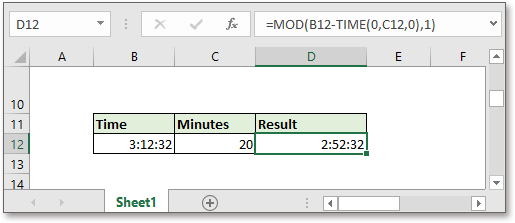
объяснение
В общем, это не позволяет отрицательное время в Excel, использование функции MOD для преобразования отрицательных значений в положительные позволит получить правильное время.
Добавить десятичные минуты ко времени
Общая формула:
| Start_time+minutes/1440 |
аргументы
| Start_time: the time you want to add minutes to. |
| Minutes: the decimal minutes you want to add to time. |
Возвращаемое значение
Вернуть значение в формате времени.
Как работает эта формула
Например, значение времени начала находится в ячейке B8, десятичные минуты, которые вы хотите добавить, отображаются в ячейке C8, используйте следующую формулу:
| =B8+C8/1440 |
| =B8+135.8/1440 |
Нажмите Enter нажмите кнопку, затем отобразится результат.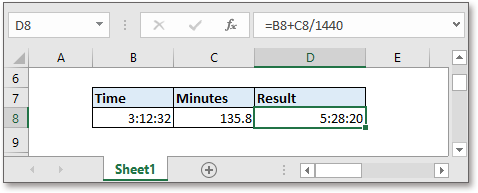
объяснение
В сутках 1440 минут, а одна минута составляет 1/1440 дня.
замечание
Если вы хотите вычесть минуты из времени, используйте приведенную ниже формулу
| MOD(Start_time-minutes/1440,1) |
Например, в ячейке B18 указано время, а количество минут, которое вы хотите вычесть, отображается в ячейке C18. Используйте следующую формулу:
== MOD (B18-C18 / 1440,1)
= МОД (B18-200 / 1440,1)
Нажмите Enter нажмите кнопку, затем отобразится результат.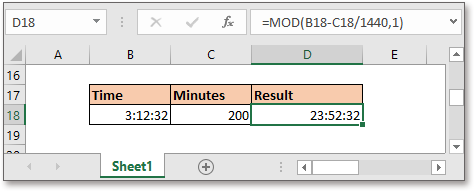
объяснение
Вообще говоря, он не допускает отрицательного времени в Excel, использование функции MOD для преобразования отрицательных значений в положительные позволяет получить правильное время.
Примечание:
1. Количество часов может быть десятичным числом при использовании формулы
Start_time + минуты / 1440
2. Если результат превышает 24 часа, просто отформатируйте результат как формат [h]: mm: ss в разделе «Пользовательский» на вкладке «Число» диалогового окна «Формат ячеек».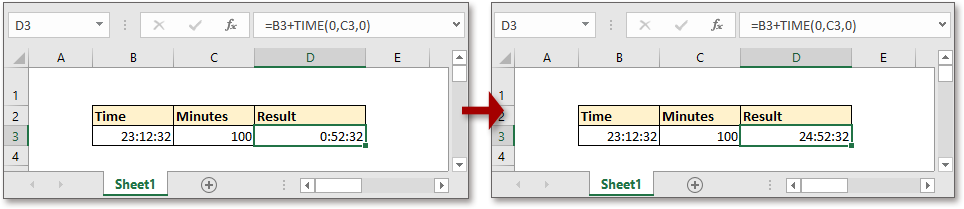
Файл примера
Относительные формулы
Предположим, в Excel есть список значений времени, и теперь вы хотите добавить к значениям времени 3 часа 45 минут и 20 секунд. Excel предоставляет две формулы, которые помогут вам.
В этом руководстве представлены формулы для добавления целых часов или десятичных часов к заданному времени в Excel.
Как в Excel быстро и легко получить номер недели с заданной даты? Обычно функция WEEKNUM может помочь вам решить эту задачу как можно быстрее.
Функция ЧИСТРАБДНИ в Excel может помочь вам получить чистые рабочие дни между двумя датами, а затем умножить количество рабочих часов в рабочий день, чтобы получить общее количество рабочих часов.
Относительные функции
Функция ДАТА может помочь нам объединить номера года, месяца и дня из отдельных ячеек в действительную дату.
Функция WEEKDAY возвращает целое число от 1 до 7, представляющее день недели для данной даты в Excel.
РАБДЕНЬ используется для добавления указанного количества рабочих дней к дате начала и возвращает дату в будущем или в прошлом в формате серийного номера.
Функция WORKDAY.INTL добавляет указанное количество рабочих дней к дате начала и возвращает рабочий день в будущем или прошлом.
Функция ГОД возвращает год на основе заданной даты в формате 4-значного серийного номера.
Лучшие инструменты для работы в офисе
Kutools for Excel — поможет вам выделиться из толпы
Хотите быстро и безупречно выполнять свою повседневную работу? Kutools for Excel предлагает мощные расширенные функции 300 (объединение книг, сумма по цвету, разделение содержимого ячеек, дата преобразования и т. Д.) И экономия 80% времени для вас.